シェル拡張を用いてエクスプローラ上で Git 操作が行える Git クライアントソフト TortoiseGit で、リポジトリが持つブランチの名前を変更する手順を紹介します。
ブランチ名の変更前後で Git の branch コマンドでブランチの名前を確認します。
Git branch コマンドによるブランチ名の変更についても紹介します。

※ TortoiseGit-2.17.0.2-64bit を使用します。
Git コマンドで変更前のブランチ名の確認
git-branch コマンドで、変更前のブランチ名を確認します。
If
--listis given, or if there are no non-option arguments, existing branches are listed; the current branch will be highlighted in green and marked with an asterisk.–list が指定されている場合、またはオプション以外の引数がない場合は、既存のブランチがリストされます。現在のブランチは緑色で強調表示され、アスタリスクが付けられます。
Git – git-branch Documentation と Google 翻訳
コマンドプロンプトを起動して、名前を変更するブランチを持つリポジトリのフォルダに移動してから git branch コマンドで現在のブランチのリストを表示します。
先頭に * (アスタリスク)がついている行のブランチが、現在選択されているブランチです。
※ Windows 10 では、エクスプローラのアドレスバーに cmd⏎ を入力すると、そのフォルダをカレントディレクトリとしてコマンドプロンプトを起動できます。

G:\Dev\Godot4GD\SakuraCrowd\ScLibProject\ScUtil>git branch
* master
ref ブラウザを表示
リポジトリのフォルダを開いたエクスプローラで右クリックして表示されるメニュー「TortoiseGit」→「ref ブラウザ」を選択します。

ref ブラウザでブランチの名前を変更
TortoiseGit の ref ブラウザで、名前を変更したいブランチ名を右クリックして、表示されるメニュー「名前変更」を選択します。
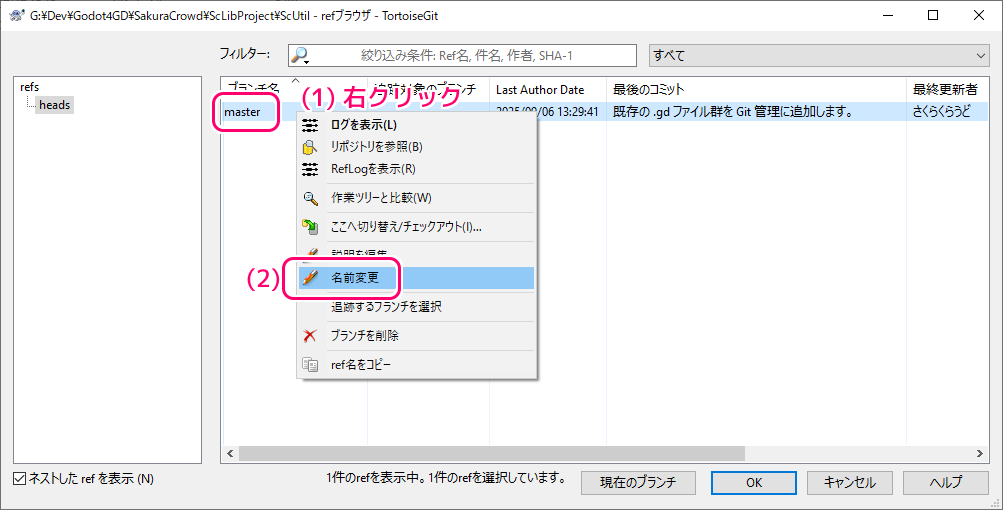
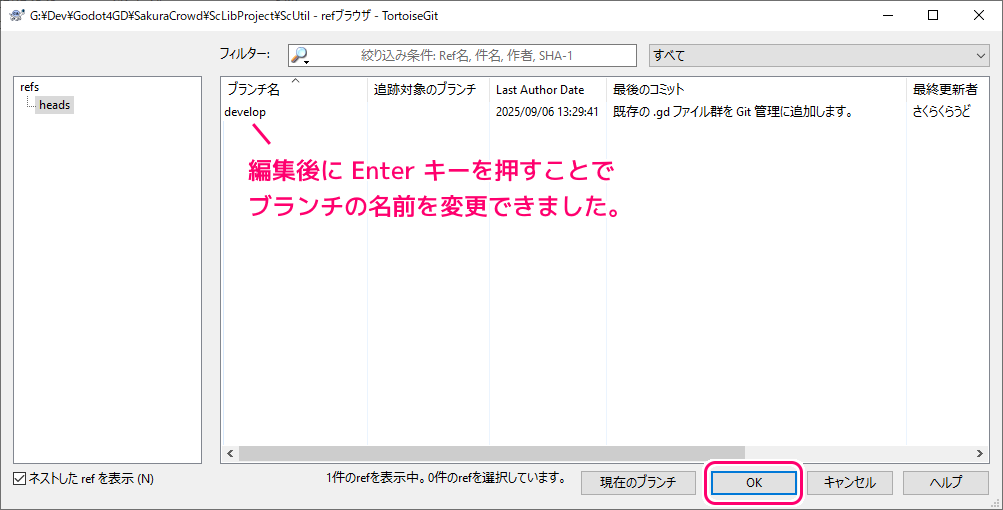
エクスプローラでファイル名を変更するような状態になるので、名前を変更して Enter キーを押すと、ブランチの名前が変更されました。
OK ボタンで ref ブラウザを閉じます。
Git コマンドで変更後のブランチ名の確認
TortoiseGit の ref ブラウザでブランチ名を変更した後に、先ほどのコマンドプロンプトで再度 git-branch コマンドを実行すると、ブランチ名の変更を確認できました。
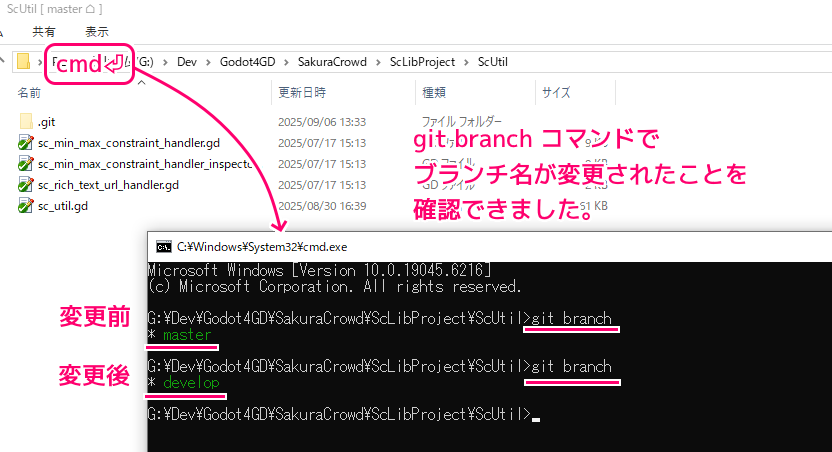
G:\Dev\Godot4GD\SakuraCrowd\ScLibProject\ScUtil>git branch
* master

G:\Dev\Godot4GD\SakuraCrowd\ScLibProject\ScUtil>git branch
* develop
Git コマンドによるブランチ名の変更
Git コマンドでブランチの名前を変更する場合は、git-branch コマンドに -m オプションをつけて、ブランチ名と新しいブランチ名を引数で指定することでブランチ名を変更できます。
Move/rename a branch, together with its config and reflog.
Git – git-branch Documentation と Google 翻訳
ブランチをその構成および reflog とともに移動/名前変更します。
「git branch -m ブランチ名 新しいブランチ名」で名前を変更した後に git branch コマンドで名前を確認すると、ブランチ名が変更できたことを確認できました。
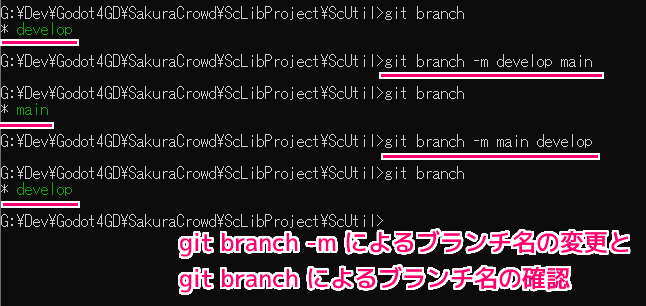
G:\Dev\Godot4GD\SakuraCrowd\ScLibProject\ScUtil>git branch -m develop main

G:\Dev\Godot4GD\SakuraCrowd\ScLibProject\ScUtil>git branch
* main

G:\Dev\Godot4GD\SakuraCrowd\ScLibProject\ScUtil>git branch -m main develop

G:\Dev\Godot4GD\SakuraCrowd\ScLibProject\ScUtil>git branch
* develop
初回コミットの前は、ブランチ名を作成・変更できませんでした
初回コミットの前に、ブランチ名を作成しようとするとエラーが発生しました。
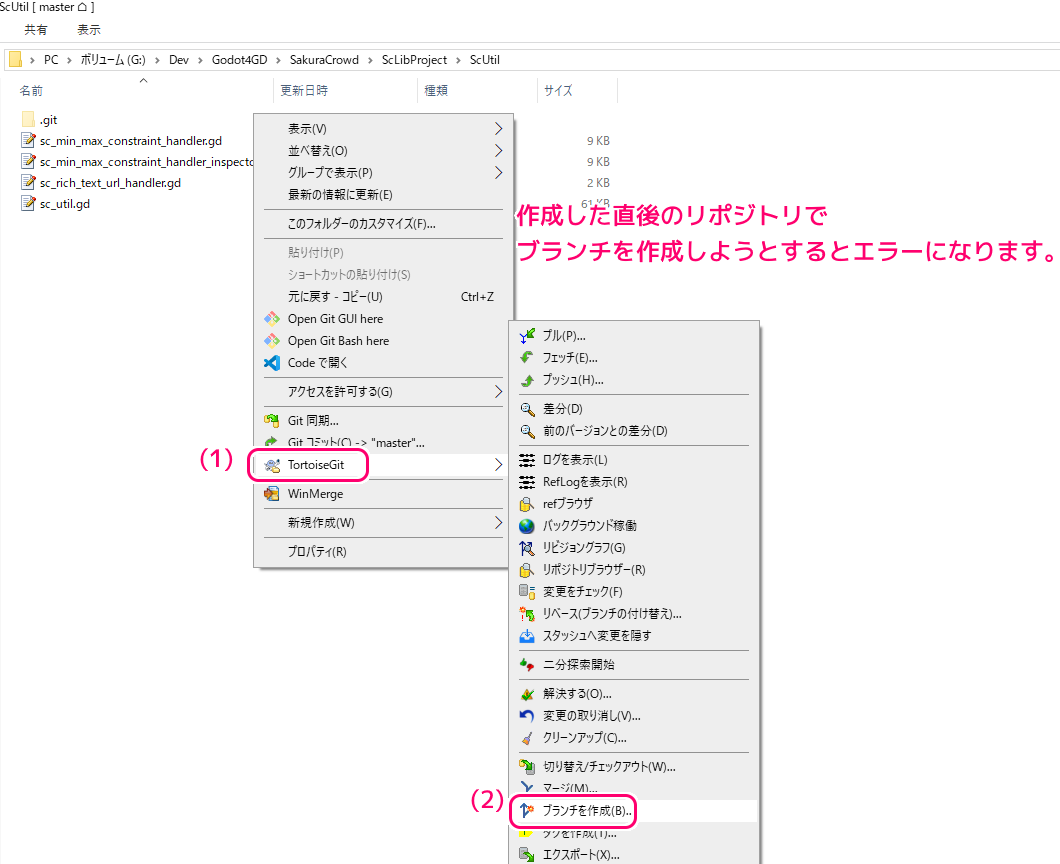
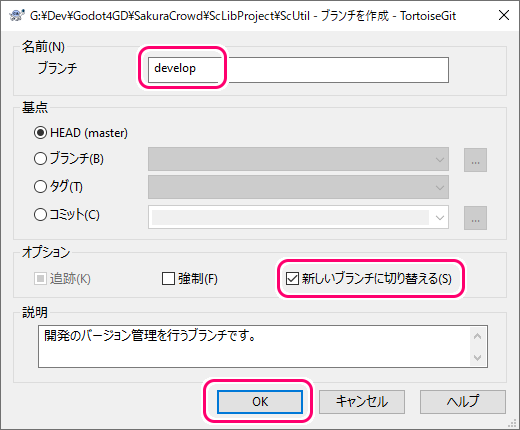
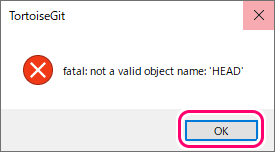
初回コミット時に、新しいブランチの名前を指定してコミットしようとした際もエラーになりました。
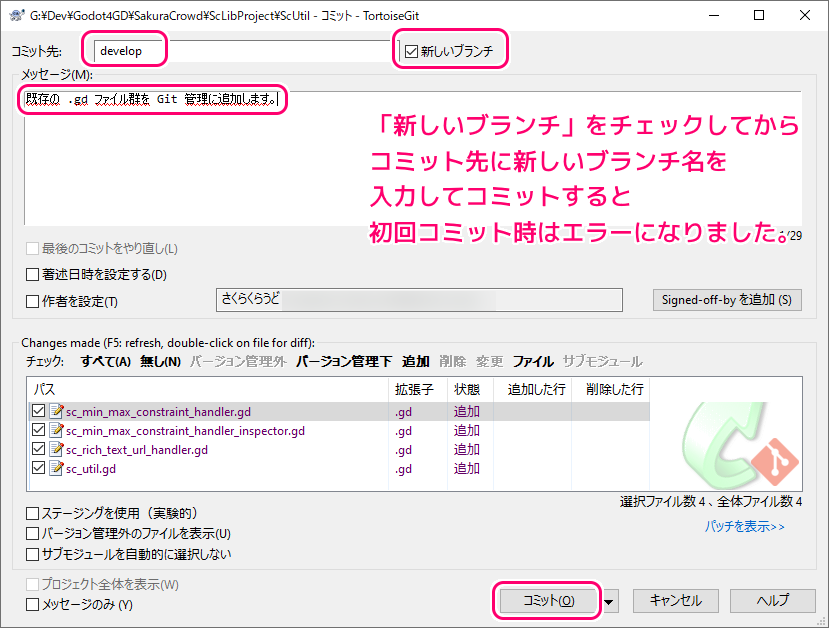
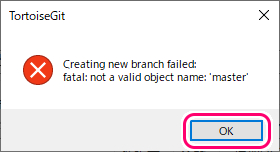
これについては、 HEAD やブランチは、コミットオブジェクトを参照する必要があるので、コミットオブジェクトが1つもない「最初のコミットの前の状態」では作成できなかったと考えられます。
HEADファイルは、現在作業中のブランチに対するシンボリック参照です。
(中略)Gitにおいて、基本的にブランチとは一連の作業の先頭を指す単純なポインタや参照であるということを表しています。
Git – Gitの参照
最初のブランチ名は git config で指定
最初のブランチ名は、git-config コマンドで init.defaultBranch を設定することで指定できます。
init.defaultBranchAllows overriding the default branch name e.g. when initializing a new repository.
Git – git-config Documentation と Google 翻訳
デフォルトのブランチ名をオーバーライドできます。新しいリポジトリを初期化するとき。
また、git-init コマンドでリポジトリを作成する場合は、そのオプションで初期のブランチ名を指定できます。
-b <ブランチ名>
–initial-branch=<ブランチ名>新しく作成されたリポジトリの最初のブランチに、指定された名前を使用します。指定されていない場合は、デフォルトの名前に戻ります (現在は
Git – git-init Documentationmasterですが、将来的には変更される可能性があります。名前はinit.defaultBranch設定変数でカスタマイズできます)。
まとめ
- TortoiseGit の ref ブラウザで表示されたブランチのメニューから名前を変更できます。
- Git では git branch でブランチ名を確認できます。
- Git では「 git branch -m ブランチ名 新しいブランチ名」でブランチ名を変更できます。
- 一度もコミットしていないリポジトリではブランチを作ることができませんでした。
- 初期のブランチ名は git config の
init.defaultBranchや git init の –initial-branch オプションで指定できます。 - TortoiseGit でリポジトリを作った場合は、最初のコミットを行ってから、ブランチ名を変更するとスムーズだと思います。
参照サイト Thank You!
- Git
- Git – git-branch Documentation
- Git – git-config Documentation
- Git – git-init Documentation
- Git – Gitの参照
- TortoiseGit – Windows Shell Interface to Git
- Browse All Refs – TortoiseGit – Documentation – TortoiseGit – Windows Shell Interface to Git
記事一覧 → Compota-Soft-Press



コメント