エクスプローラ上で操作できる無料の Git クライアントソフト TortoiseGit で、ブランチを削除する手順を紹介します。
ブランチの削除前と削除後で Git の branch コマンドでブランチのリストを確認します。

※ TortoiseGit-2.17.0.2-64bit を使用します。
Git コマンドでブランチの確認(削除前)
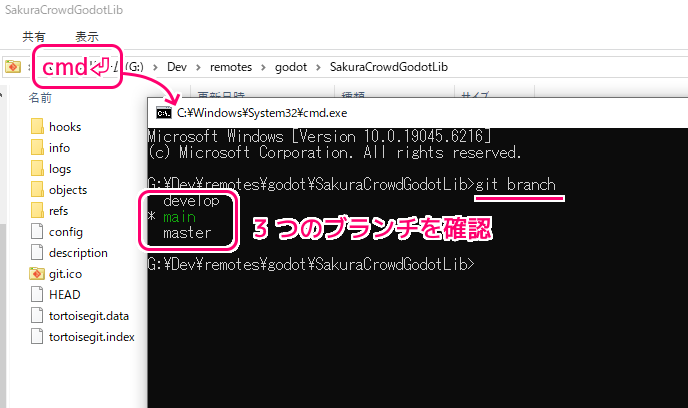
コマンドプロンプトを起動して、削除するブランチを持つリポジトリのフォルダに移動してから git branch コマンドで現在のブランチのリストを表示します。
先頭に * (アスタリスク)がついている行のブランチが、現在選択されているブランチです。
※ Windows 10 では、エクスプローラのアドレスバーに cmd⏎ を入力すると、そのフォルダをカレントディレクトリとしてコマンドプロンプトを起動できます。
例では、develop, main, master の 3 つのブランチが表示され、 main ブランチが選択されています。
今回は、 main 以外の 2 つのブランチを TortoiseGit で削除します。
G:\Dev\remotes\godot\SakuraCrowdGodotLib>git branch
  develop
* main
  master
If
--listis given, or if there are no non-option arguments, existing branches are listed; the current branch will be highlighted in green and marked with an asterisk.–list が指定されている場合、またはオプション以外の引数がない場合は、既存のブランチがリストされます。現在のブランチは緑色で強調表示され、アスタリスクが付けられます。
Git – git-branch Documentation と Google 翻訳
ref ブラウザを表示
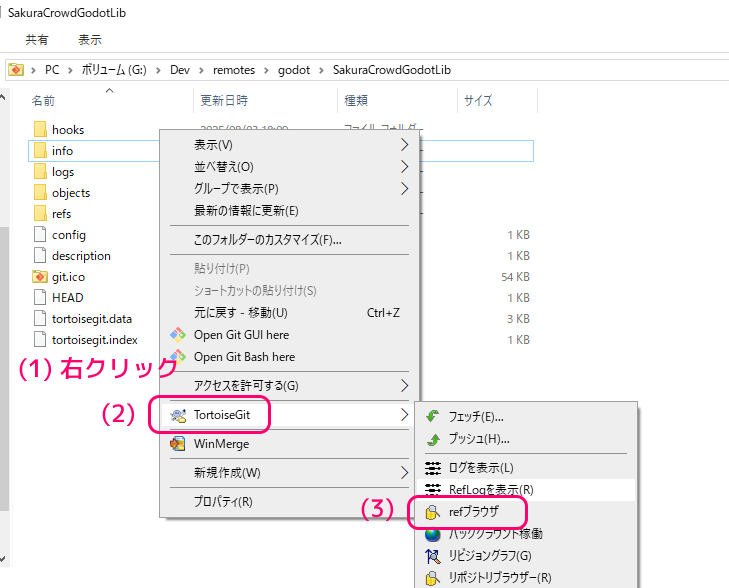
リポジトリのフォルダを開いたエクスプローラで右クリックして表示されるメニュー「TortoiseGit」→「ref ブラウザ」を選択します。
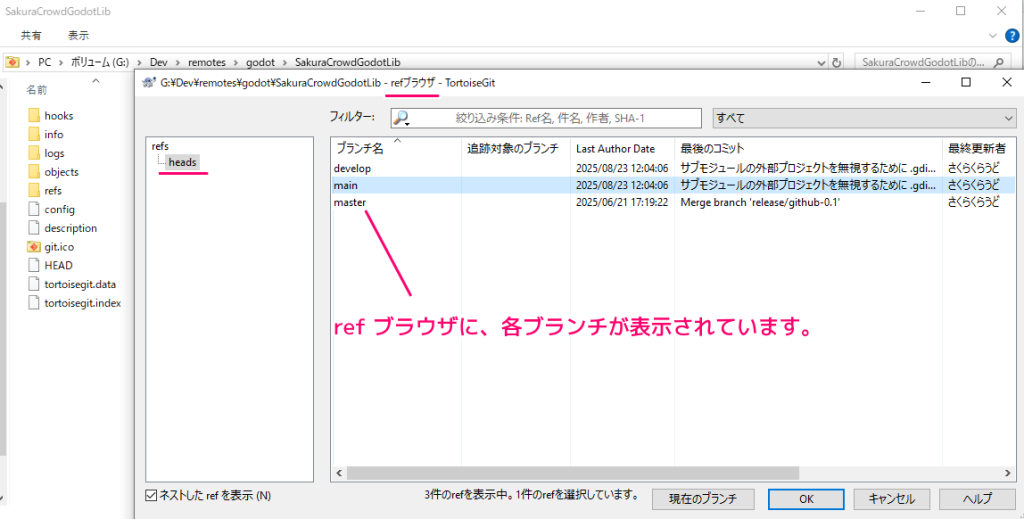
ブランチのリストが表示されました。
ref ブラウザでブランチを削除
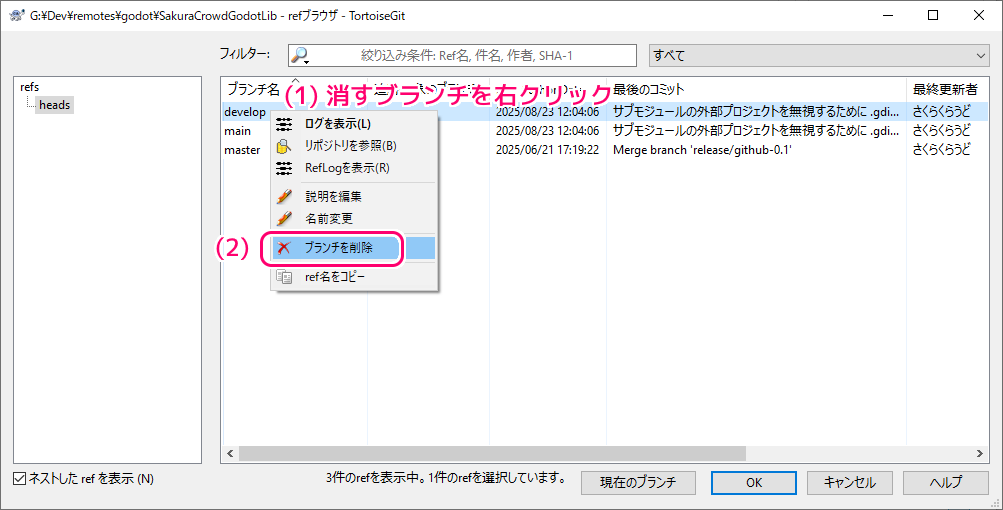
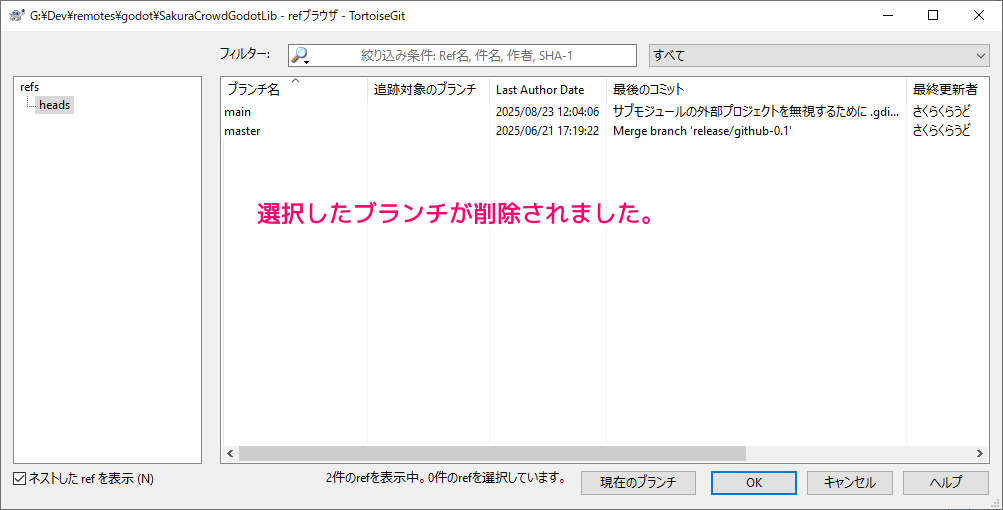
ref ブラウザで、削除したいブランチ名を右クリックして、表示されるメニュー「ブランチを削除」を選択します。
※ブランチを十分に確認してから削除してください。
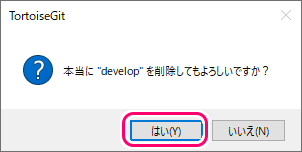
確認のダイアログで問題がなければ「はい」を選択します。
選択したブランチが削除されました。
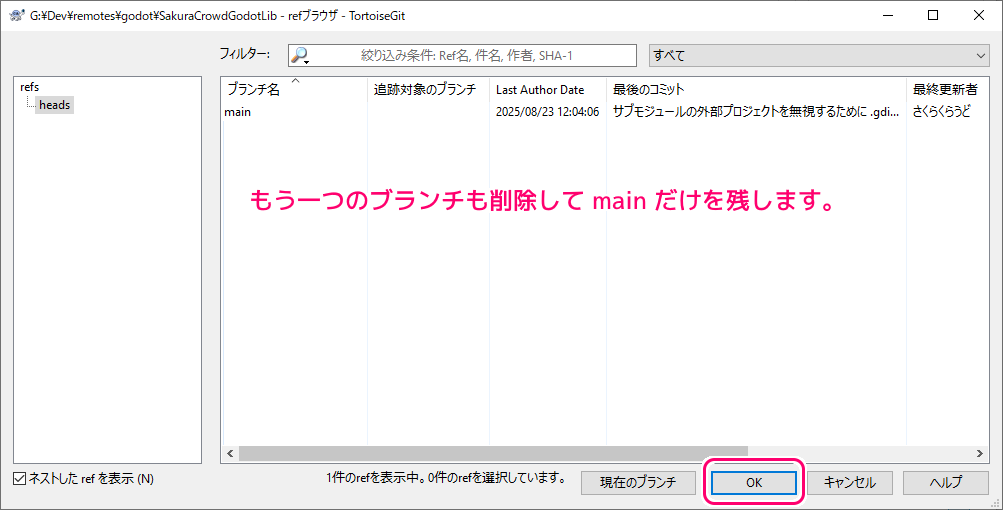
もうひとつのブランチも同様に削除して、 main ブランチだけを残して、 OK ボタンで ref ブラウザを閉じます。
Git コマンドでブランチを確認(削除後)
再び、コマンドプロンプトで git branch コマンドを実行して、現在のブランチのリストを表示すると、残された main ブランチだけがリストに表示されました。
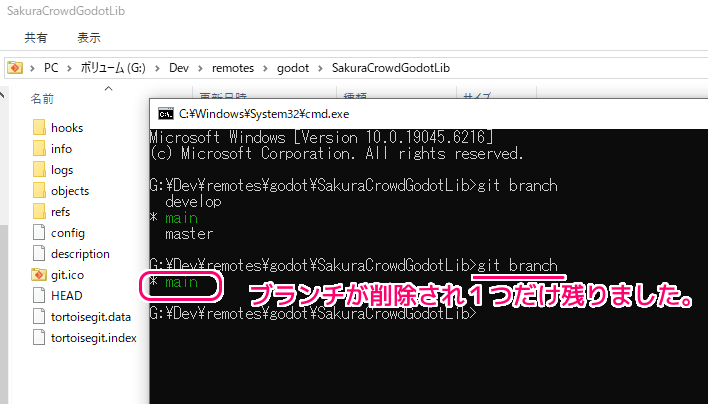
G:\Dev\remotes\godot\SakuraCrowdGodotLib>git branch
* main
まとめ
今回は、 TortoiseGit の ref ブラウザに表示されたリストのブランチを削除する手順を紹介しました。
ブランチの削除前と削除後で Git の branch コマンドでブランチのリストを確認しました。
参照サイト Thank You!
記事一覧 → Compota-Soft-Press



コメント