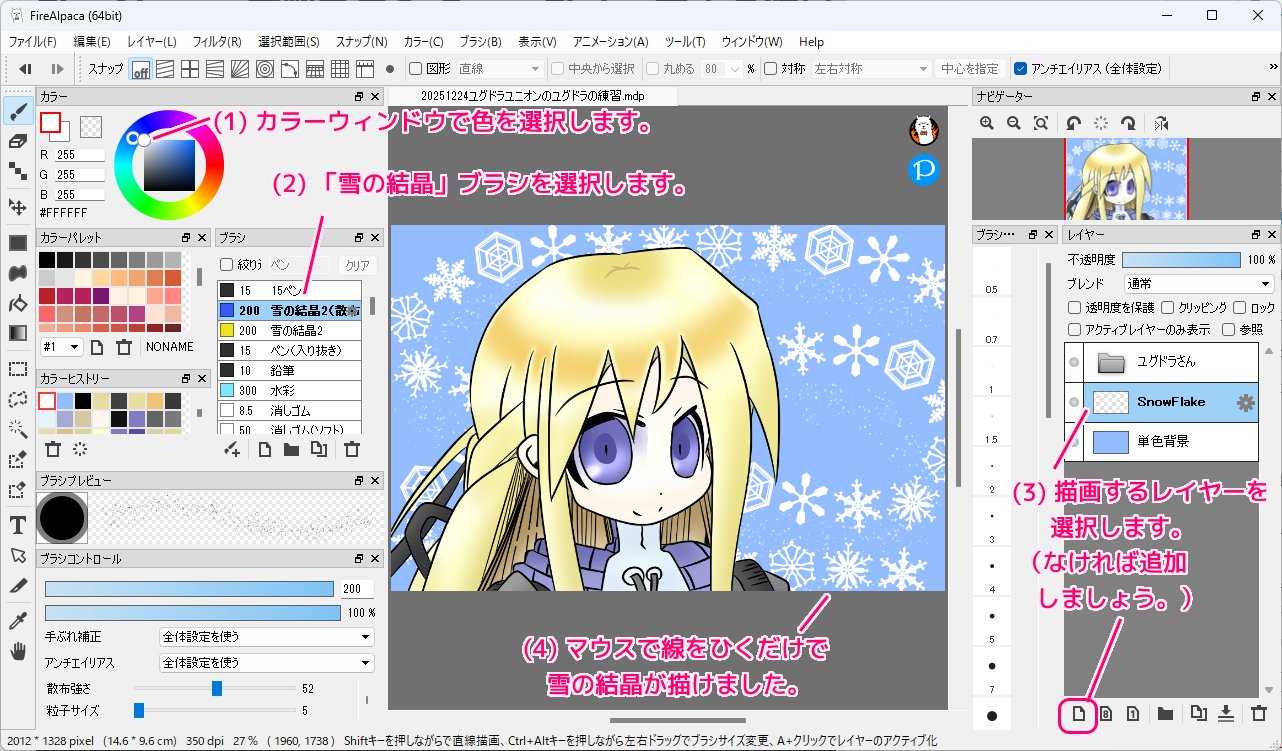
無料で使えるフリーペイントツール「FireAlpaca [ファイアアルパカ]」に、無料で追加できるブラシ「Snowflake」を使って、簡単に雪の結晶をたくさん描く手順を紹介します。
動画:雪の結晶【ブラシ】/’Snowflake’ | Brush #firealpaca – YouTube
※ FireAlpaca 2.13.16 を使用します。
※ 2025 年 12 月 8 日現在の情報です。
※使用例のスクリーンショット・動画の一部に、練習しているユグドラ・ユニオンのユグドラの模写が含まれています。
無料の Snowflake ブラシを追加
ブラシは、FireAlpaca アプリから簡単に追加できます。
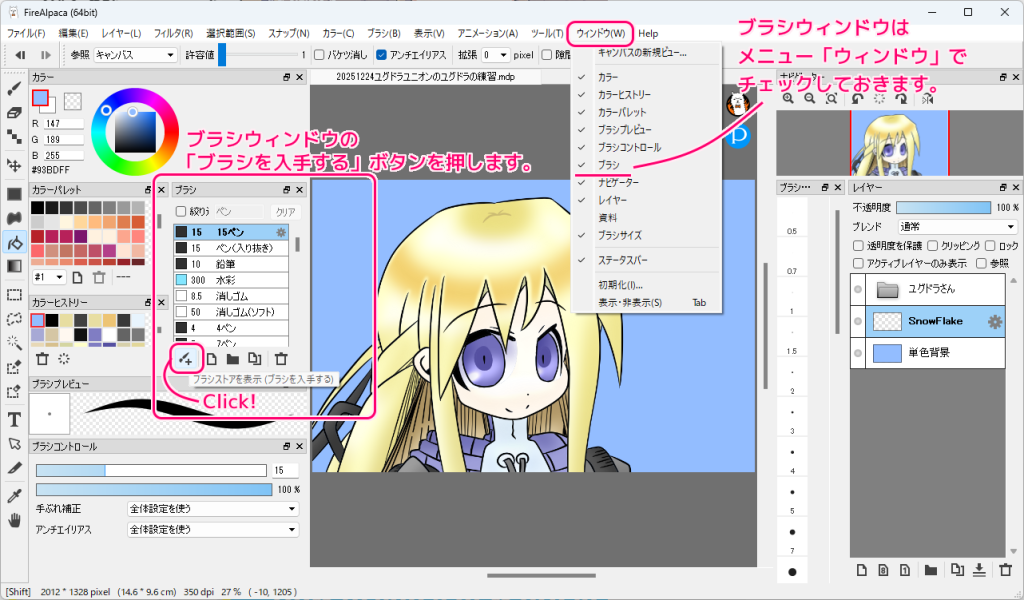
FireAlpaca を起動して、ブラシウィンドウの左下の「ブラシストアを表示(ブラシを入手する)」ボタンを押します。
※ブラシウィンドウが表示されていない場合は、メニュー「ウィンドウ」→「ブラシ」をチェックしてください。
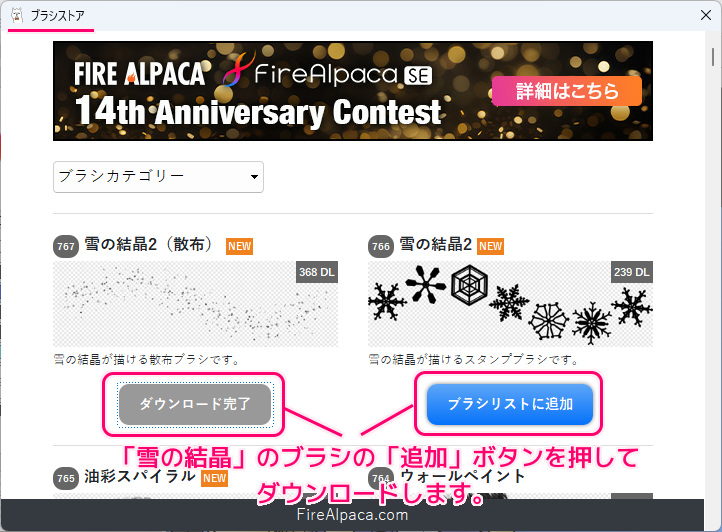
ブラシストダイアログが表示されたら、ブラシカテゴリーの
- 766 雪の結晶2
- 767 雪の結晶2(散布)
の「ブラシリストに追加」ボタンを押して、ダウンロードします。
※カテゴリーはウィンドウ上部のプルダウンから選択できます。
ダウンロード後、ブラシストアダイアログを閉じます。
ブラシウィンドウに
- 766 雪の結晶2
- 767 雪の結晶2(散布)
Snowflake ブラシが追加されました。

使用例
Snowflake 雪の結晶ブラシの使用例を紹介します。
雪の結晶を描く前に、単色の背景(例:青色 147, 189, 255 )を作成します。
- レイヤーウィンドウで「レイヤーの追加(ARGBカラー)」ボタンを押してレイヤーを一番下に追加して、それを選択します。
- カラーウィンドウで背景の色(例:青色 147, 189, 255 )を選択します。
- 左側のツールのリストから「バケツツール」を選択します。
- 描画画面でクリックして単色で塗りつぶします。

ダウンロードした Snowflake 雪の結晶ブラシを単色背景の上側にレイヤーを作って描画します。
カラーウィンドウで Snowflake 雪の結晶の色(例:白色 255, 255, 255 )を選択します。
- 左側のツールのリストから「ブラシツール」を選択します。B キーでも切り替えられます。
- ブラシウィンドウで、先ほど追加した「雪の結晶2(散布)」「雪の結晶2」ブラシを選択します。
- レイヤーウィンドウで「レイヤーの追加(ARGBカラー)」ボタンを押してレイヤーを単色背景レイヤーの上に追加して、それを選択します。
- マウスの左ボタンを押しながら、描画画面でなぞると、雪の結晶を並べて描画できました。
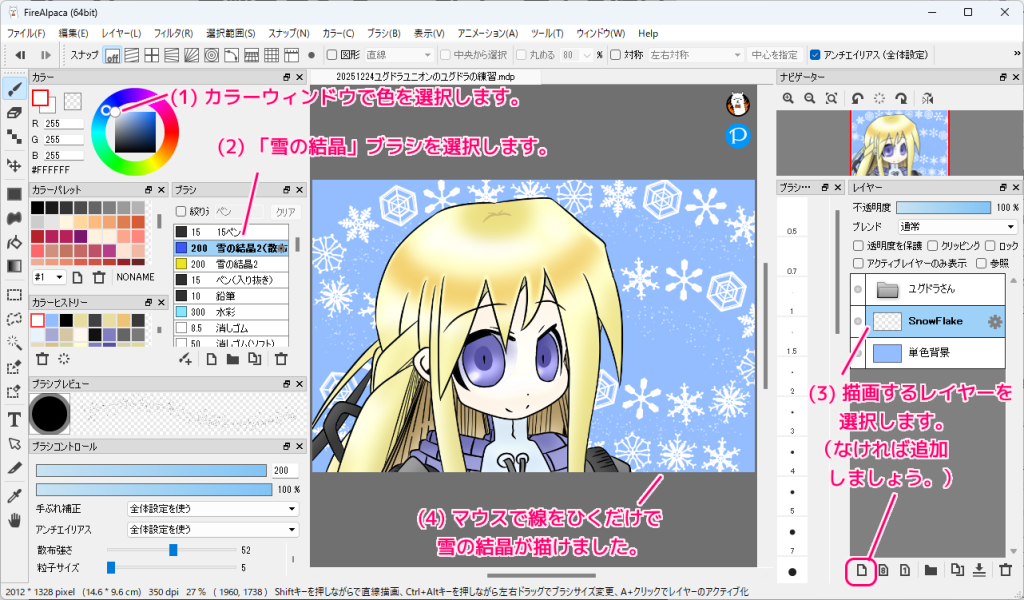
以下は、Snowflake 雪の結晶ブラシで描画している際の動画です。
まとめ
- FireAlpaca の無料ブラシ Snowflake をダウンロード・追加して、マウスドラッグだけでたくさんの雪の結晶を簡単に描画できます。
参照サイト Thank You!
- FireAlpaca [ファイアアルパカ]|フリーペイントツール
- Added two types of ‘Snowflake’ brushes! | FireAlpaca Manual
- 雪の結晶【ブラシ】/’Snowflake’ | Brush #firealpaca – YouTube
記事一覧 → Compota-Soft-Press



コメント