無料メーラー「Thunderbird」のメールアカウントごとに、アプリ起動時と一定時間ごとの自動受信を無効にする手順を紹介します。
※ Thunderbird 144.0.1 (64 ビット) を使用します。
初期設定では、起動時と 10 分後に受信が行われます
Thunderbird の初期設定では、起動時と一定時間(デフォルトは 10 分)経過ごとに自動的に新着メッセージを確認する機能が有効になっています。
初期設定では、Thunderbird の起動時に新着メッセージが確認されます。また、アプリケーションの起動中、10 分ごとに自動的に確認されます。これらの動作設定は両方とも変更できます
Thunderbird のメッセージの送信と受信 | Thunderbird ヘルプ #w_xin-zhao-metsuse-ziwozi-dong-de-nique-ren-suru
自動的に受信する設定の確認
自動受信の機能をオフにするには、メールタブを開いて、メールアカウントを右クリックして表示されるメニュー「設定」を選択します。
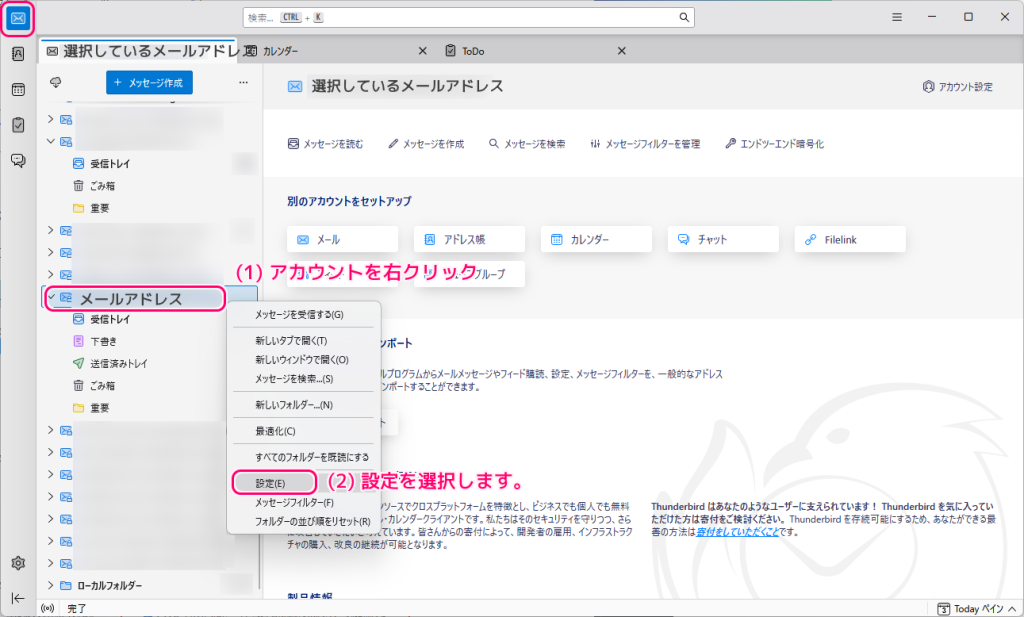
メールアカウントのサブツリーが、受信箱などから、サーバー設定などに変わります。
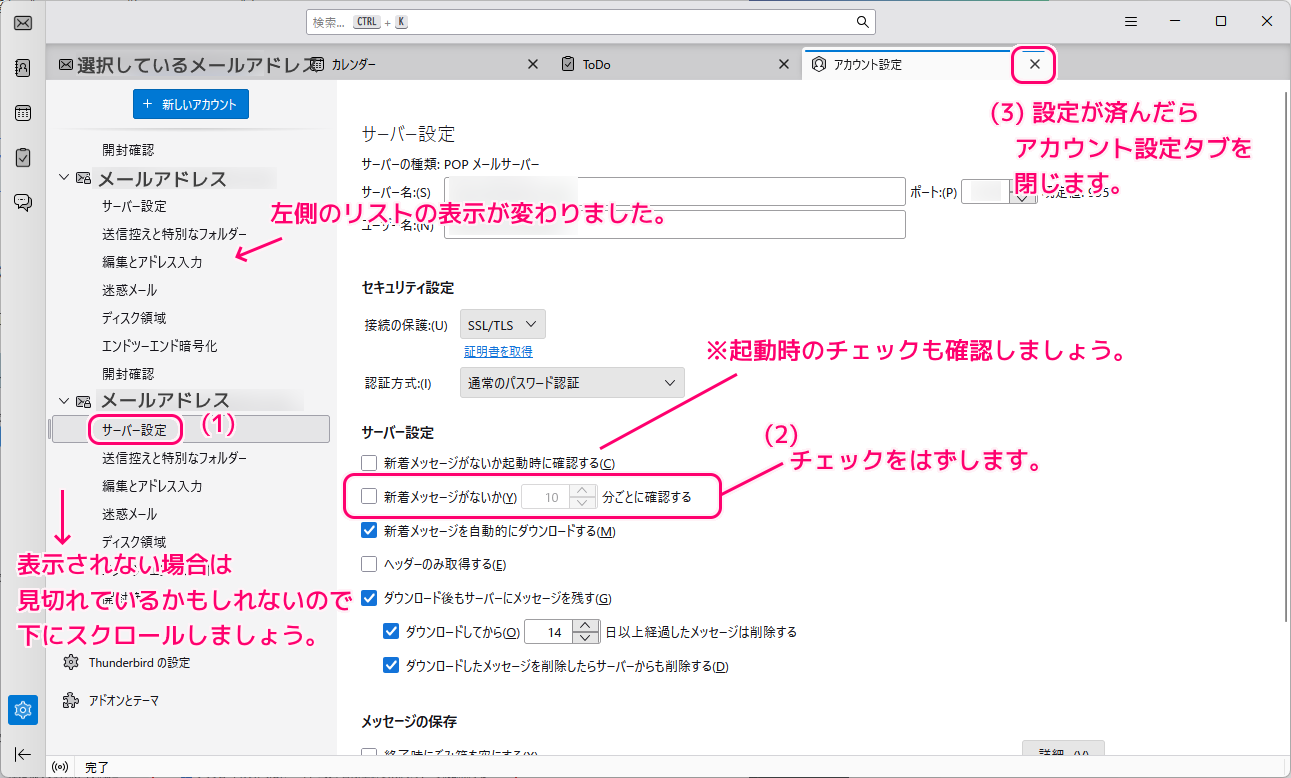
変更したいメールアカウントの「サーバー設定」を選択して、そのページを開いたら、以下の項目のチェックをはずします。
自動的に受信したい場合は、チェックをいれてください。
- 「新着メッセージがないか起動時に確認する」
- 「新着メッセージがないか … 分ごとに確認する」
※確認するインターバルの時間を指定できます。
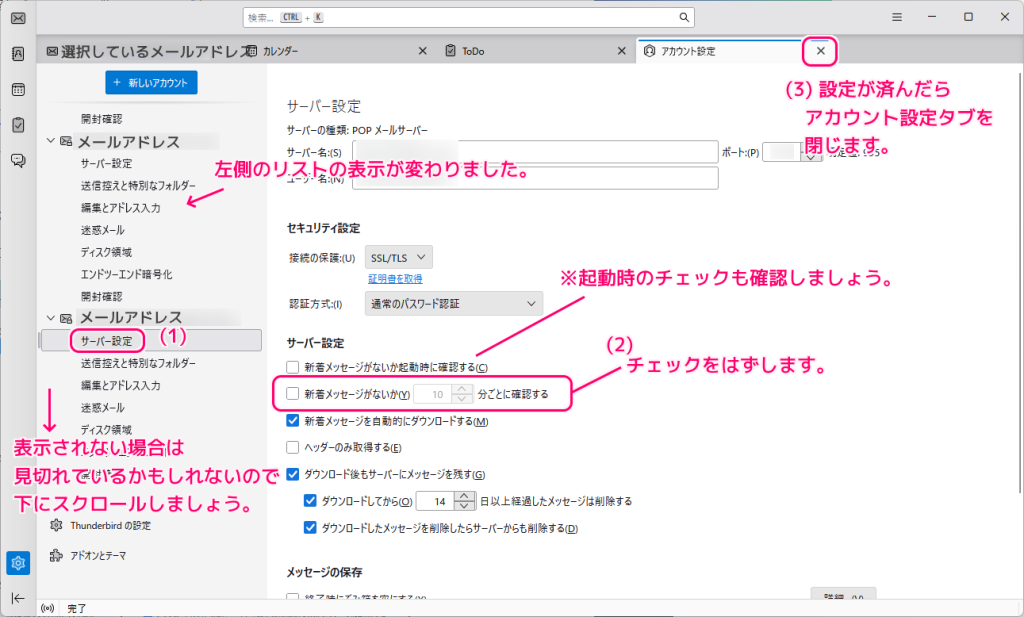
以上で、自動的に受信する設定が解除されました。
設定した後も一定間隔で受信される場合は、Thunderbird アプリを再起動してください。
その後、アプリを再起動後 30 分放置しても、チェックをはずしたアカウントは自動的に受信をしませんでした。
※自動受信の間隔は、すべて初期値の 10 分で設定されていました。
まとめ
- Thunderbird で、メールアカウントごとの自動受信をオフにするには、サーバー設定ページの「新着メッセージがないか~」の2項目のチェックをはずします。
参照サイト Thank You!
- Thunderbird — 受信トレイを身軽に。 — Thunderbird
- Thunderbird のメッセージの送信と受信 | Thunderbird ヘルプ #w_xin-zhao-metsuse-ziwozi-dong-de-nique-ren-suru
記事一覧 → Compota-Soft-Press



コメント