Python の無料の統合開発環境(IDE) PyCharm で、 プロジェクト作成時に作られることがある .venv フォルダについてと、それが不要な場合の削除とその結果について紹介します。
※後述する削除方法については様々なサイトに記載されていましたが、公式サイトでは確認できなかったので、自己責任で行ってください。

※ PyCharm 2025.2.4 を使用します。
※ Python 3.14.0 を使用します
前回の記事
前回は、Python インタープリターに pip でインストールしたパッケージの参照の未解決エラーの対処例として、PyCharm プロジェクトで使用する Python インタープリターのパスを変更しました。
PyCharm プロジェクトの .venv とは
PyCharm の標準機能で、プロジェクト単位で独立した仮想環境を作成して利用できます。
PyCharm では、virtualenv(英語) ツールを使用してプロジェクト固有の分離された仮想環境を作成できます。仮想環境の主な目的は、他の Python プロジェクトに関係なく、特定のプロジェクトの設定と依存関係を管理することです。virtualenv ツールは PyCharm にバンドルされているため、ユーザーがインストールする必要はありません。
仮想環境を構成する | PyCharm ドキュメント
仮想環境は、開発するアプリケーションを動作させる Python インタープリターやパッケージ群を、アプリごとに独立して配置して利用できる実行環境です。
1つのインストールされたPythonが全てのアプリケーションの要求に対応することは不可能です。もしアプリケーションAがあるモジュールのバージョン 1.0 を要求していて、別のアプリケーションBが同じモジュールのバージョン 2.0 を要求している場合、2つの要求は衝突していて、1.0 と 2.0 のどちらかのバージョンをインストールしても片方のアプリケーションが動きません。
この問題の解決策は 仮想環境 を作ることです。
仮想環境とパッケージ — Python 3.14.0 ドキュメント
virtual environment
(仮想環境) 協調的に切り離された実行環境です。これにより Python ユーザとアプリケーションは同じシステム上で動いている他の Python アプリケーションの挙動に干渉することなく Python パッケージのインストールと更新を行うことができます。
用語集 — Python 3.14.0 ドキュメント
これにより作成される .venv フォルダは Python の venv モジュールの機能で作成する仮想環境の一般的なフォルダです。
※公式の説明は見つけられませんでしたが、 PyCharm も .venv を作成する際に venv モジュールを使用していると思います。
仮想環境の作成・管理に使われるモジュールは、
venvと呼ばれます。venvは、コマンドが実行された Python のバージョン (--versionオプションで表示される) をインストールします。(中略)
仮想環境の一般的なディレクトリの場所は
仮想環境とパッケージ — Python 3.14.0 ドキュメント.venvです。
仮想環境の有効化・無効化
作成した仮想環境は、.venv/scripts/activate で有効化、 終了する前には .venv/scripts/deactivate で無効化できます。
コマンドプロンプトなどでは、これを手動で行うようですが、 PyCharm は自動的に行っているのかもしれません。
仮想環境を作成した後、開発作業を開始するには、その環境をアクティベートする必要があります。アクティベートは、環境を切り替えることであり、指定された仮想環境内でのみパッケージが有効になります。また、開発が終了したら、ディアクティベートすることで元の環境に戻ります。
【2025】Pythonの仮想環境とは?作成・設定方法から削除方法まで徹底解説 | DX/AI研究所
不要な場合は .venv フォルダごと削除
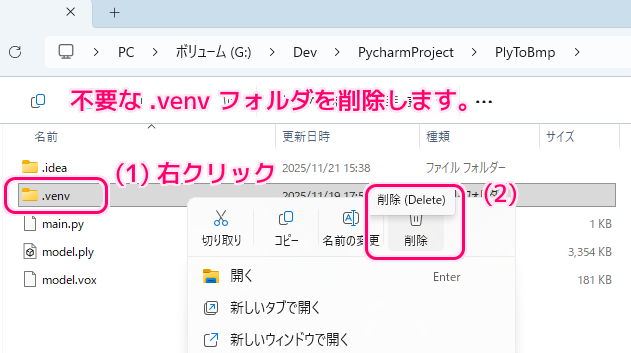
不要になった実行環境を消す場合は、.venv フォルダを削除します。
※コマンドプロンプトなどの CLI で activate している場合は、deactivate コマンドで仮想環境の無効化をしてからフォルダを削除することが様々なサイトに書かれていますが、 PyCharm は Python インタープリターの変更時に自動的に行っているのかもしれません。
例えば、前回のようにすでにインストール済みの Python インタープリターがあるのに、仮想環境を作ってしまった場合などは、その .venv フォルダを削除します。
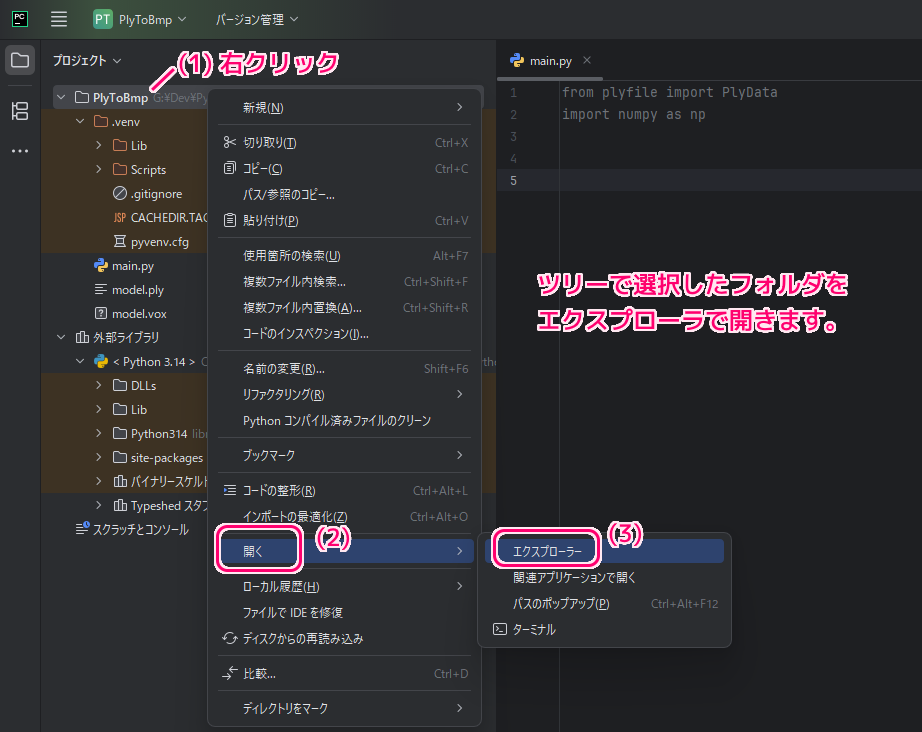
PyCharm のウィンドウのプロジェクトのツリーで、ルートのフォルダを右クリックして表示されるメニュー「開く」→「エクスプローラ」で、プロジェクトのルートのフォルダをエクスプローラで開けます。
.venv フォルダを削除します。
※公式サイトでは、.venv フォルダを削除する案内はみつけられませんでした。自己責任でおこなってください。
※念のため、戻しやすいように、完全に削除ではなく、ゴミ箱に削除すると良いでしょう。
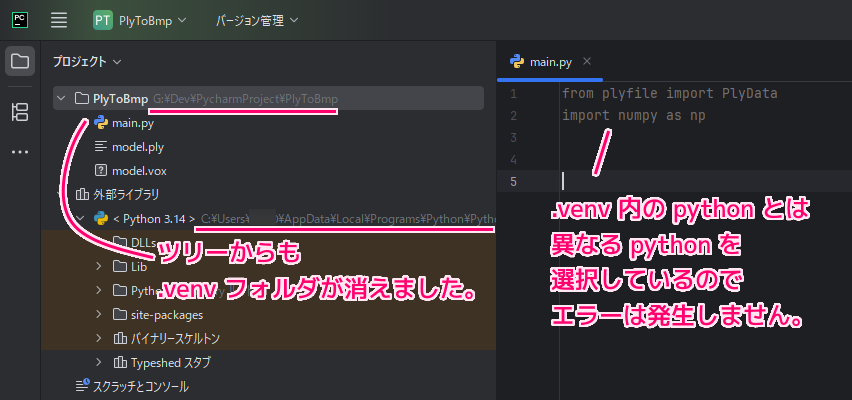
PyCharm のウィンドウのプロジェクトのツリーからも .venv フォルダの表示が消えました。
その .venv フォルダは不要だったので、消しても特にエラーは発生しません。
不要な .venv フォルダを削除した後、ウィンドウ上部の再生アイコンのボタンを押すと、問題なく .py ファイルを実行できました。
まとめ
- .venv フォルダは、そのプロジェクトで使用する独立した Python の実行環境として
venvモジュールで作成された仮想環境のフォルダです。 - .venv フォルダ以外の Python インタープリターを使用するなどで、不要になった仮想環境は、.venv フォルダを削除することで消せました(公式ガイドは見つかりませんでした)。
参照サイト Thank You!
- Welcome to Python.org
- 用語集 — Python 3.14.0 ドキュメント
- pip documentation v25.3
- PyCharm – 唯一の必携 Python IDE
- 仮想環境を構成する | PyCharm ドキュメント
- 【2025】Pythonの仮想環境とは?作成・設定方法から削除方法まで徹底解説 | DX/AI研究所
記事一覧 → Compota-Soft-Press



コメント