Windows 10 までしかドライバがサポートしていない Windows 11 未サポートの USB 機器、ペンタブレット BAMBOO CTL-470 が、 Windows 11 にアップグレードした後に使用できなくなった後に、ドライバを互換モードで再インストールして再び使用できるようになった際の手順を紹介します。
※改善した理由は不明なので、1つのケースとしてお読みください。
BAMBOO CTL-470 (Win11未サポート) を Windows 11 で使用する手順
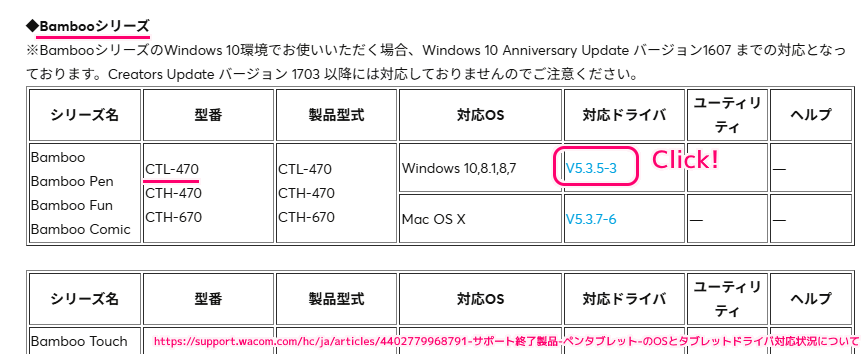
「サポート終了製品(ペンタブレット )のOSとタブレットドライバ対応状況について – Wacom」にウェブブラウザでアクセスして、 Bamboo シリーズの使用している型番(例:CTL-470)に対応ドライバのリンクをクリックします。
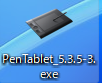
「PenTablet_5.3.5-3.exe」をダウンロードしました。
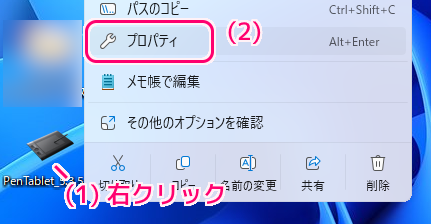
互換モードでプログラムを実行する設定
互換モードでプログラムを実行するために、ドライバのインストーラの .exe ファイルを右クリックして表示されるメニュー「プロパティ」を選択します。
プロパティのダイアログの「互換性」タブを選択して、「互換モード」枠内の「互換モードでこのプログラムを実行する」にチェックします。
その下のドロップダウンリストから選択できる最新の OS (例では Windows 8)を選択しました。
※Windows 10 まで対応しているのにそれが選べなかったのはそちらに対応していなかったからなのかもしれません。
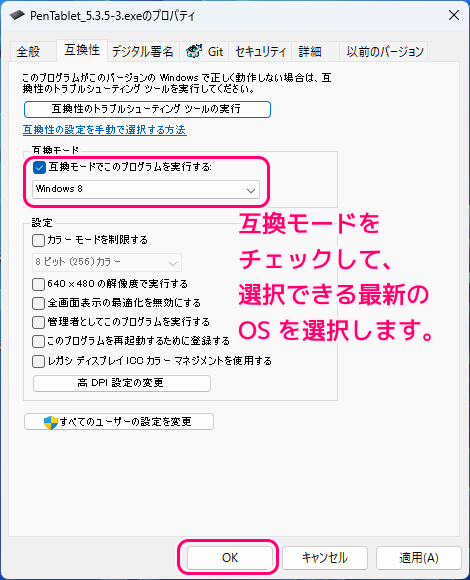
互換モードの設定が済んだら OK ボタンを押します。
管理者権限でドライバをインストール
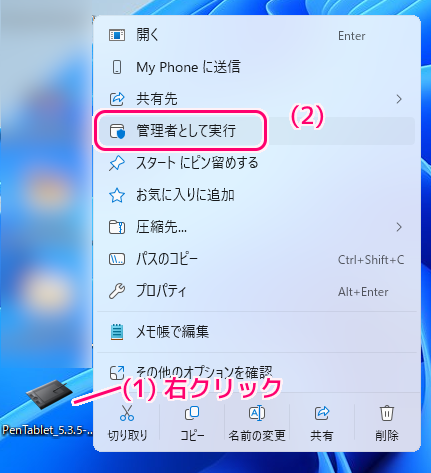
ドライバのインストーラの .exe ファイルを右クリックして表示されるメニュー「管理者として実行」を選択して、管理者権限でインストーラを実行します。
※ UAC(ユーザアカウント制御)のダイアログが表示されたら同意して進めてください。
※事前に既存のドライバをアンインストールなどはしていません。
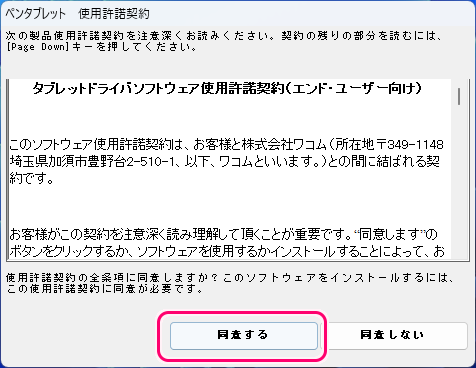
「ペンタブレット 使用許諾契約」ダイアログで、同意してから「同意する」ボタンを押すと、ドライバのインストールが行われます。
PC の再起動と動作確認
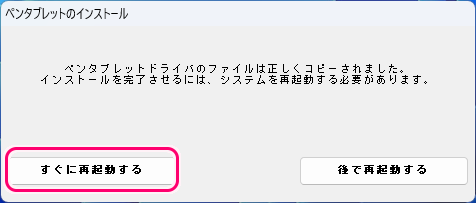
インストール後、PC の再起動を要求されるので再起動します。
すぐに再起動する場合は「すぐに再起動する」ボタンを押します。
※ CTL-470 の USB を接続した状態で OS を再起動しました。
Windows 11 を再起動して、ペンタブレット CTL-470 を使用すると、正常に動作しました。
ペンタブレットの設定は、アップグレード前の設定を引き継いでくれたようで、特に再び設定する必要はありませんでした。
解決した理由の推測
- 互換モードのリストに Windows 10 が現れなかったのは、Windows 11 OS が有効な OS だけを互換性のリストに出していたからかもしれません。
- Windows 11 へのアップグレード時に CTL-470 の USB を抜いていたため、アップグレードがうまく適用されず、ドライバを再インストールした際や、その後の PC 再起動で、 Windows 11 がうまく対応してくれたのかもしれません。
- 以前インストールしたドライバは「PenTablet_5.2.5-5a」で、今回はそれより新しい「PenTablet_5.3.5-3.exe」だったため、新しいドライバを入れたことで問題が改善した可能性が高いかもしれません。
まとめ
Windows 11 にドライバが対応していないペンタブレット(例:BAMBOO CTL-470)が動作しなかったため、最新ドライバを互換モード(Windows 8)でインストールすると、ペンタブレットが動作しました。
参照サイト Thank You!
記事一覧 → Compota-Soft-Press



コメント