スクウェア・エニックスアカウントのログインで必要なワンタイムパスワードが、スマートフォンの紛失などで、利用できなくなった際に有効な強制解除パスワードの簡単な確認の手順について紹介します。
確認は簡単ですが、ワンタイムパスワードが必要なので、あらかじめ不慮の事態に備えて個人情報として控えておくと良いでしょう。
※ 2025 年 09 月 18 日現在の情報です。
強制解除パスワードとは
強制解除パスワードは、スマートフォン紛失などでワンタイムパスワードが利用できない際に、必要になります。
簡単に確認できるので、不慮の事態を考慮して、個人情報として事前に記録しておきましょう。
※強制解除パスワードとは:
スマートフォン紛失の際など、ワンタイムパスワードが分からずログインすることができなくなってしまった場合でも、強制解除パスワードを保管しておくことで、強制的にソフトウェアトークンや各種認証アプリ(Google Authenticator、Microsoft Authenticatorなど)を解除することが可能になります。強制解除パスワードは必ずメモを取り、大切に保管してください。
スクウェア・エニックス アカウント管理システムのアカウントのページの説明
強制解除パスワードの確認
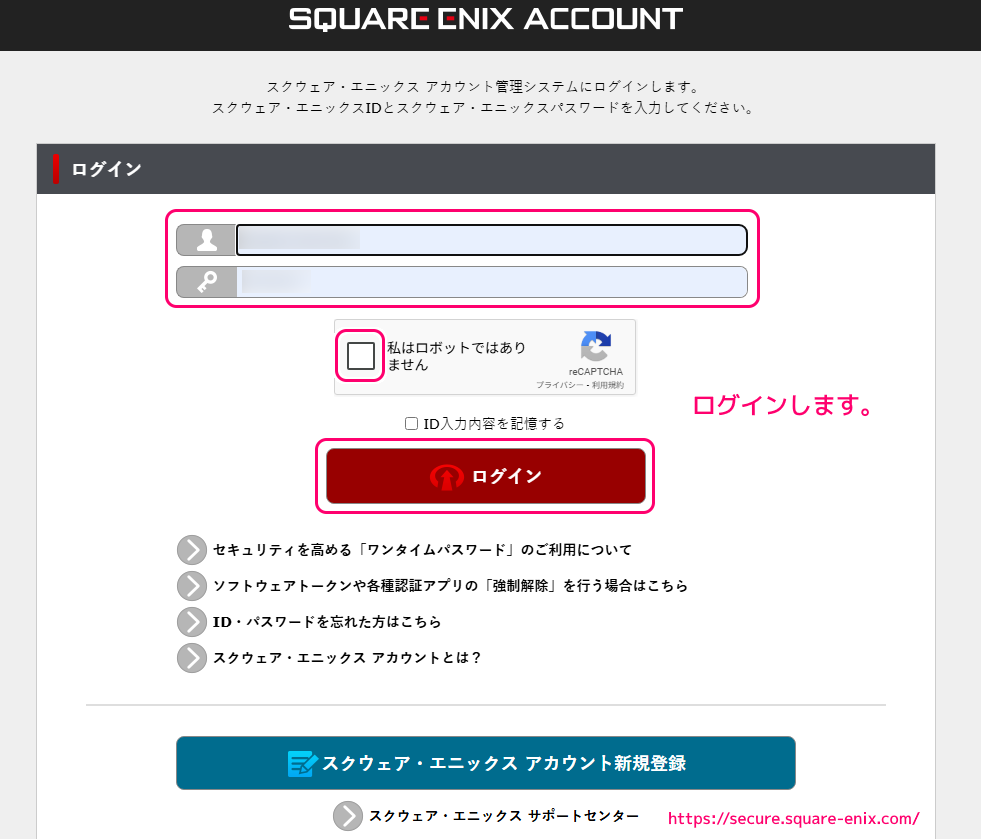
公式サイト「スクウェア・エニックス アカウント管理システム」にアクセスして、スクウェア・エニックスのアカウントでログインします。
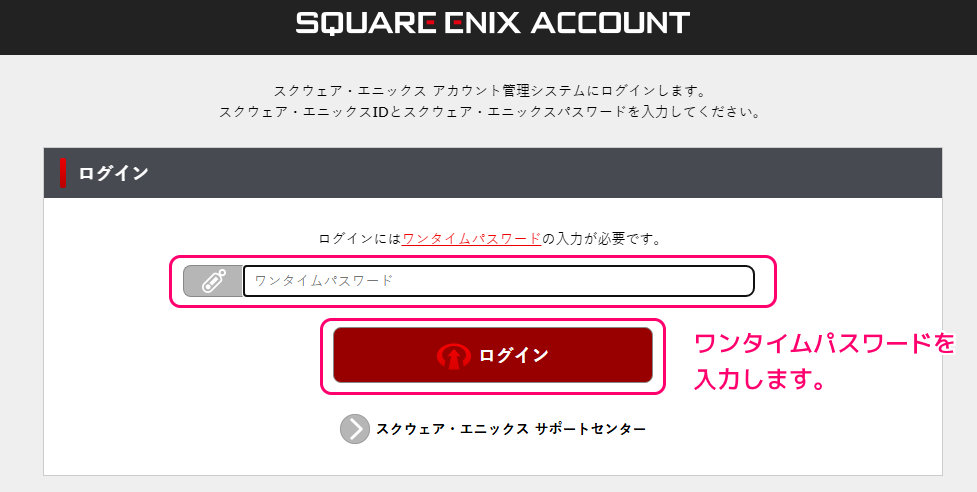
ワンタイムパスワードを入力してログインを続行します。
ログイン後のアカウントのページの「トークンご利用状況」セクションの「※強制解除パスワード」の欄の強制解除パスワードを確認できます。
強制解除パスワードは、ワンタイムパスワードが利用できない際などに必要になるので、メモやコピーなどをして、個人の情報として大切に保管しましょう。
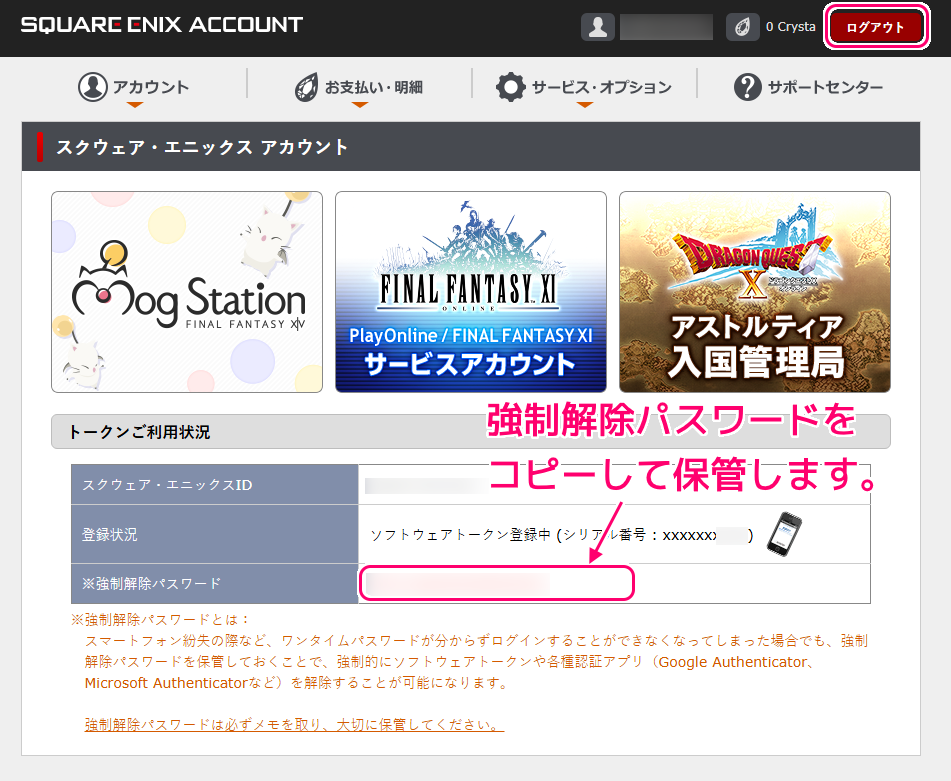
サイトの利用が済んだら、右上の「ログアウト」ボタンでログアウトして閉じます。
まとめ
- 強制解除パスワードは、スクウェア・エニックスアカウントへのログインに必要なワンタイムパスワードが利用できなくなった際に有効です。
- 強制解除パスワードはログイン後のアカウントのページで簡単に確認できます。
参照サイト Thank You!
記事一覧 → Compota-Soft-Press



コメント