オンラインショッピングができるヤマダデンキの公式通販サイト「ヤマダウェブコム」で、無料会員登録をした後に、商品をオンラインで注文する手順を紹介します。

※ 2025 年 9 月 3 日現在の情報です。
ヤマダウェブコムの無料会員登録
ヤマダウェブコムの無料会員登録の手順については以下の記事を参照してください。
商品の確認と注文手続きの開始
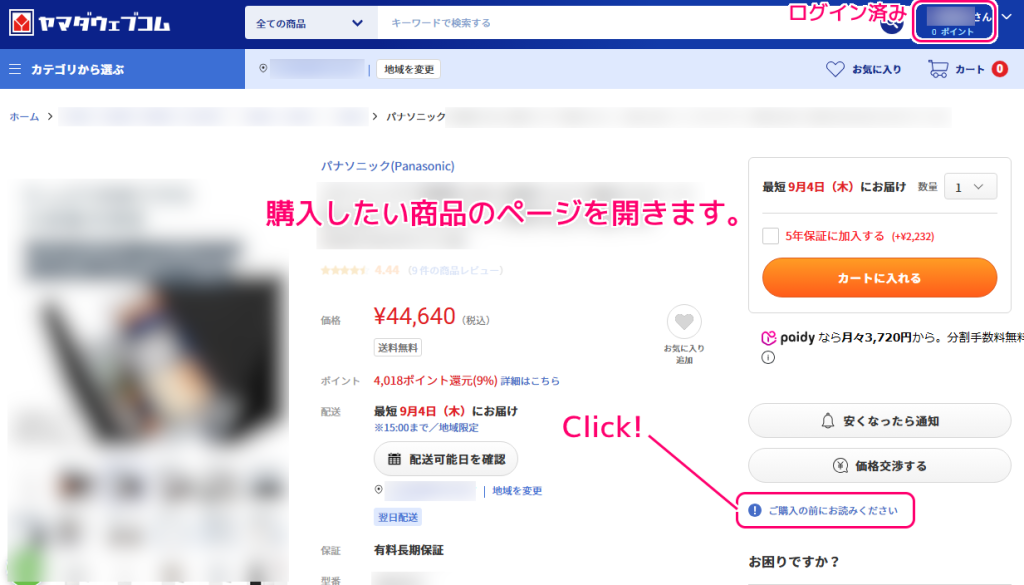
「ヤマダウェブコム | 株式会社ヤマダデンキの公式通販サイト」で、購入したい商品のページを開き、「ご購入の前にお読みください」リンクをクリックします。
※ログイン済みです。
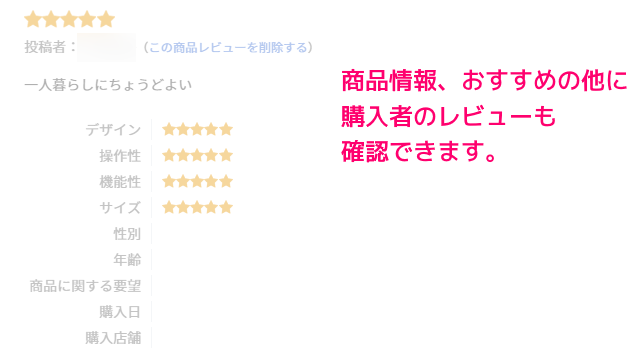
商品のページを下側にスクロールすると、レビューも確認できます。
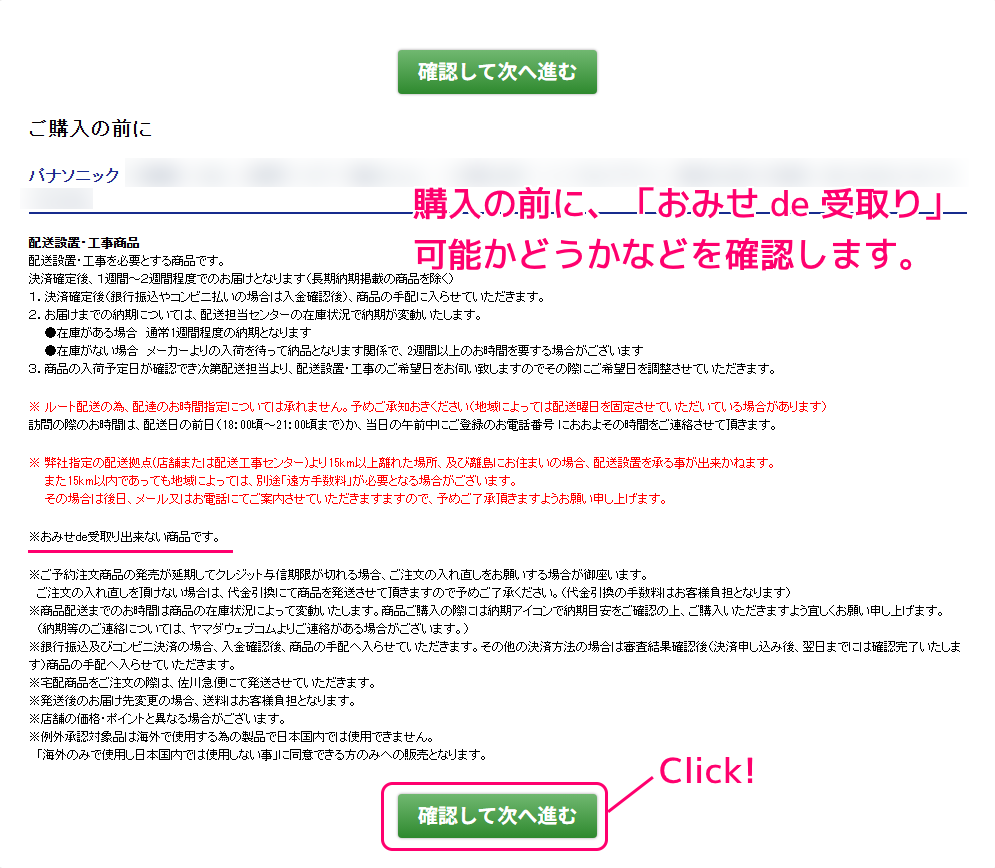
「ご購入の前にお読みください」リンクをクリックすると、購入する商品が「おみせ de 受取り」に対応しているかなどの情報を確認できます。
確認したら「確認して次へ進む」ボタンを押します。
右上の「ご注文手続きへ進む」ボタンを押します。
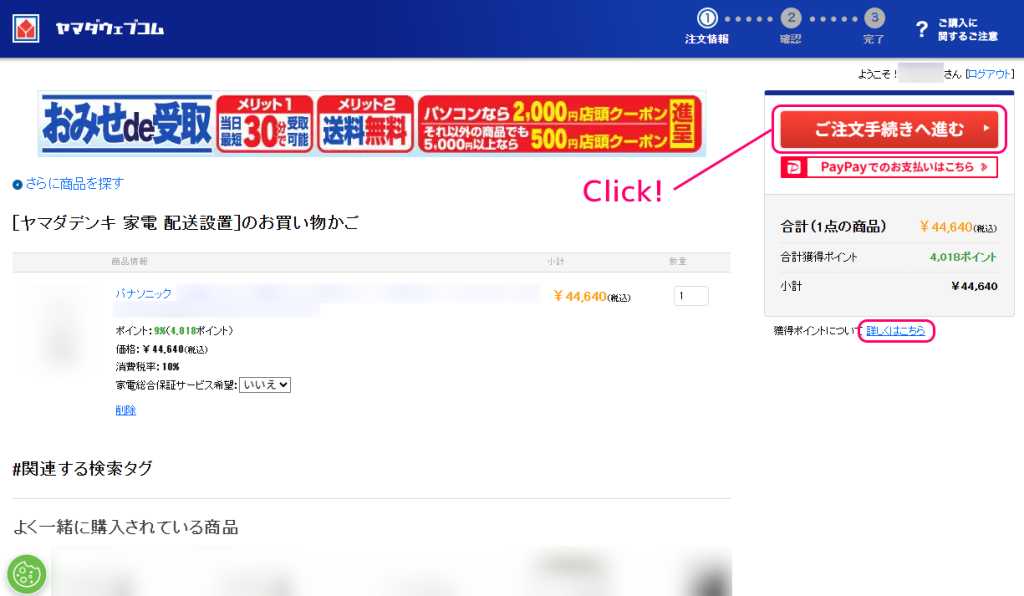
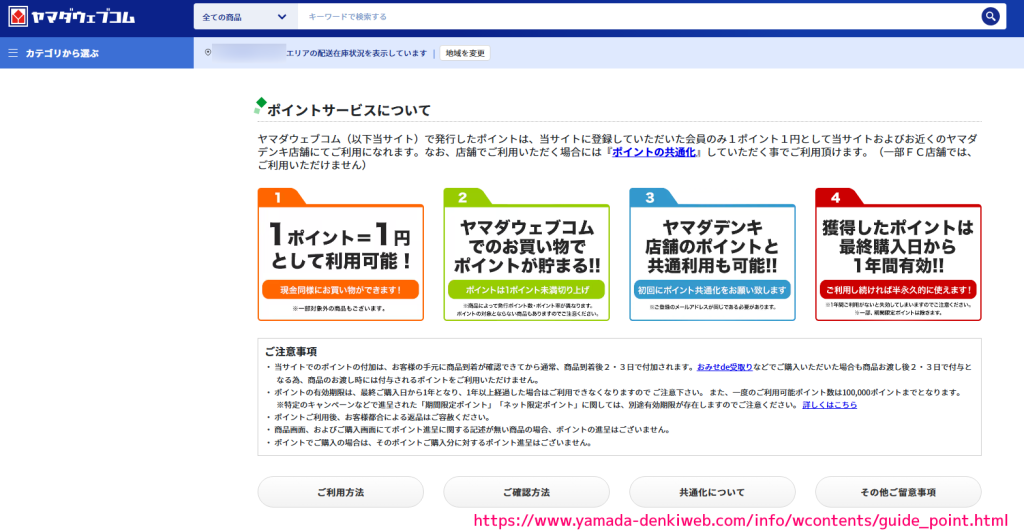
- 獲得ポイントについて詳しくは「こちら」のリンク先は「ポイントサービスについて | ヤマダウェブコム」でした。
購入すると得られるポイントについては、「ポイントサービスについて | ヤマダウェブコム」を参照してください。
お届け先・オプションの選択
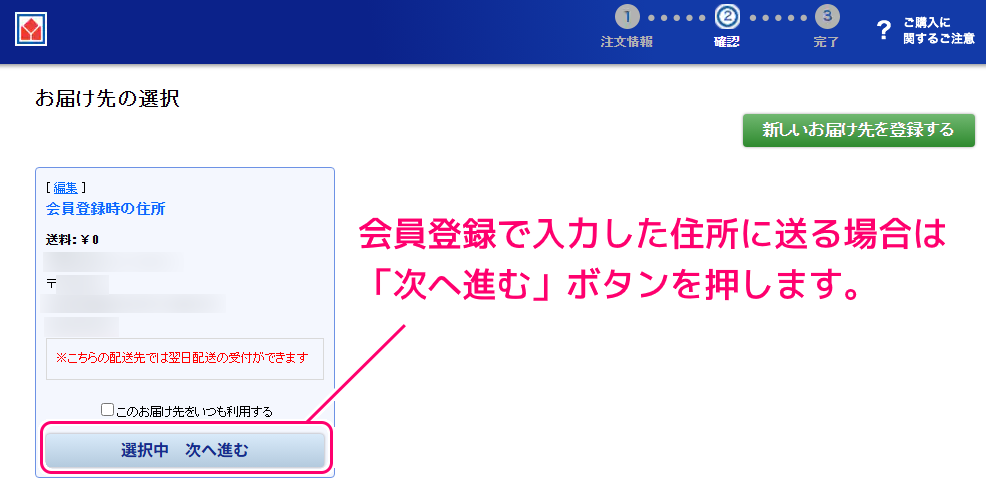
お届け先を選択します。
会員登録で入力した住所と同じ場合は、「会員登録時の住所」枠の「選択中 次へ進む」ボタンを押します。
家電総合保障サービス「家電保」への申し込みをするか、設置を依頼するか、特殊搬入を希望するかを選択します。
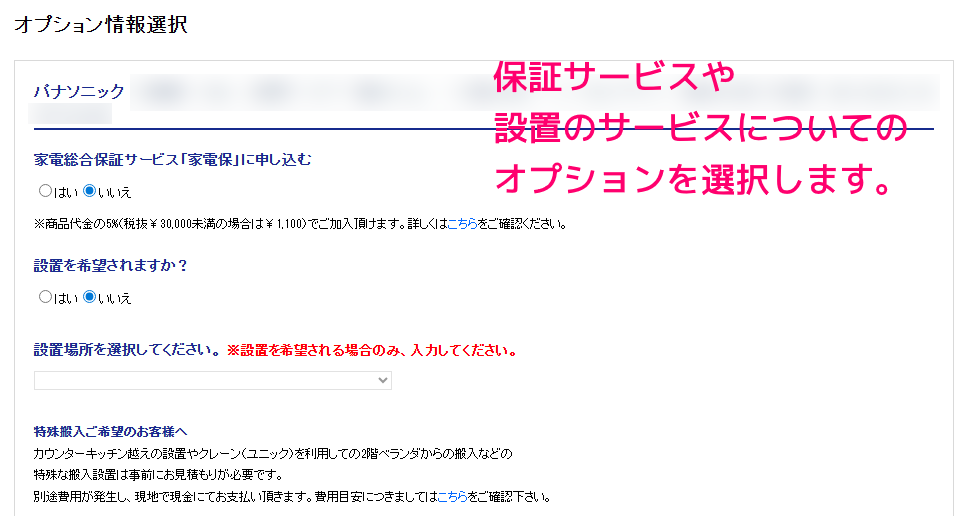
- 家電保の「こちら」のリンク先は「有料長期保証・家電総合保証サービス「家電保」 | ヤマダウェブコム」でした。
- 特殊搬入の「こちら」のリンク先は「商品の配送設置・工事について | ヤマダウェブコム」でした。
「リサイクル回収の申し込み」で「いいえ」を選択する場合は、「良品買取査定の申し込みを希望しますか?」を「いいえ」にする必要があります。
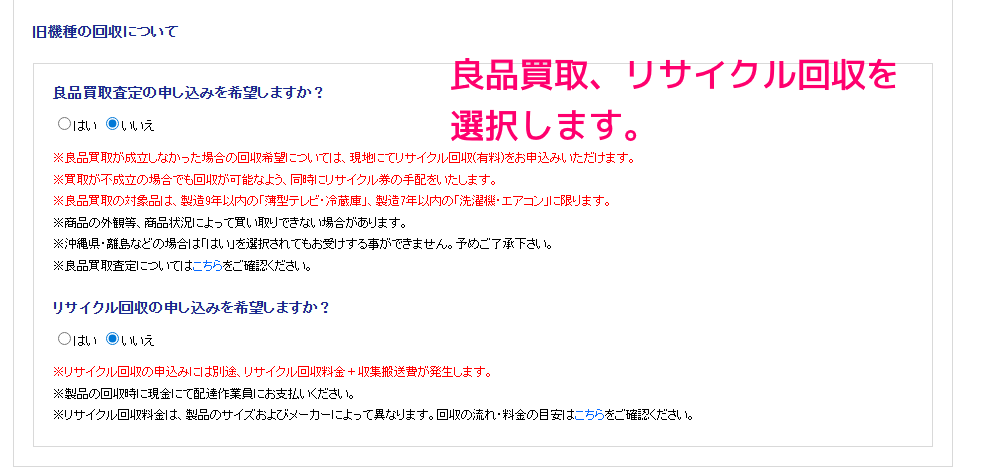
- 良品買取の「こちら」のリンク先は「良品買取について | ヤマダウェブコム」でした。
- リサイクル回収の「こちら」のリンク先は「家電リサイクル回収のお申込について | ヤマダウェブコム」でした。
「良品買取について | ヤマダウェブコム」を見ると、製造年式によって買取できないケースなどが説明されているので確認すると良いでしょう。
ご注意事項
■ 査定の結果、良品買取が出来ない場合はリサイクル回収となります。
良品買取とセットでリサイクル回収の申し込みをお願いします。リサイクル回収の申し込みをされてない場合は、リサイクル回収が出来ないため、良品買取できなかった製品を配送スタッフは持ち帰りません。
この場合、リサイクル券の準備が出来次第、リサイクル回収をいたします。その際は、訪問回収費2,750円(税込)を別途お支払い頂きます。■ テレビ、冷蔵庫、冷凍庫では、製造年式が2015年製以前の商品や、洗濯機・エアコンでは、製造年式が2017年製以前の商品は買取できません。必ずリサイクル回収のお申し込みをしてください。
良品買取について | ヤマダウェブコム
設置時にリサイクル券のご用意がない場合はリサイクル回収が出来ない為、冷蔵庫・洗濯機・薄型テレビを配送スタッフは持ち帰りません。
後日の回収となり、その際は、訪問回収費2,750円(税込)を別途お支払い頂きます。
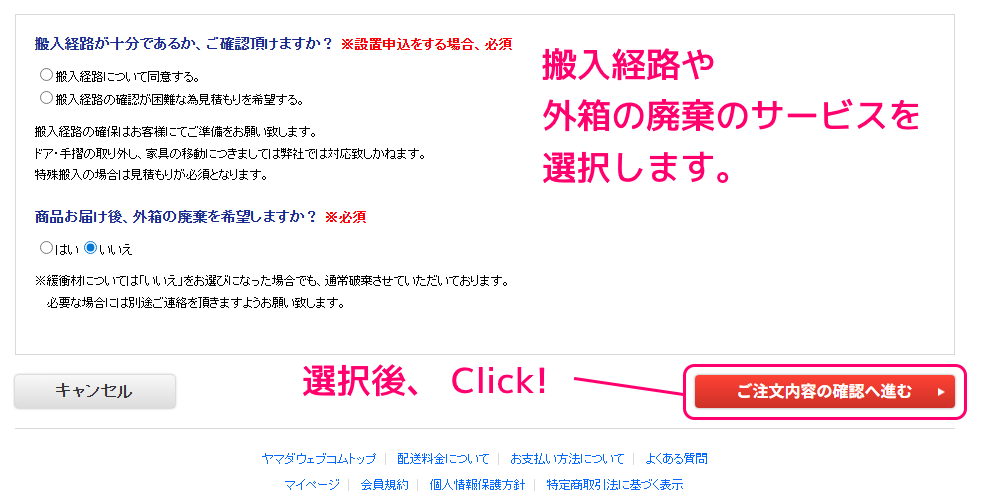
設置を申し込む場合は、搬入経路が十分であるかどうかの選択を行います。
商品の外箱の廃棄を希望するかを選択します。
以上のオプションの選択が済んだら「ご注文内容の確認へ進む」ボタンを押します。
- 「配送料金について」のリンク先は「配送料金について | ヤマダウェブコム」でした。
- 「お支払い方法について」のリンク先は「お支払い方法について | ヤマダウェブコム」でした。
- 「よくある質問」のリンク先は「よくあるご質問 | ヤマダウェブコム」でした。
- 「会員規約」のリンク先は「会員規約 | ヤマダウェブコム」でした。
- 「個人情報保護方針」のリンク先は「個人情報保護方針 | ヤマダウェブコム」でした。
- 「特定商取引法に関する表示」のリンク先は「特定商取引法に関する表示 | ヤマダウェブコム」でした。
決済方法・ポイント・クーポンの選択
「ご注文情報確認」のページで、「決済方法」枠の「選択」ボタンを押して、決済方法を選択・登録します。
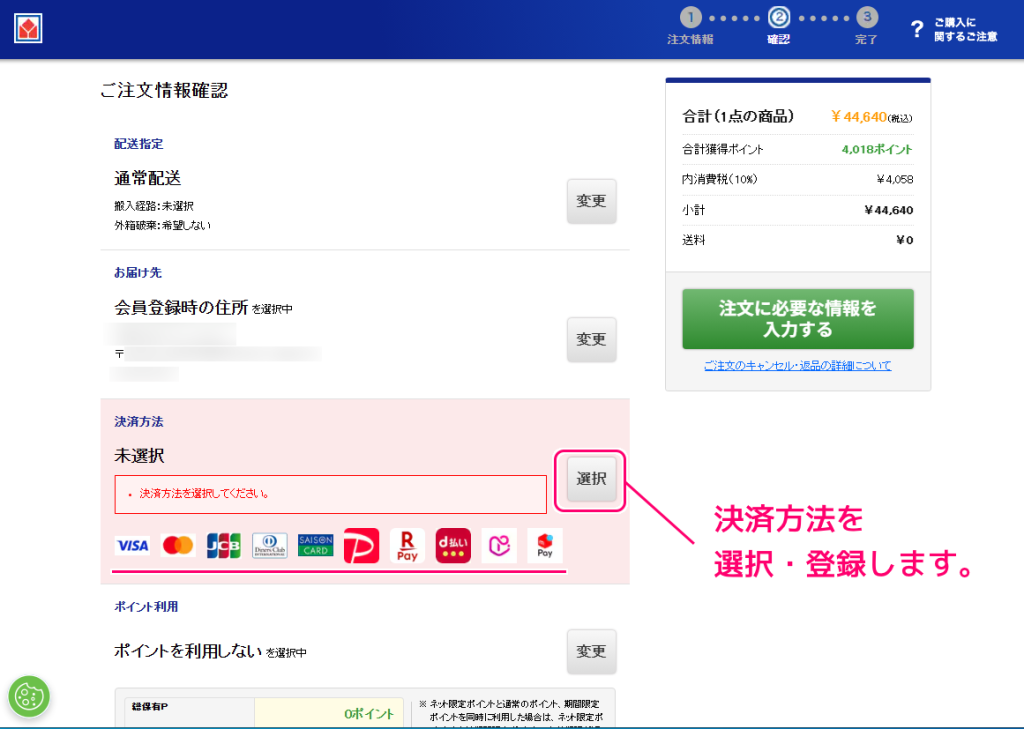
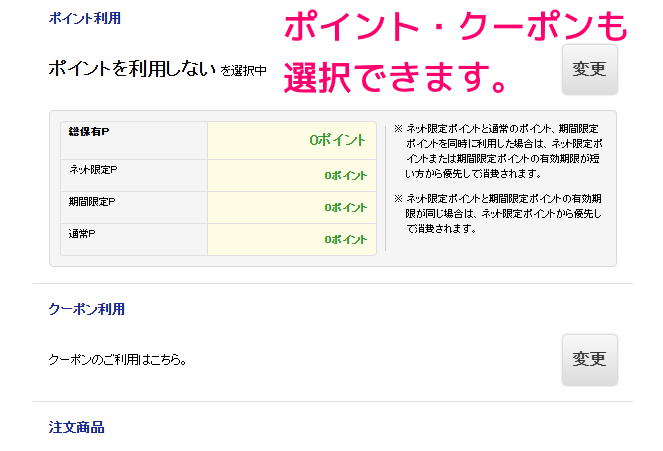
ページの下側では、ポイントやクーポンの利用を選択できます。
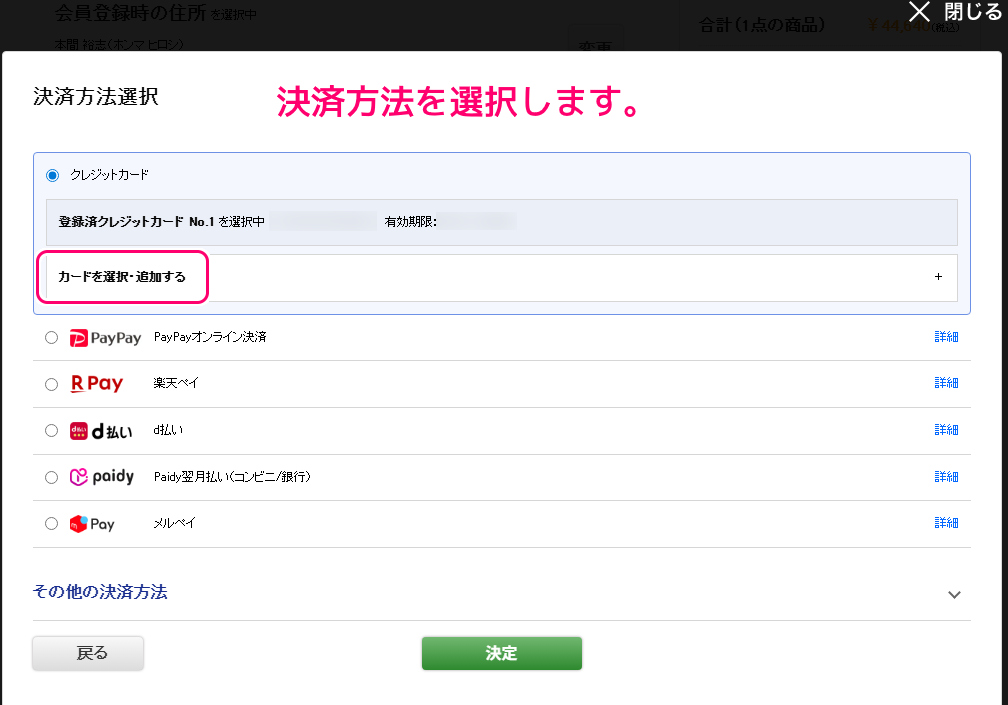
「決済方法」枠の「選択」ボタンを押しと表示される「決済方法選択」ダイアログで、決済の方法を選択します。
例ではクレジットカード(デビットカード)を選択しました。
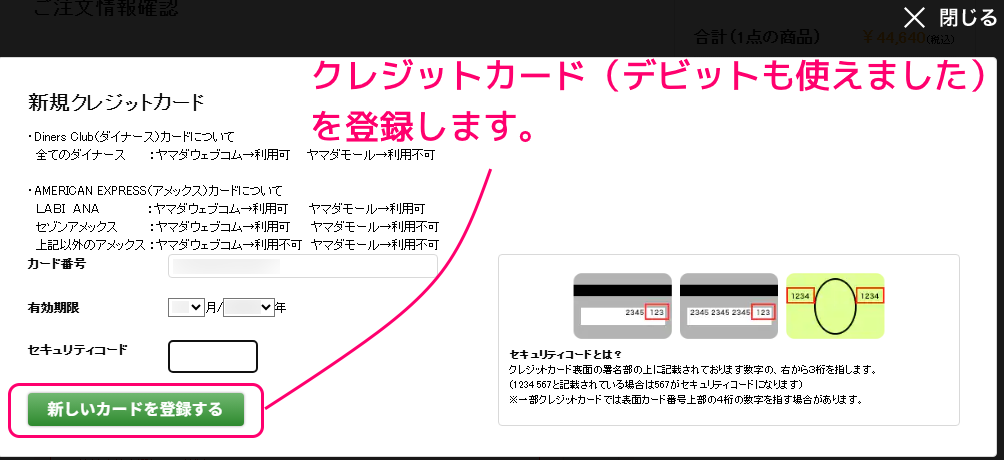
クレジットカード(デビットカード)を選択した場合は、カード番号・有効期限・セキュリティコードを入力して「新しいカードを登録する」ボタンを押します。
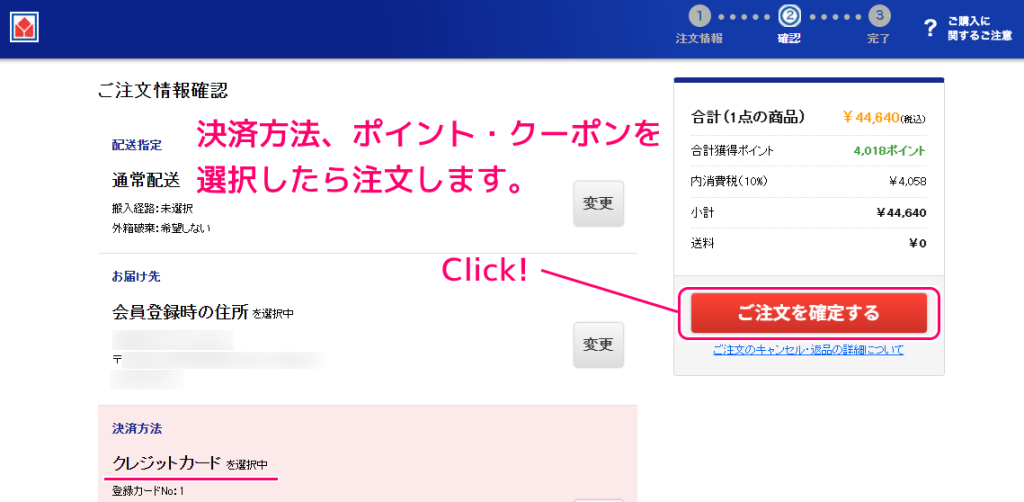
決済方法・ポイント・クーポンを選択した後に「ご注文を確定する」ボタンを押します。
数秒待ちます。
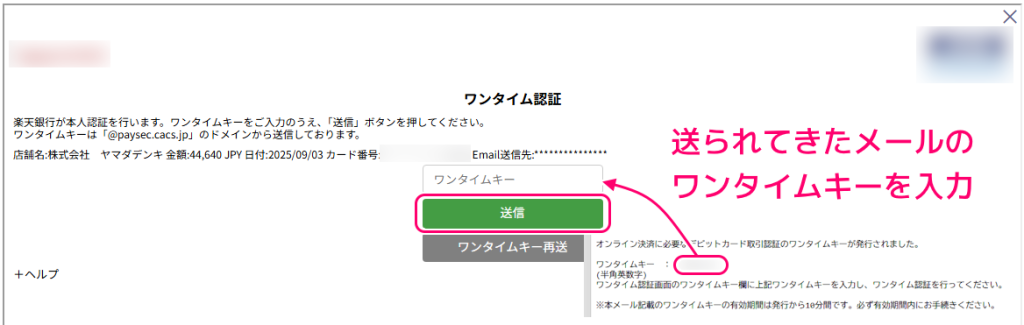
クレジットカード(デビットカード)の場合、ワンタイム認証が必要になるかもしれません。
その場合は、そのクレジットカード(デビットカード)に登録しているメールアドレスに送られてくるワンタイムキーを入力して「送信」ボタンを押します。
ワンタイム認証直後に起きた問題と対処例
この章では、先ほどのクレジットカード(デビットカード)のワンタイムキーより認証の直後に、以下のようなエラーメッセージが表示された際の現象と対処例について紹介します。
再現性は不明なので、問題ない人は読み飛ばしてください。
エラーの画面と、そのエラーメッセージは以下です。
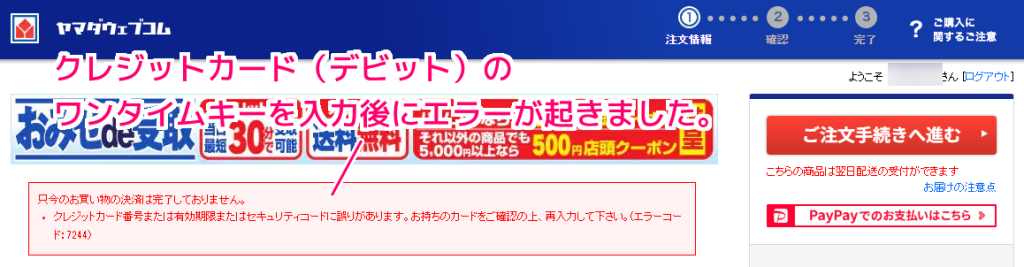
只今のお買い物の決済は完了しておりません。
- クレジットカード番号または有効期限またはセキュリティコードに誤りがあります。お持ちのカードをご確認の上、再入力して下さい。(エラーコード:7244)
- 「お届けの注意点」のリンク先は「指定商品 本日・翌日設置いたします | ヤマダウェブコム」でした。
そこで、もう一度、「ご注文手続きへ進む」ボタンをおして、「決済選択」のダイアログで、先ほど登録したクレジットカード(デビットカード)の情報を削除して、もう一度登録しようとすると、「ただいまアクセスが集中しております。」というダイアログが出ました。
そのダイアログの「更新する」ボタンを押してから、もう一度クレジットカード(デビットカード)の情報をもう一度登録しようとしましたが、やはり同じダイアログがでます。
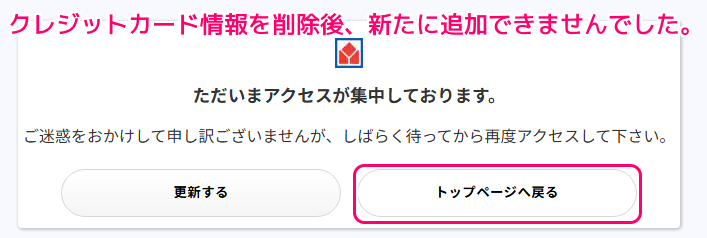
そこで、一度そのページを閉じて、「ヤマダウェブコム | 株式会社ヤマダデンキの公式通販サイト」を再び開いて、カートのページを表示して注文手続きを進めると、クレジットカード情報が登録されていて、ワンタイムキーの入力を行うと注文が完了しました。
エラーがたびたび起きてしまう場合は、一度、そのページとを閉じて、トップページからやり直すとよいかもしれません。
注文の完了と確認
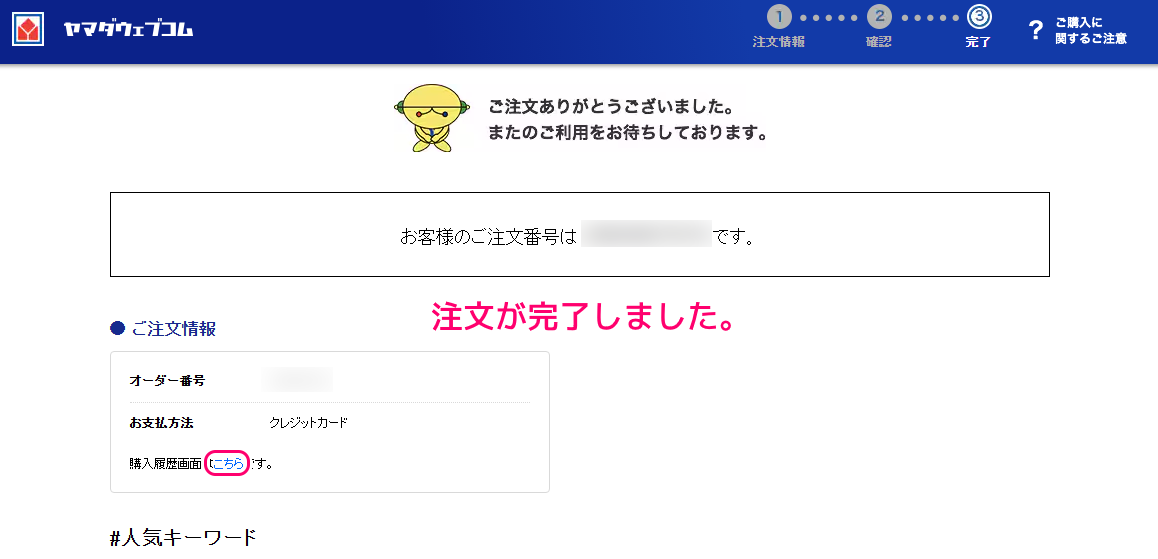
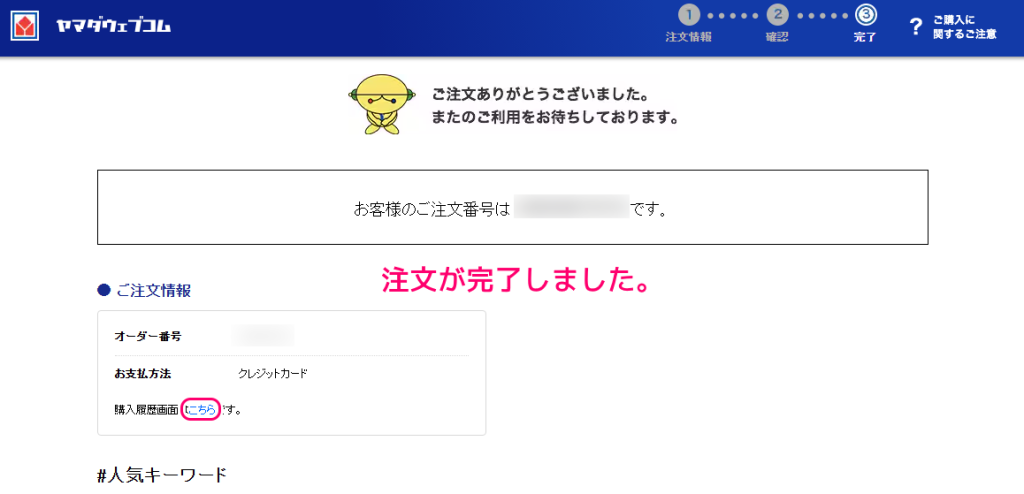
注文が完了すると、オーダー番号が表示されます。
購入履歴画面へのリンクの「こちら」をクリックします。
先ほど注文した内容が確認できました。
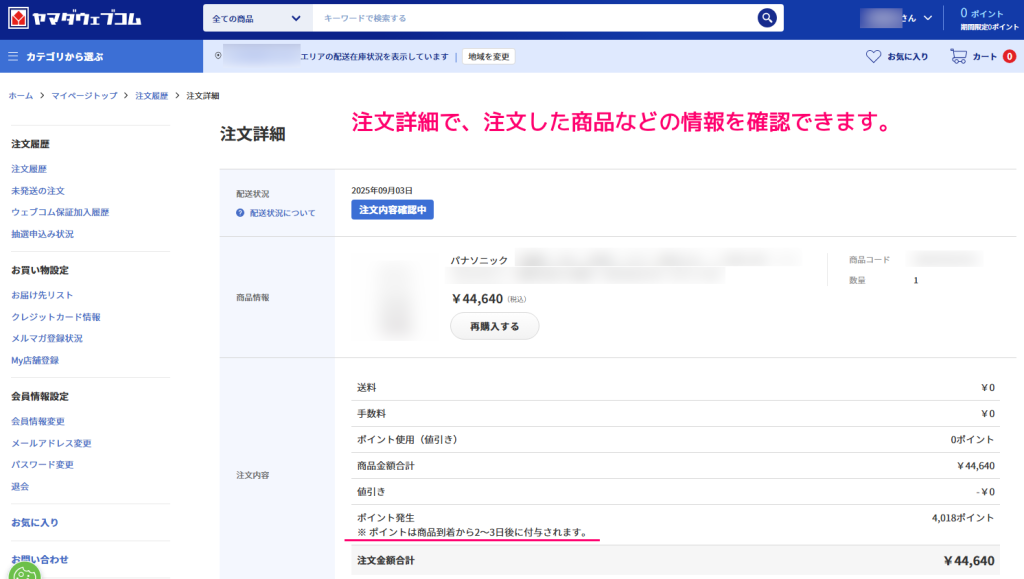
また、ポイントの付与については2~3日待つ必要があることが記載されています。
#商品価格の10分の1程度の、かなりお得なポイント数に驚きました。
※ ポイントは商品到着から2~3日後に付与されます。
注文詳細のポイントの項目の注釈
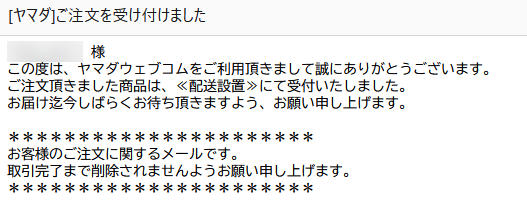
ヤマダウェブコムの会員登録で入力したメールアドレス宛に、「[ヤマダ]ご注文を受け付けました」というタイトルのメールが送られてきて、注文した情報を確認することができます。
まとめ
- 商品のページの下側ではレビューもチェックできる。
- オプションで、有料保証の申し込みや設置の依頼、良品買取・リサイクル回収の希望などを選択できる。
- さまざまな決済方法が選べる。ポイントやクーポンも利用可能。
- エラーが起きたら、一度閉じてトップページからやりなおすと解決することもあります。
- 会員登録した際のメールアドレスに送られてきたメールで、注文内容を確認できる。
参照サイト Thank You!
記事一覧 → Compota-Soft-Press



コメント