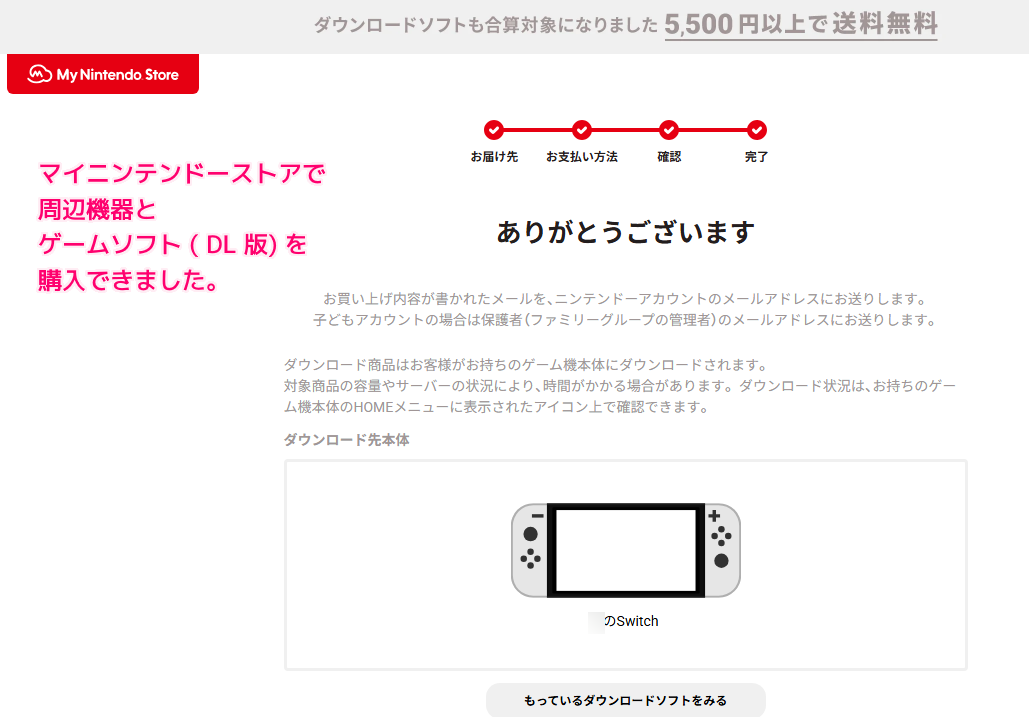
My Nintendo Store(マイニンテンドーストア)で、周辺機器とダウンロード版のソフトを初めて購入した際の手順を紹介します。
例として、Nintendo Switchキャリングケース(画面保護シート付き)とぷよぷよ™テトリス®2 (ダウンロード版) を購入します。
※ 2025 年 10 月 18 日現在の情報です。
商品をカートに入れる
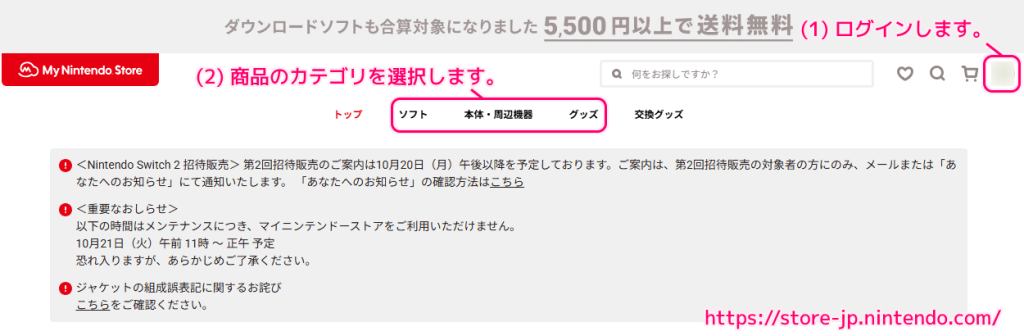
ウェブブラウザで My Nintendo Store(マイニンテンドーストア)にアクセスして、右上のアカウントボタンを押してログインします。
上部のカテゴリ(ソフト、本体・周辺機器、グッズ)などの商品のカテゴリを選択して、購入したい商品を選びます。
※名前がわかっている場合は、右上の検索ボックスを使うと便利です。
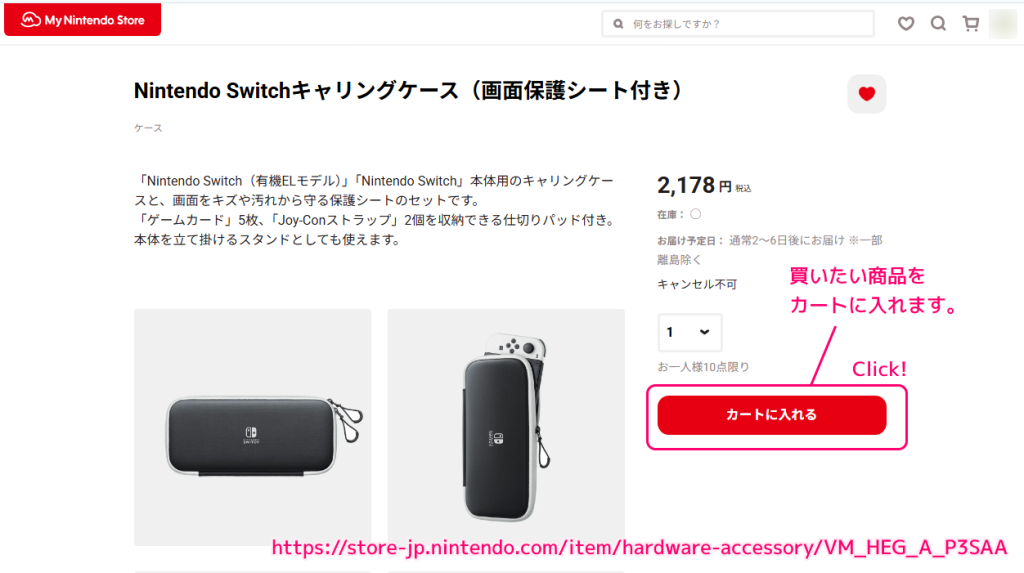
購入したい商品のページで「カートに入れる」ボタンを押します。
※例として、周辺機器の「Nintendo Switchキャリングケース(画面保護シート付き)」を購入します。
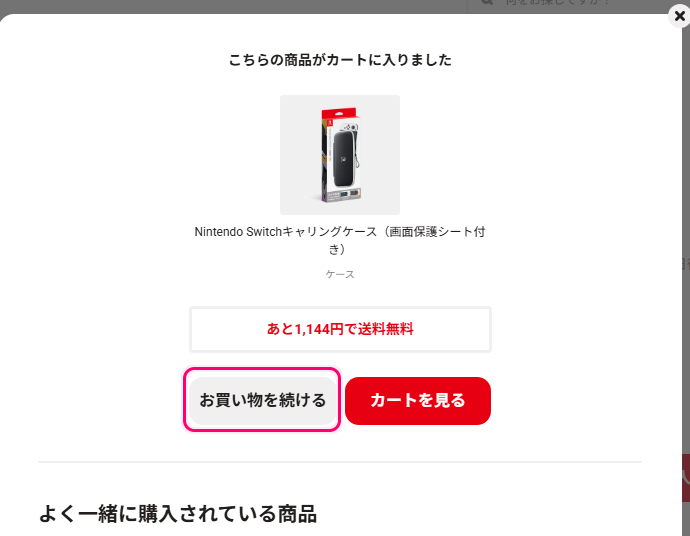
商品をカートに入れるとダイアログが表示されて、送料無料になるまでの残りの金額が表示されます。
他にも購入したい商品がある場合は「お買い物を続ける」ボタンを押します。
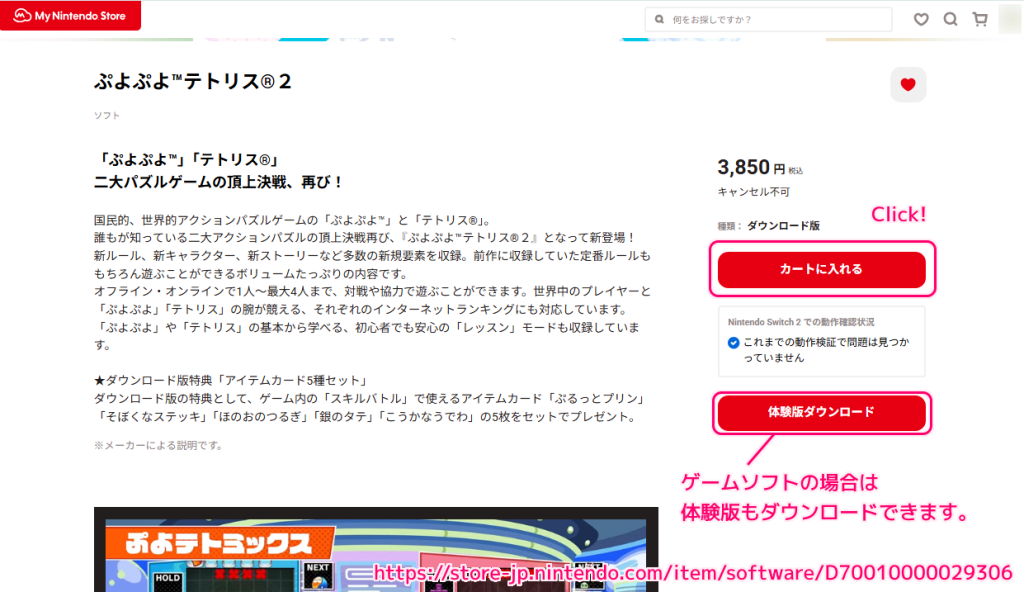
次に、ダウンロード版のソフトのページで「カートに入れる」ボタンを押しました。
ダウンロード版のソフトの場合は「体験版ダウンロード」ボタンもあるので、試してから購入したい場合は体験版をダウンロードしても良いでしょう。
※例として、周辺機器の「ぷよぷよ™テトリス®2 (ダウンロード版)」を購入します。
ダウンロード版のゲームをカートに入れようとするとエラーコード「9008-0026」が発生しました。
これは、ニンテンドーアカウントがゲーム機本体に連携していない場合に発生します。
対処として、以下のことを行いました。
- ゲーム機スイッチにユーザを追加
- そのユーザと現在ログインしているニンテンドーアカウントを連携
- スイッチ内でそのユーザを選択してニンテンドーeショップを起動してから閉じる
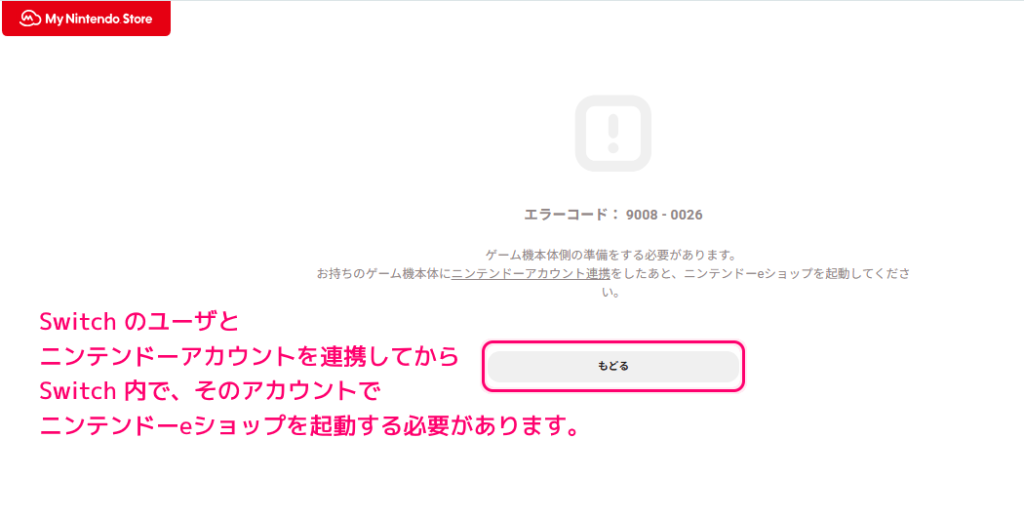
エラーコード:9008-0026
ゲーム機本体の準備をする必要があります。
スイッチにアカウント連携する前にダウンロードソフトをカートに入れようとした際のエラーコードのメッセージ
お持ちのゲーム機本体にニンテンドーアカウント連携をしたあと、ニンテンドーeショップを起動してください。
その後、こちらのウェブブラウザのページを更新してから再び「カートに入れる」ボタンを押すと、商品がカートに入りました。
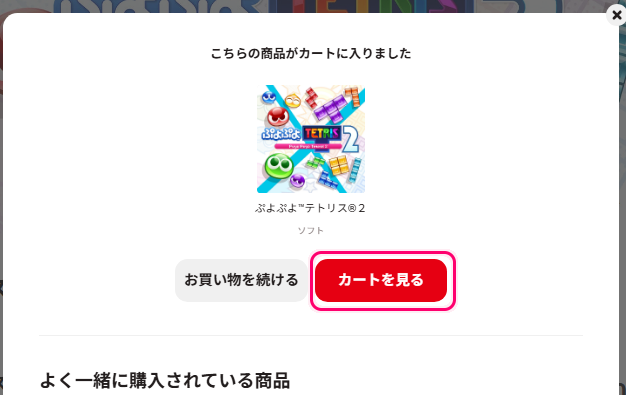
購入する商品をすべてカートに入れたら、「カートを見る」ボタンを押します。
※ページの右上のカートのアイコンのボタンを押しても同様です。
初回の購入手続き(デビットカード利用)
カートの商品を確認してから「レジにすすむ」ボタンを押します。
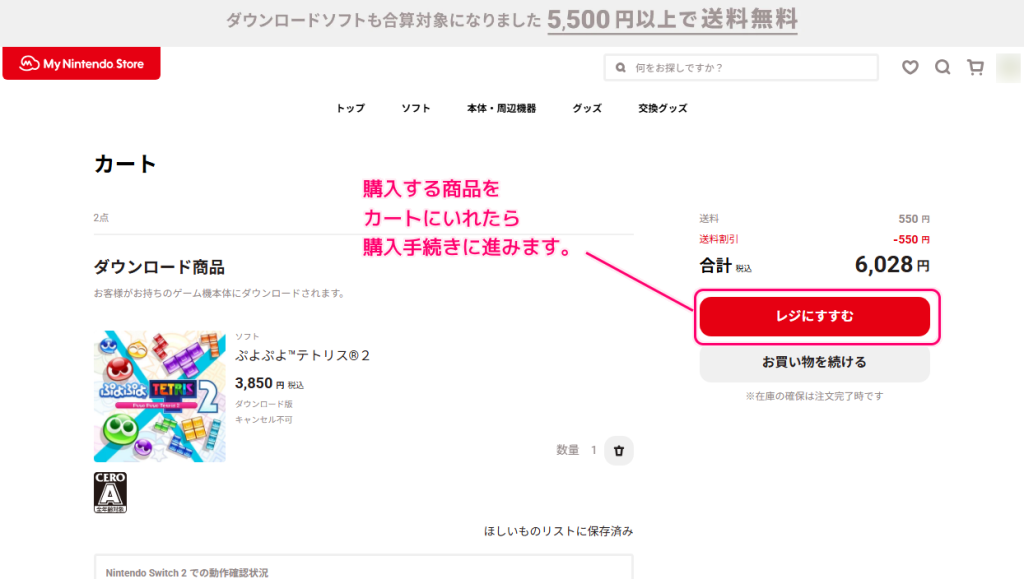
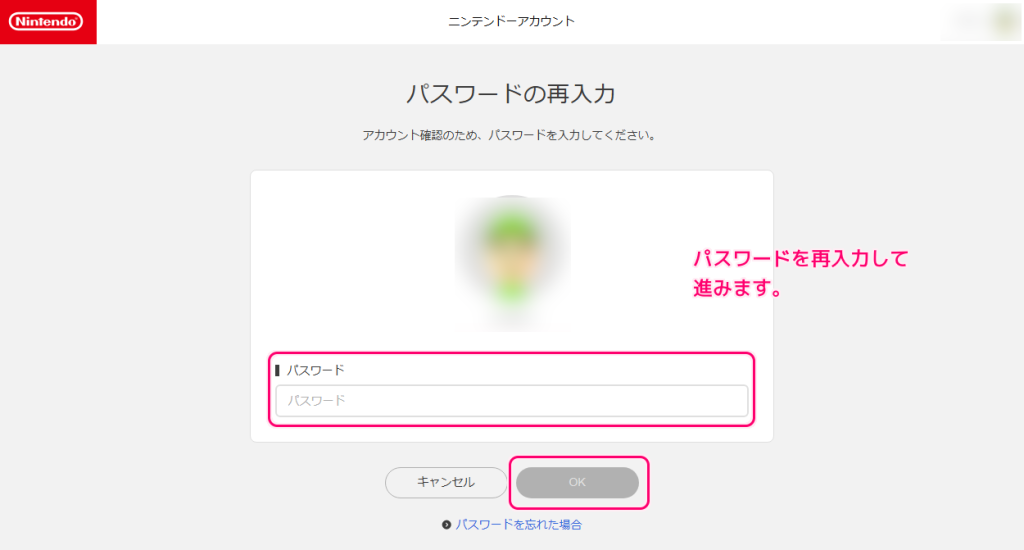
最初にログインした際に入力した、ニンテンドーアカウントのパスワードを再び入力します。
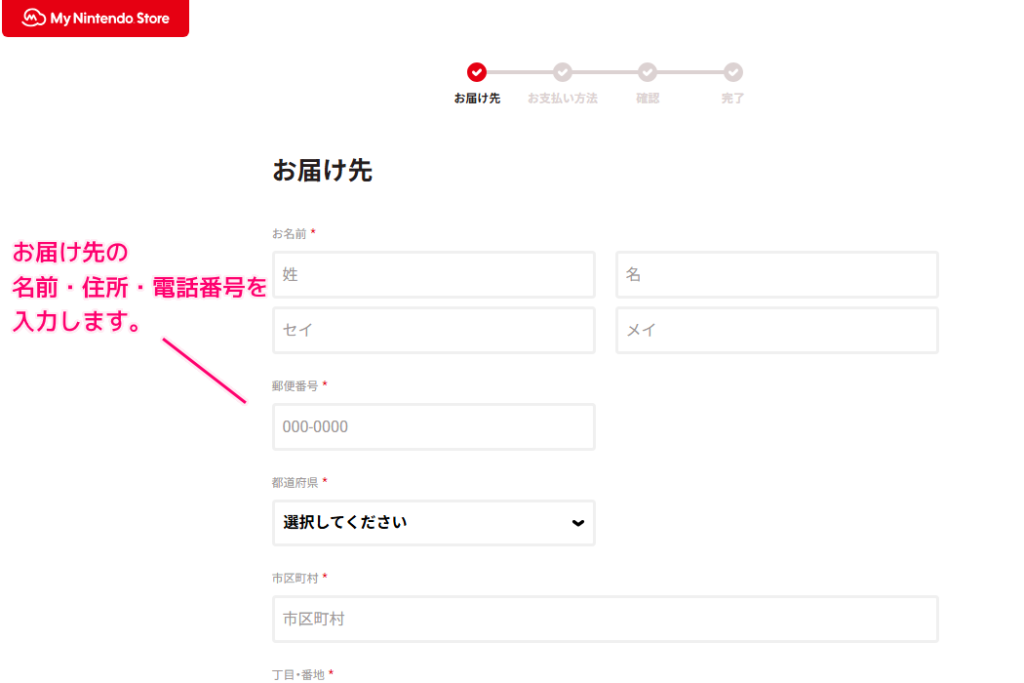
お届け先の住所、名前、連絡先の電話番号を入力します。
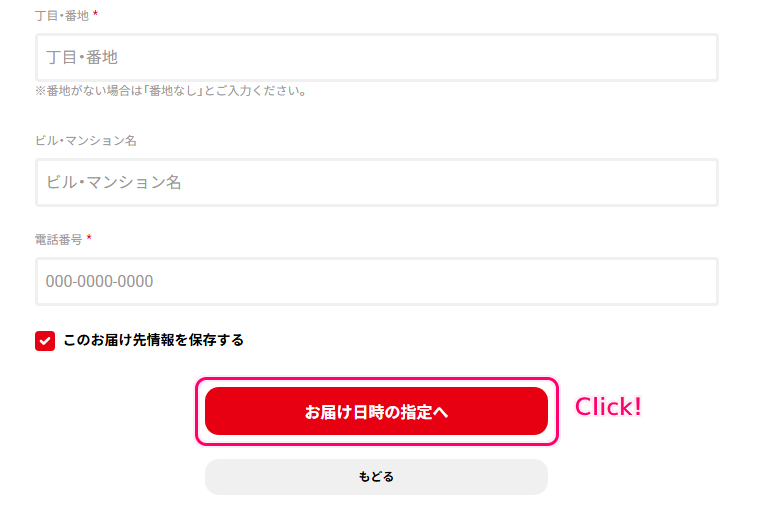
「このお届け先情報を保存する」にチェックを入れておくと、次のお買い物の購入手続きの入力が省略できて便利です。
入力が済んだら「お届け日時の指定へ」ボタンを押します。
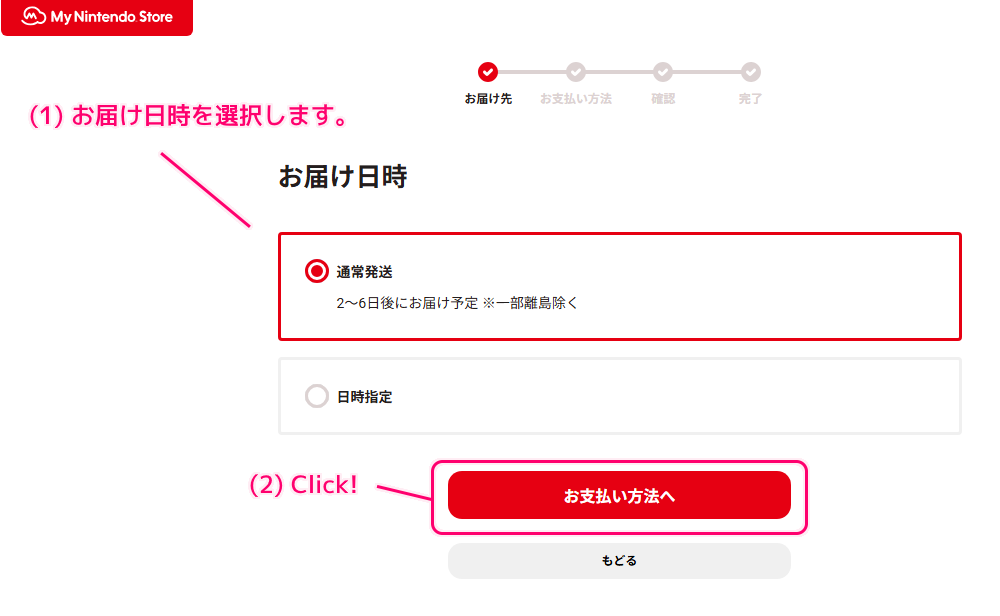
お届け日時を選択して、「お支払い方法へ」ボタンを押します。
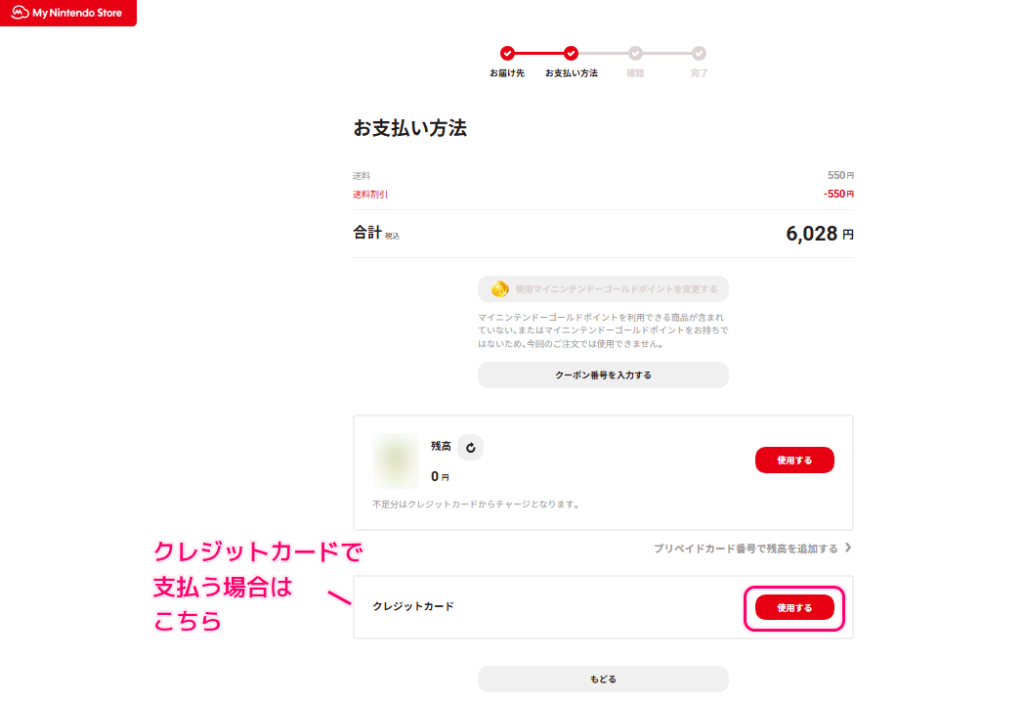
お支払い方法を選択します。
今回は、デビットカードを使うので「クレジットカード」の枠内の「使用する」ボタンを押しました。
※他にも、ニンテンドーゴールドポイント、クーポン番号、プリペイドカード番号などが使えるようです。
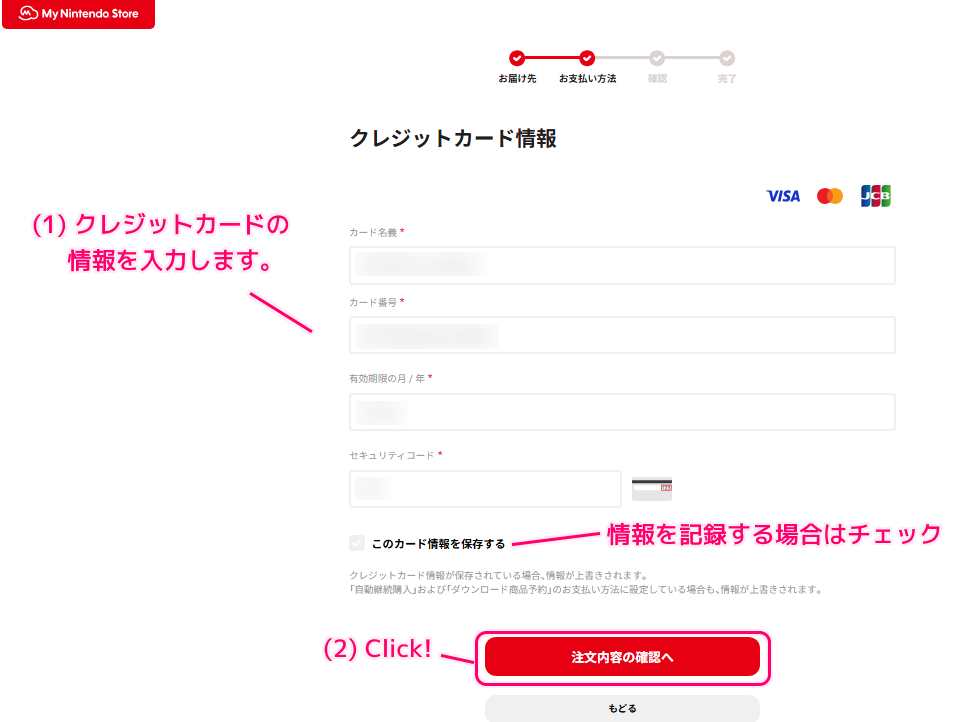
クレジットカードを使用する場合は、クレジットカード情報を入力して「注文内容の確認へ」ボタンを押します。
※「このカード情報を保存する」をチェックすると、次回の入力の手間が減って便利です。
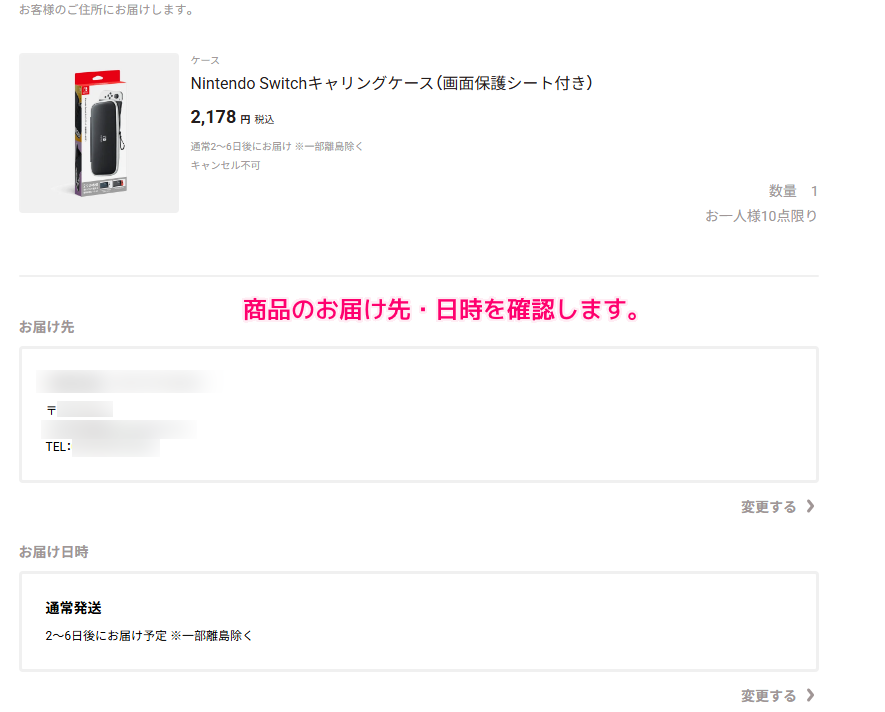
「ご注文内容の確認」のページで、購入する内容を確認しながら、ページを下にスクロールします。
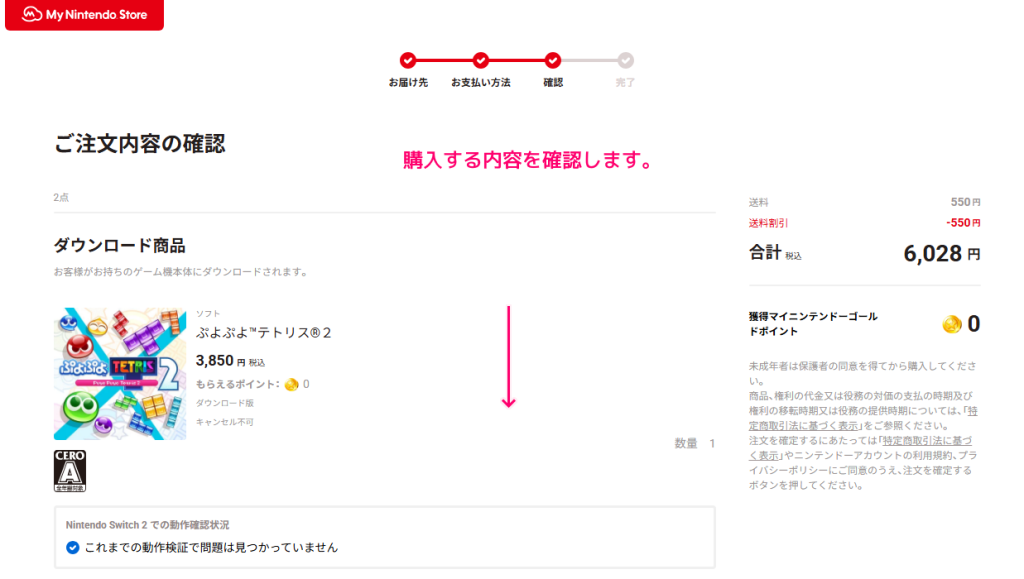
届ける商品のお届け先を確認します。
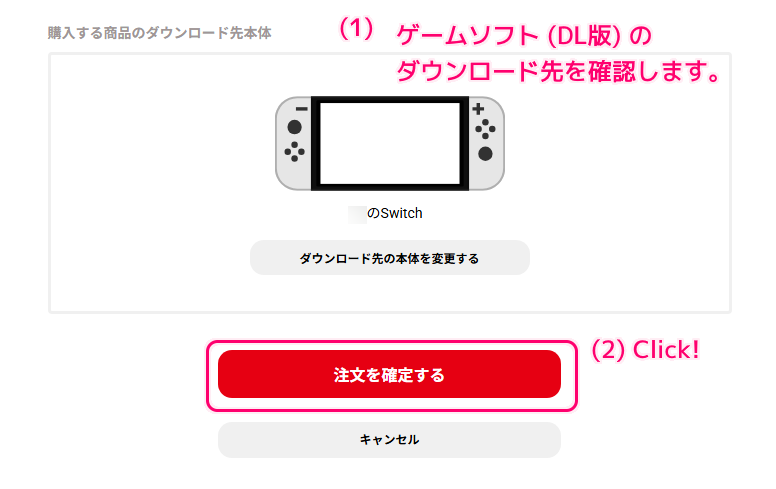
ダウンロード版のソフトのダウンロード先のスイッチ本体を確認・選択します。
※スイッチ本体の名前は、最初にそのスイッチに追加したユーザの名前が表示されました。
購入する内容を確認してから「注文を確定する」ボタンを押します。
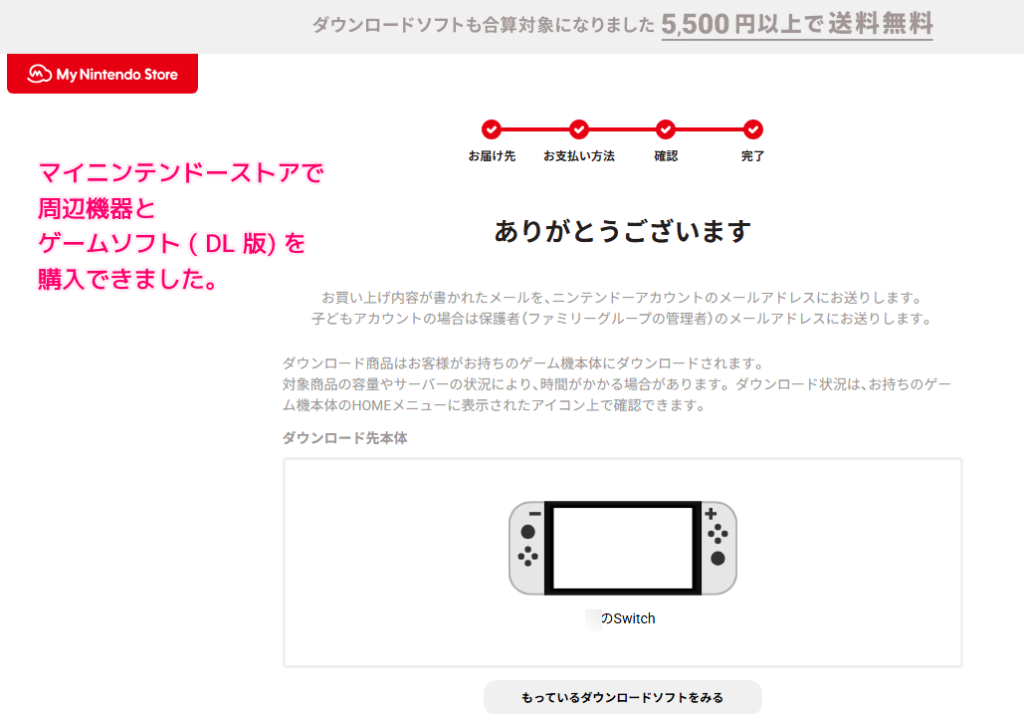
マイニンテンドーストアで、周辺機器とダウンロード版のソフトを購入できました。
# ダウンロード版のソフトは、 WiFi に接続してスリープ状態のスイッチ本体に自動的にダウンロードされていました。
まとめ
- My Nintendo Store(マイニンテンドーストア)で、周辺機器とダウンロード版のソフトを購入できました。
- 購入前にお届け先・お支払いの情報を入力する必要があります。
- ダウンロード版のソフトをカートに入れる前に、使用するニンテンドーアカウントをゲーム機(例:スイッチ)本体のユーザとアカウント連携して、そのアカウントでニンテンドーeショップを起動する必要があります。
- ダウンロード版のソフトは、 WiFi に接続しているスリープ状態のスイッチに自動的にダウンロードされていました。
参照サイト Thank You!
- My Nintendo Store(マイニンテンドーストア)
- Nintendo Switchキャリングケース(画面保護シート付き) | My Nintendo Store(マイニンテンドーストア)
- ぷよぷよ™テトリス®2 | My Nintendo Store(マイニンテンドーストア)
記事一覧 → Compota-Soft-Press



コメント