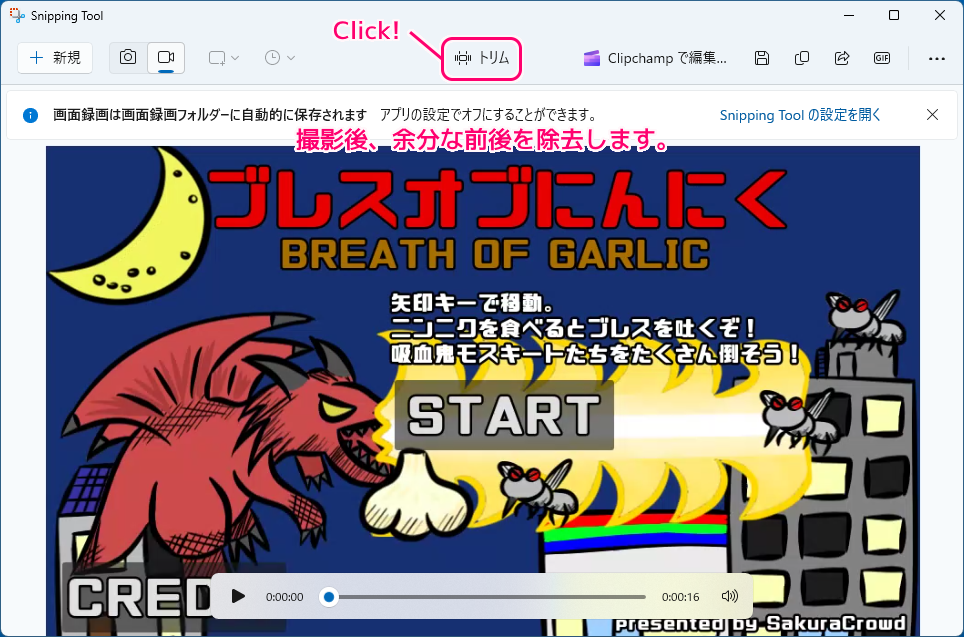
Windows11 の Snipping Tool でデスクトップ画面の指定範囲を録画した後に、最初と最後の不要な部分をトリム(除去)する手順を紹介します。
また、録画した動画が自動的に保存される画面録画フォルダーの開き方についても紹介します。
※ 2025 年 10 月 20 日現在の情報です。
#動画は自作のミニゲーム「ブレスオブにんにく | フリーゲーム投稿サイト GodotPlayer」のプレイシーンです。
トリムの編集画面を表示
Windows11 でデスクトップ画面の一部を録画する手順は以下のとおりです。
- Win + Shift + R キーでデスクトップ画面上部に表示される録画のボタンをクリック
- 録画する範囲をドラッグ&ドロップで指定(その後、微調整も可能)して、「スタート」ボタンを押して録画
- 赤色の四角のアイコンを押して録画完了
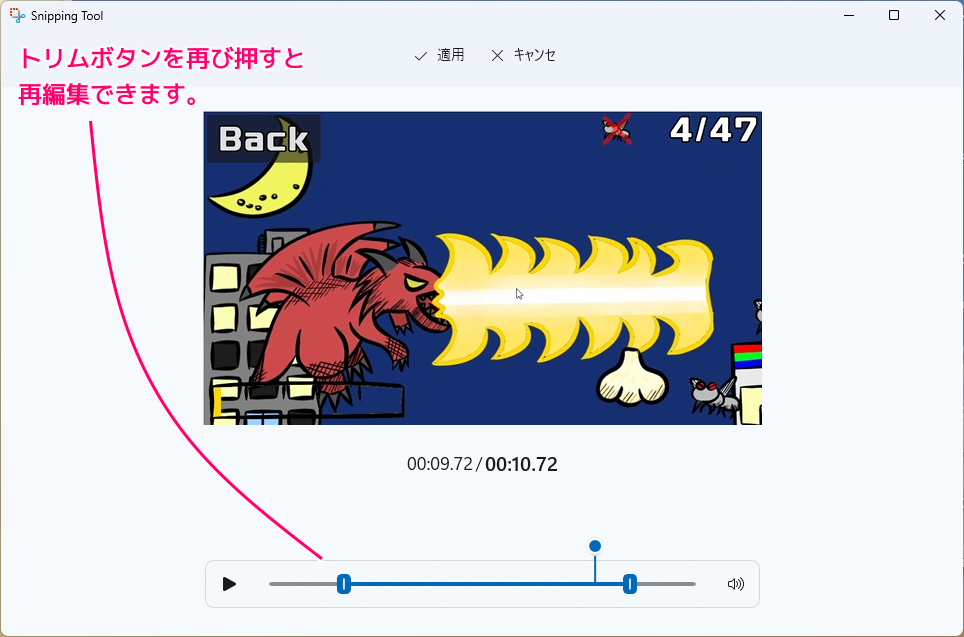
画面録画をした後に表示される Snipping Tool のウィンドウの上中央のトリムボタンを押します。
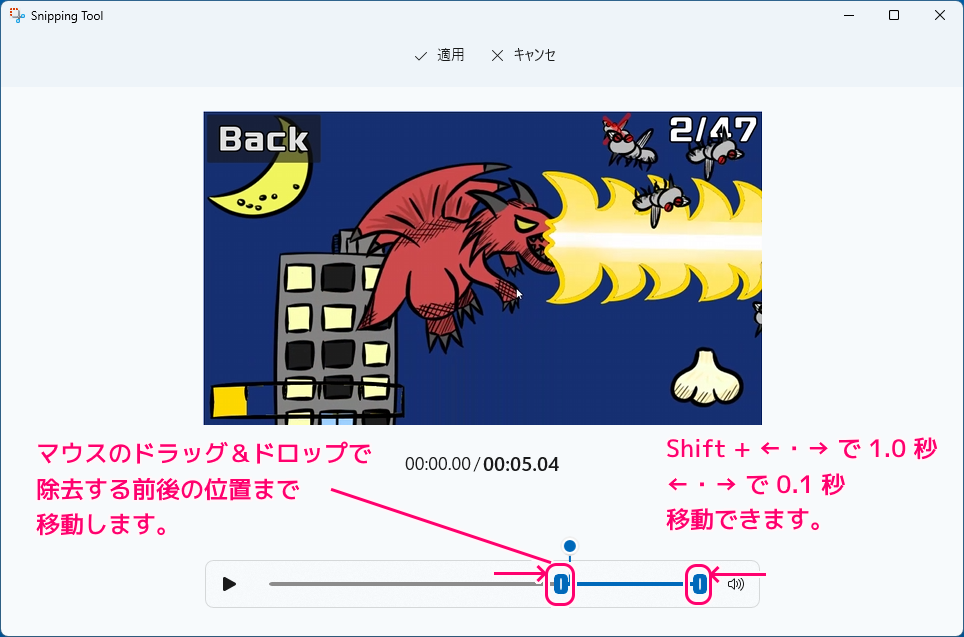
下側に表示されたスライダーの2つのサム(移動させる部分)をドラッグ&ドロップで移動させて、残す範囲を指定します。
サムをクリックなどで選択した後にキー操作で細かな調整もできます。
- Shift + ←・→ キーで 1 秒の移動
- ←・→ キーで 0.1 秒の移動
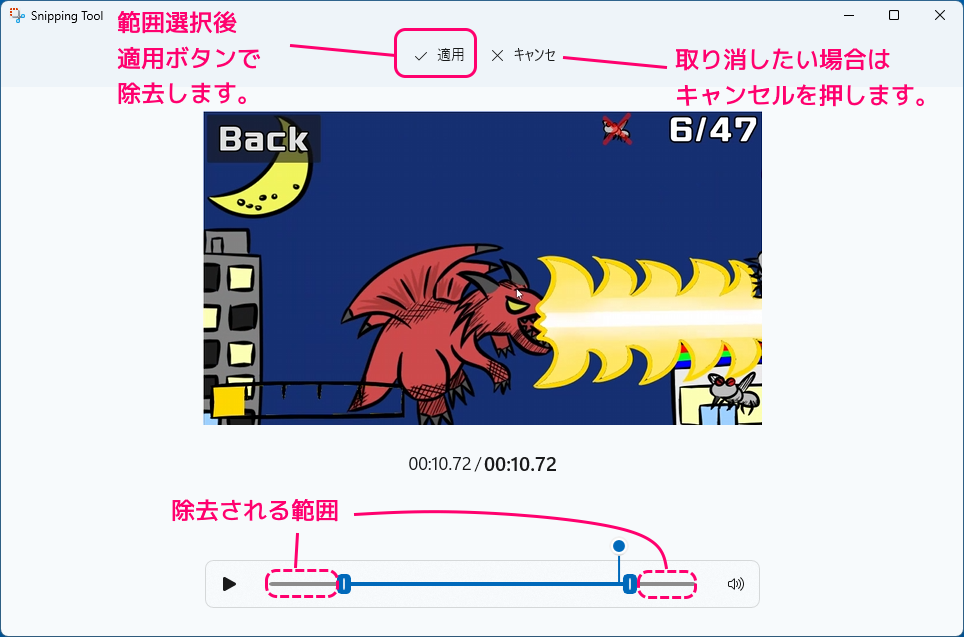
スライダーのトラック(横棒)の前後の灰色の領域はトリムによってカットされます。
ウィンドウ上部の適用ボタンを押すと、選択した範囲を残して、前後の領域が除去されます。
編集を取り消したい場合はキャンセルボタンを押します。
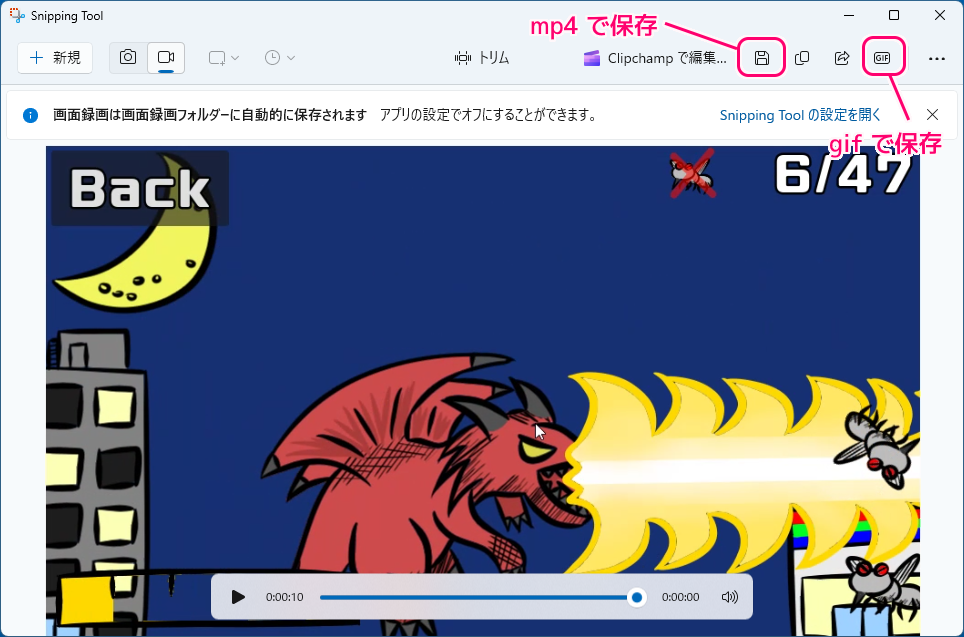
最初の画面に戻ったら右上のフロッピーディスク💾のボタンで mp4 形式で保存できます。
GIF のボタンで gif 形式で保存できます。
以下はトリムで前後を除去した後に mp4 形式で保存した動画です。
トリム・ファイル保存後も、トリムボタンを押すと、再び除去した範囲も含めて編集が行えます。
自動的に保存される mp4 ファイルの整理
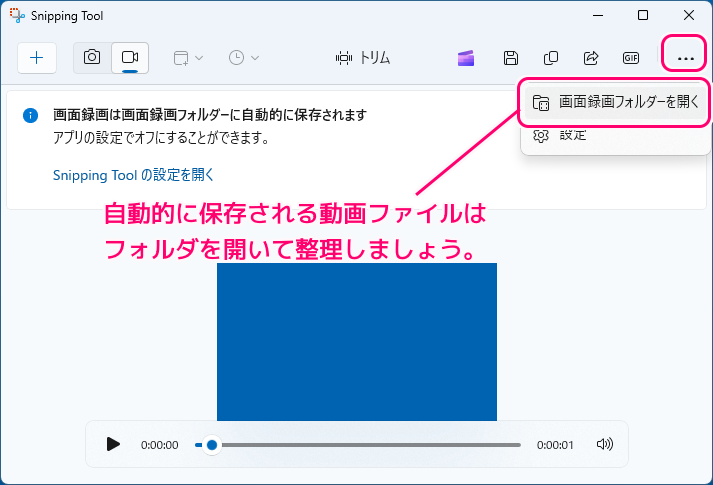
Snipping Tool による録画は、画面録画フォルダーに mp4 形式で自動的に保存されます。
放っておくと、ディスクの容量を圧迫するかもしれないので、整理するとよいでしょう。
右上の … ボタンを押して表示されるメニュー「画面録画フォルダーを開く」を選択すると、自動的に保存されるフォルダーを開けます。
まとめ
- Windows11 の Snipping Tool で画面録画した後に、トリムボタンを押すことで、余分な前後の領域を除去できます。
- 録画・トリムした動画は mp4, gif 形式で外部ファイルに出力できます。
- 動画は、画面録画フォルダーに自動的に保存されるので、たまに整理すると良いでしょう。
参照サイト Thank You!
- Snipping Tool を使ってスクリーン ショットをキャプチャする – Microsoft サポート
- Snipping Toolの動画トリム機能が超便利!Windows 11で動画を簡単編集する方法 | C-BA PC-memo
- スライダー – Windows apps | Microsoft Learn
記事一覧 → Compota-Soft-Press



コメント