Git によるバージョン管理データを、オンライン上で活用できるサービス GitHub で作成したリポジトリを削除する手順を紹介します。
※ 2025 年 09 月 08 日現在の情報です。
削除するリポジトリの Settings ページに移動
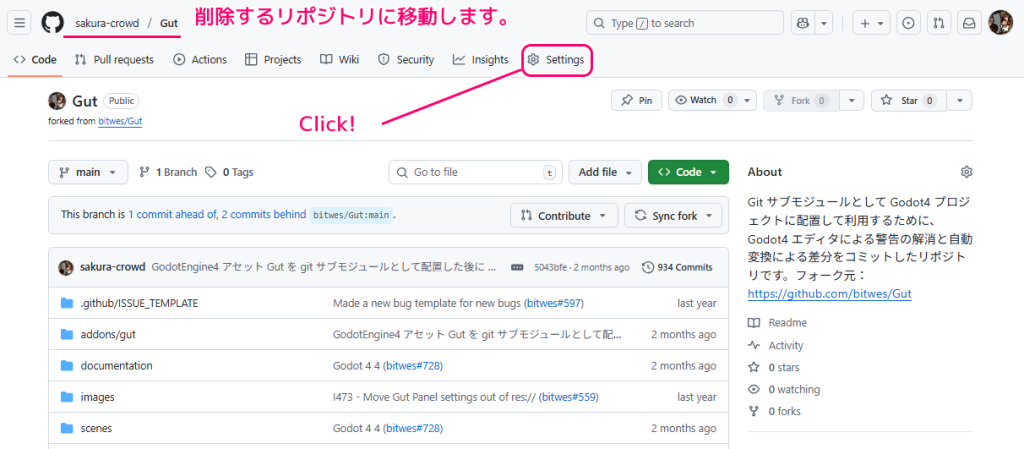
GitHub の削除するリポジトリを持つアカウントにサインインした後、そのリポジトリのページに移動して、 Settings タブを選択します。
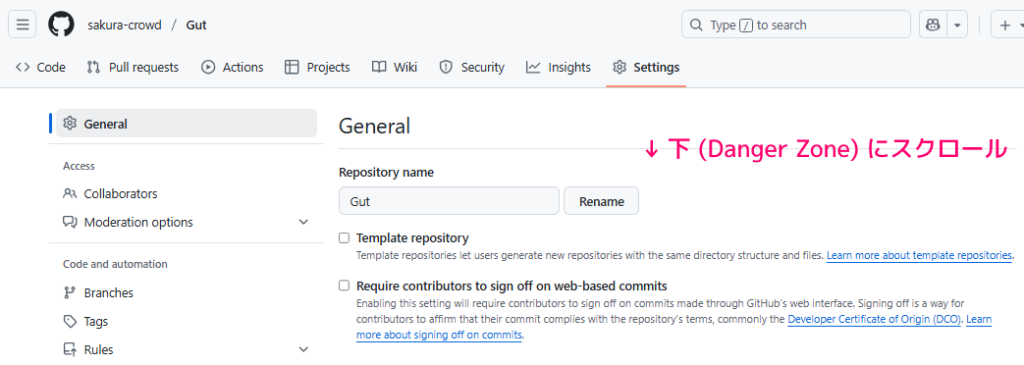
Settings タブの Danger Zone セクションのあるところまで、下側にスクロールします。
Danger Zone セクションの Delete this repository ボタンを押します。
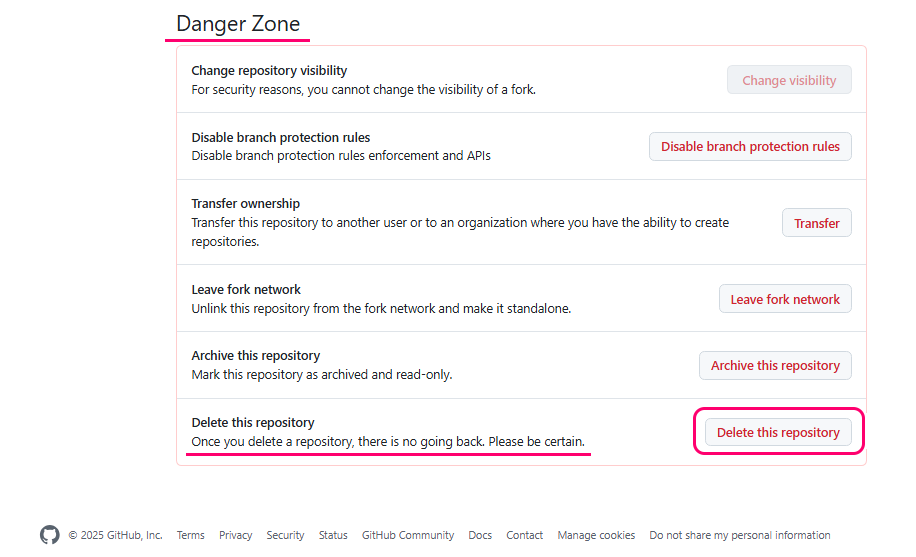
ボタンの左側にある説明のとおり、リポジトリを削除すると元に戻すことはできないので、十分に確認してから行ってください。
Once you delete a repository, there is no going back. Please be certain.
リポジトリを削除すると、元に戻すことはできません。必ずご確認ください。
GitHub リポジトリの Settings Danger Zone の Delete this repository の説明と Google 翻訳
リポジトリ削除前の確認
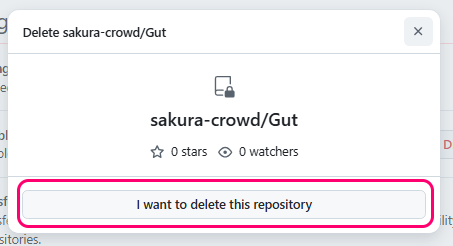
Delete this repository ボタンを押すと、以下のようなダイアログが表示されます。
このリポジトリを削除する場合は「I want to delete this repository」ボタンを押します。
さらに、念入りの確認の文章が表示されます。
それを読んだうえで、このリポジトリを削除する場合は「I have read and understand these effects」ボタンを押します。
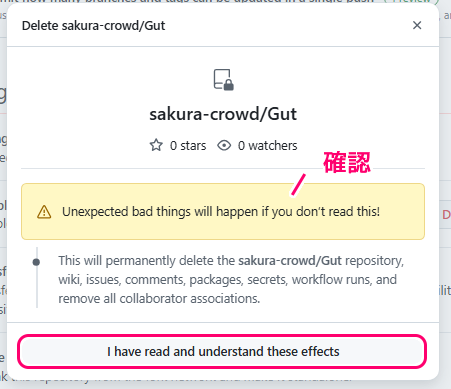
Unexpected bad things will happen if you don’t read this!
This will permanently delete the sakura-crowd/Gut repository, wiki, issues, comments, packages, secrets, workflow runs, and remove all collaborator associations.
これを読まないと思わぬ悪いことが起こります!
GitHub リポジトリを削除する際のダイアログのメッセージと Google 翻訳
これにより、sakura-crowd/Gut リポジトリ、Wiki、問題、コメント、パッケージ、シークレット、ワークフロー実行が完全に削除され、すべてのコラボレーターの関連付けが削除されます。
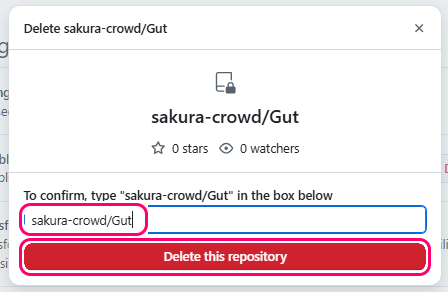
最後に、指定された文字列(アカウントとリポジトリの名前)を入力してボタンを押します。
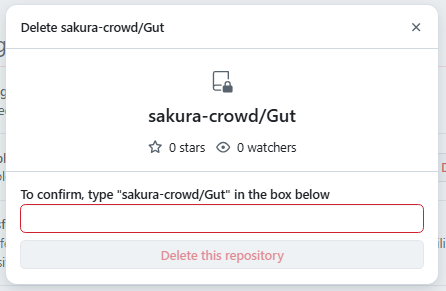
指定した文字列を入力すると、押せるようになる「Delete this repository」ボタンを押します。
※本当に削除してよいリポジトリか十分に確認してから押してください。
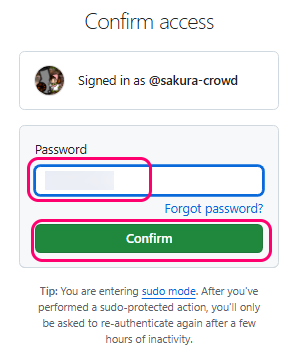
アカウント認証
削除するリポジトリを持つ GitHub アカウントのパスワードを入力して Confirm ボタンを押します。
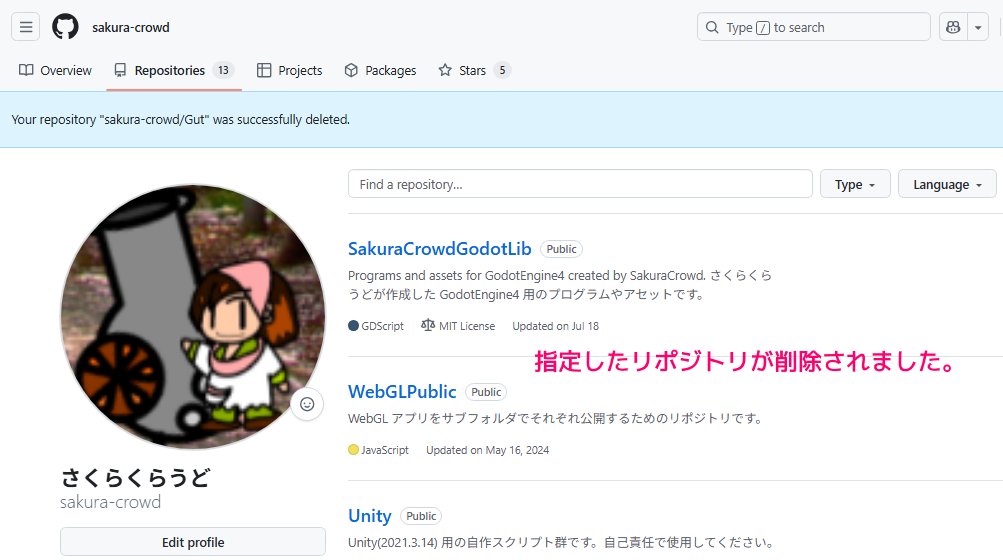
以上で、GitHub に作成した、該当のリポジトリが完全に削除されました。
リポジトリが削除されたことの確認
GitHub のアカウントページの Repositories タブに表示されるリポジトリのリストに、削除したリポジトリが存在しないことを確認しました。
関連記事
GitHub で作成したリポジトリの公開・非公開を切り替える手順については、以下の記事を参照してください。
https://compota-soft.work/wp1/wp-admin/post.php?post=56981&action=edit
まとめ
- GitHub に作成したリポジトリを Settings のページの Delete this repository ボタンで削除できました。
- 何度も警告されるように、削除すると、そのリポジトリに関するデータは完全に削除されるので注意して行いましょう。
参照サイト Thank You!
記事一覧 → Compota-Soft-Press



コメント