ドット絵を作成できるソフト Aseprite で、他のタイルマップレイヤーですでに作成したタイルセットを、追加する別の Tilemap レイヤーで使用する手順を紹介します。
タイルマップレイヤーの作成時の設定のダイアログを再び表示する手順も紹介します。
※ Aseprite Steam 版バージョン 1.3.15.3 を使用します。
タイルセットの作成とタイルマップでの使用
タイルセットの作成と、同一レイヤーでタイルマップへ描画する手順については以下の記事を参照してください。
既存のタイルセットを使用するタイルマップレイヤーの作成
既存のタイルセットを使用する新規のタイルマップレイヤーを追加します。
タイルマップレイヤーを追加するには、メニュー「Layer」→「New」→「New Tilemap Layer」を選択します。
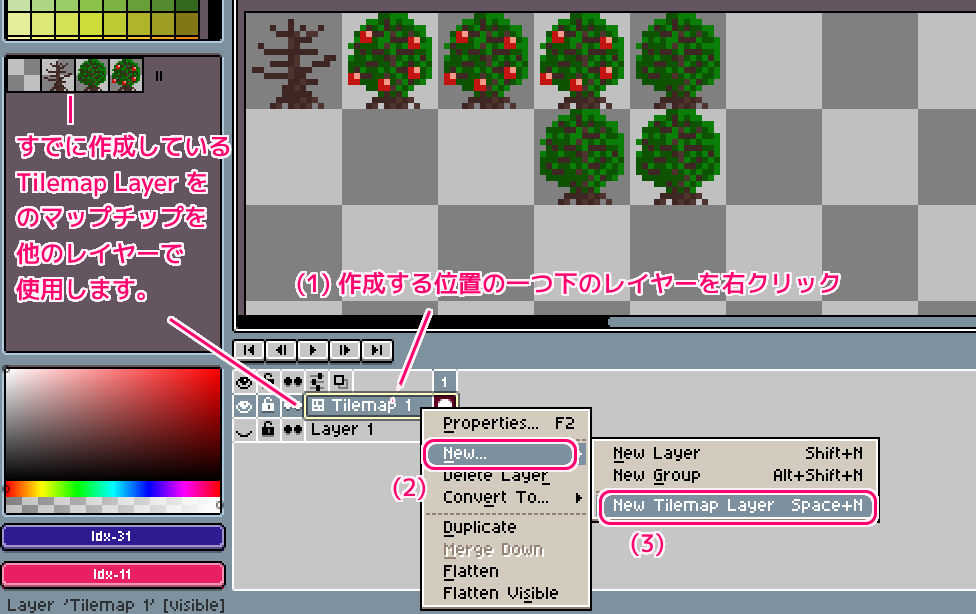
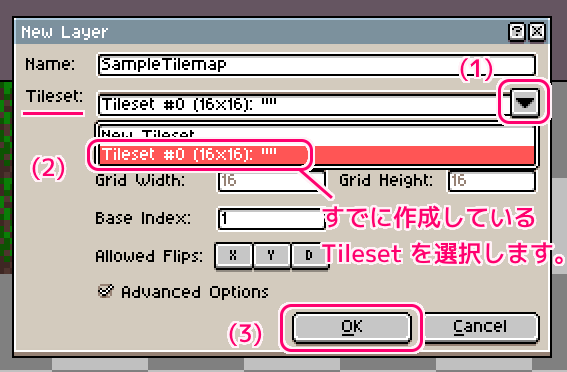
New Layer ダイアログの Tileset 項目のドロップダウンリストで、別のタイルマップレイヤーで作成済みの Tileset (例:Tileset #0 (16×16))を選択します。
※ Name 項目で Layer 名(例:SampleTilemap)を指定しました。
既存のタイルセットを利用するタイルマップレイヤーが作成されました。
既存のタイルセットを用いて新規タイルマップを描画する
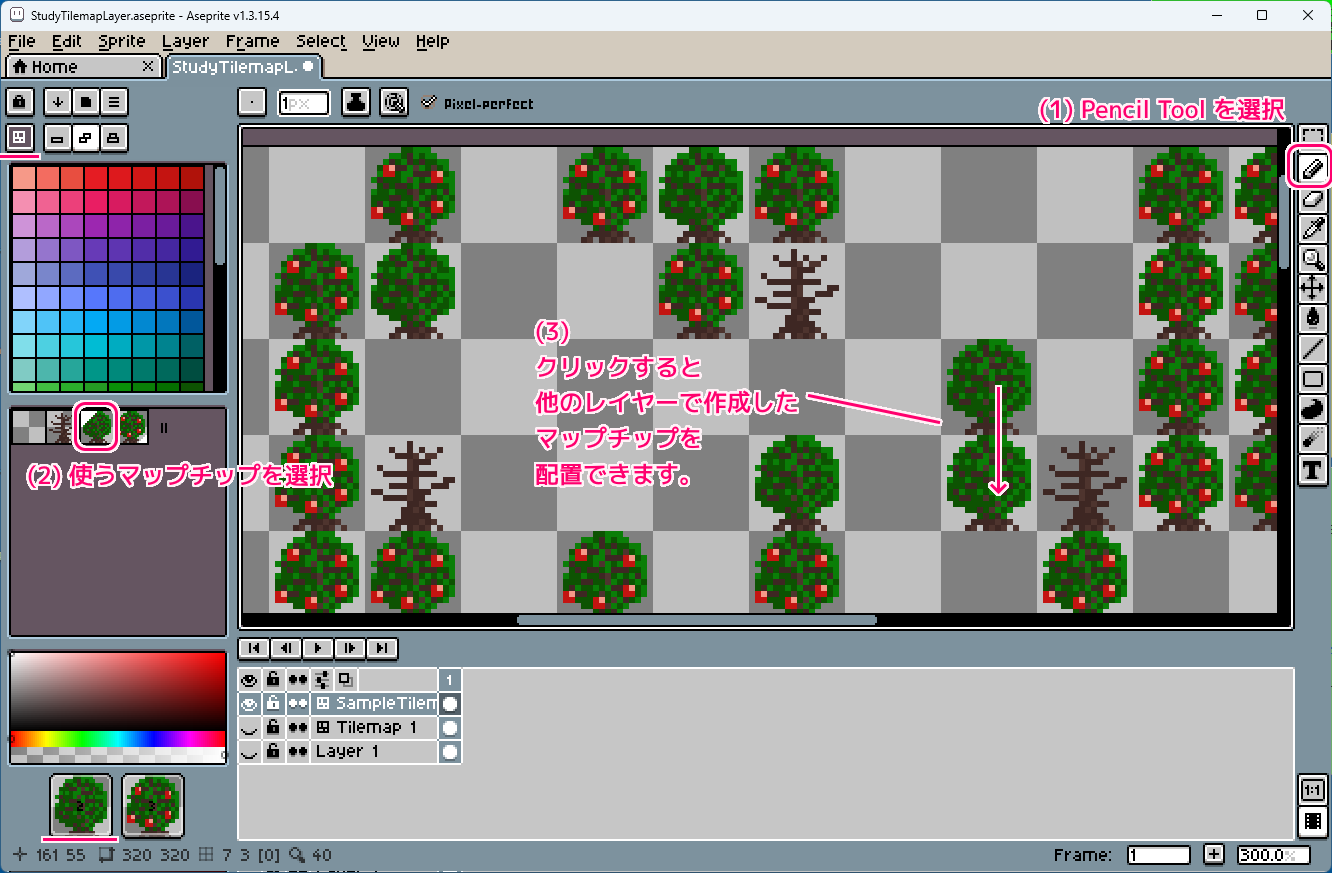
既存の Tileset を選択して、新たに作成した Tilemap レイヤーでは、ウィンドウ左側のタイルセットに、他のタイルマップレイヤーで作成済みの Tileset が表示されています。
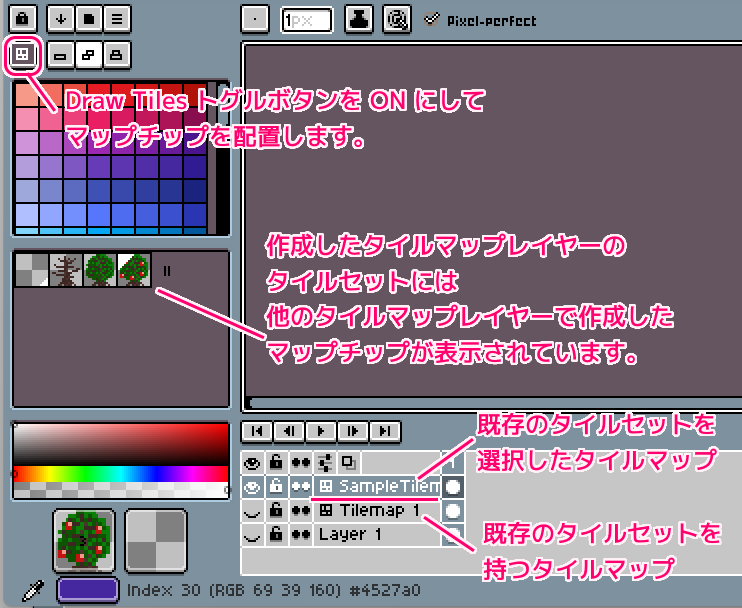
このタイルセットでタイルマップを描画する際は、カラーパレットの上側にある Draw Tiles トグルボタンを ON にします。
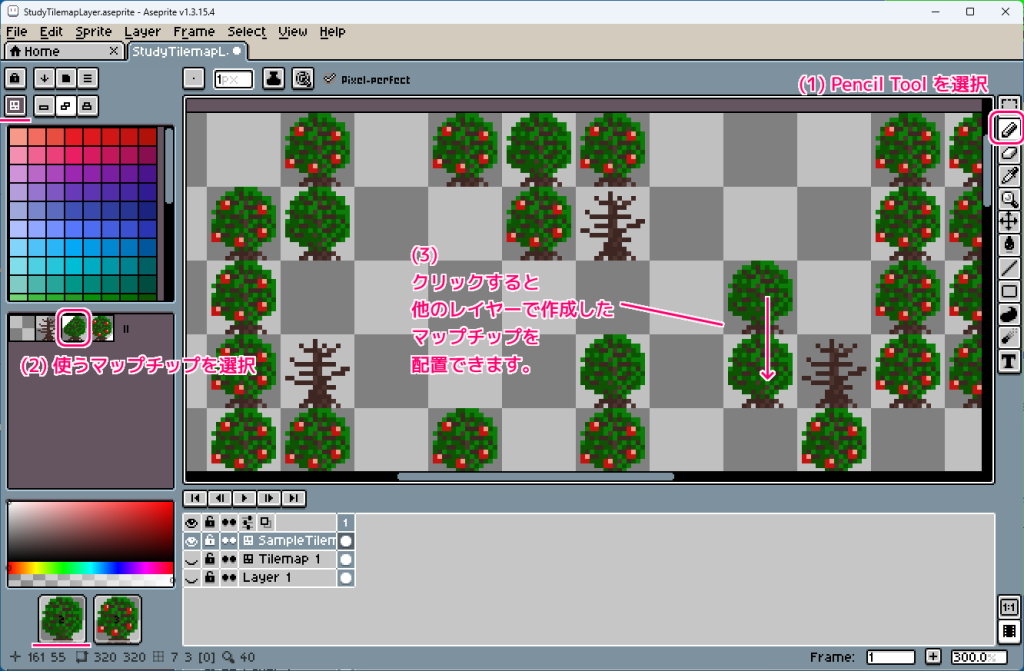
ウィンドウ右側の Pencil Tool (鉛筆のアイコン)を選択した後、タイルセットから使用するマップチップを選択して、タイルマップのマスをクリックすると、選択したマップチップが配置されました。
Tileset の設定ダイアログの開き方
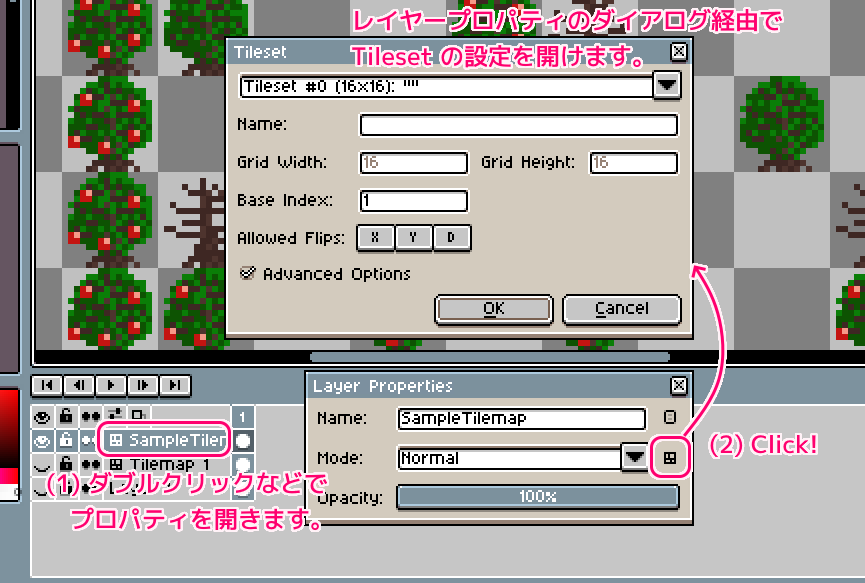
タイルマップレイヤーを作成するときに表示された Tileset の設定を開くには、以下の手順を行います。
- レイヤーのリストで、レイヤー名をダブルクリックして、レイヤーのプロパティを開きます。
※レイヤー名を右クリックして表示されるメニュー「 Property 」を選択しても同様です。 - レイヤーのプロパティの Tileset ボタン( Mode 項目の右側のアイコン)をクリックする。
Steam 版の紹介
Aseprite の Steam 版は以下のリンク先から購入できます。
まとめ
- Aseprite で、作成済みの Tilemap レイヤーのタイルセットを、他の Tilemap レイヤーで使用するには、Tilemap の設定のダイアログで既存の Tileset を選択します。
- Tileset の設定のダイアログは、レイヤーのプロパティの Tileset ボタンから開けます。
参照サイト Thank You!
- Aseprite – Animated sprite editor & pixel art tool
- Steam:Aseprite
- Aseprite – Docs – Tilemap
- Aseprite tilemap for my pixel art game – YouTube
記事一覧 → Compota-Soft-Press



コメント