Steam のゲームのプレイボタンを押しても、エラーダイアログが発生して、ゲームの起動に失敗する場合に、「ゲームファイルの整合性確認」で対処した例を紹介します。
また、その際の注意点なども引用を用いて紹介します。
今回は、ゲーム「タクティクスオウガ リボーン」で試します。
※ 2025 年 11 月 7 日現在の情報です。
起動ができなくなった際のエラーダイアログ
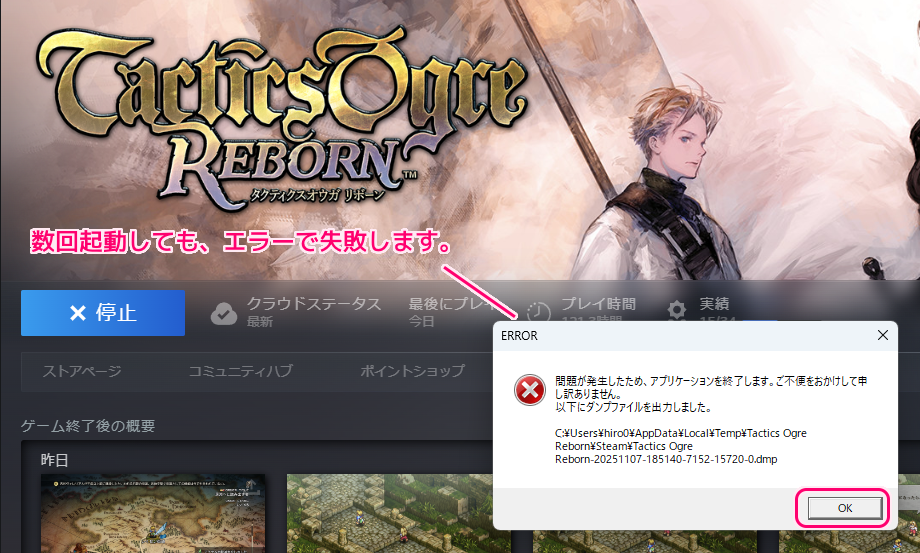
「タクティクスオウガ リボーン」を Steam ライブラリからプレイボタンを押して起動しようとすると、以下のエラーダイアログが表示されました。
OK で閉じた後、数回試しましたが同じエラーダイアログが表示され、起動に失敗します。
#100時間以上問題なくプレイして、ストーリーを1度クリアした後、W.O.R.L.D を使ってチャプターを移動してプレイしはじめたころでしたが、エラーと関係があるかは不明です。
---------------------------
ERROR
---------------------------
問題が発生したため、アプリケーションを終了します。ご不便をおかけして申し訳ありません。
以下にダンプファイルを出力しました。

C:\Users\hiro0\AppData\Local\Temp\Tactics Ogre Reborn\Steam\Tactics Ogre Reborn-20251107-185140-7152-15720-0.dmp
---------------------------
OK
---------------------------
ゲームファイルの整合性確認について
Steam でダウンロードしたゲームファイルが正常にインストールされているかを「ゲームファイルの整合性確認」でチェックできます。
クラッシュが起きた際は、一度 PC を再起動してから行う方が良いようです。
テクスチャや他のゲーム内コンテンツが表示されない場合や、ゲームプレイ中にクラッシュする場合、Steamでゲームファイルが正常にインストールされているかどうかを確認できます。
Steamサポート :: ゲームファイルの整合性確認
- コンピューターを再起動し、Steamを起動する。
- ライブラリでゲームを右クリックするか、ゲームのライブラリページの右にある歯車アイコンをクリックする。
- ドロップダウンメニューからプロパティ…を選択する。
- インストール済みファイルタブを選択し、ゲームファイルの整合性を確認ボタンをクリックする。
注意点として、複数のゲームで同時に「ゲームファイルの整合性確認」を行わないでください。
また、デフラグやウイルスのスキャンなどと同時に行うことも控えてください。
ハードドライブのデフラグやウイルスのスキャンなど、システムに大きな負荷のかかる他のプロセスを実行している間は、確認プロセスを実行しないでください。
複数のゲームでこのプロセスを同時に行わないでください。
Steamサポート :: ゲームファイルの整合性確認
MOD や日本語化などの変更が戻される可能性があります
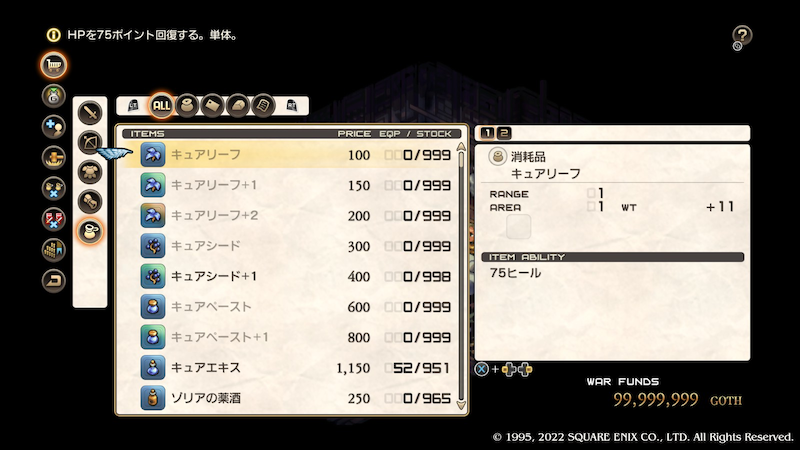
この問題が発生する30時間程度前に MOD TOR Micro Overhaul を使っていたのですが、今回紹介する「ゲームファイルの整合性確認」と、そのあとに自動的に行われるみつからないファイルの再取得を行うと、その MOD の効果がなくなり、「マジックリーフ」がショップで購入できない状態に戻っていました。
# MOD は、マジックリーフ回収の時短のためでしたが、今考えるとあまり堂々と言えることではありません。しかし、なるべく正確な情報を伝えるため記述します。(MOD全般を非難する気はありません。公式やコミュニティの解釈によるものだと思います。今回はそこがはっきりわかっていないため、不安な気持ちで書いています)。
ゲームファイルの整合性確認とファイルの再取得による対処
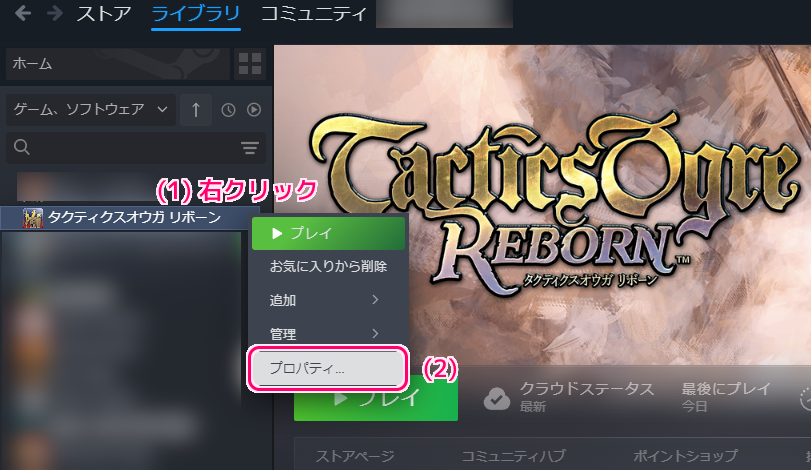
Steam クライアントのライブラリのページで、左側のリストから対象のゲームを右クリックして表示されるメニュー「プロパティ」を選択します。
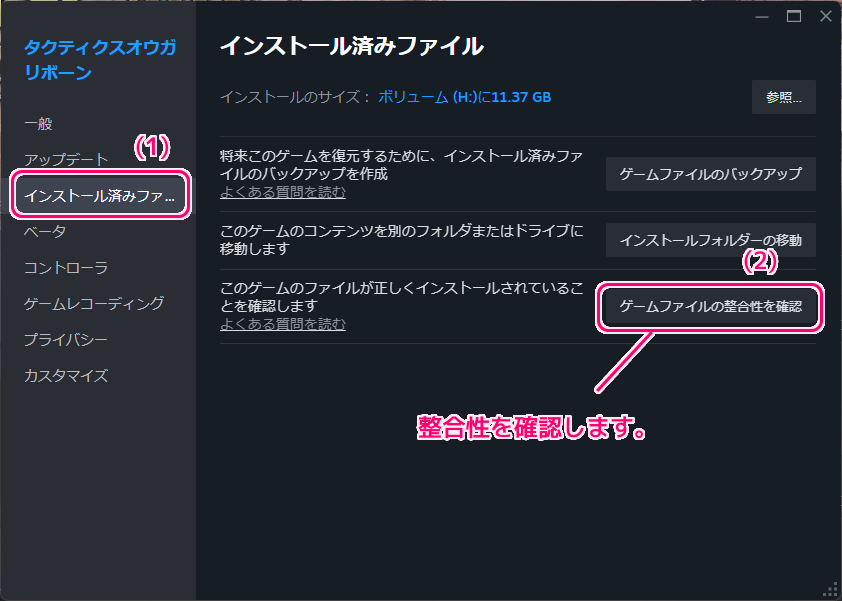
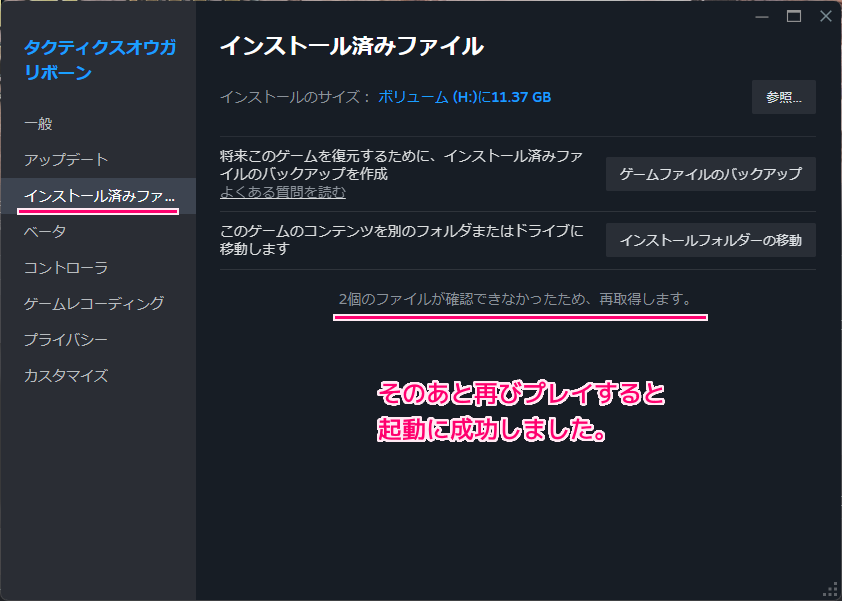
左側のリストから「インストール済みファイル」を選択して、「ゲームファイルの整合性を確認」ボタンを押すと、整合性の確認が始まります。
※整合性の確認とファイルの再取得がどのような変更を行うか不明です。MOD や日本語化したものが戻されるかもしれません。
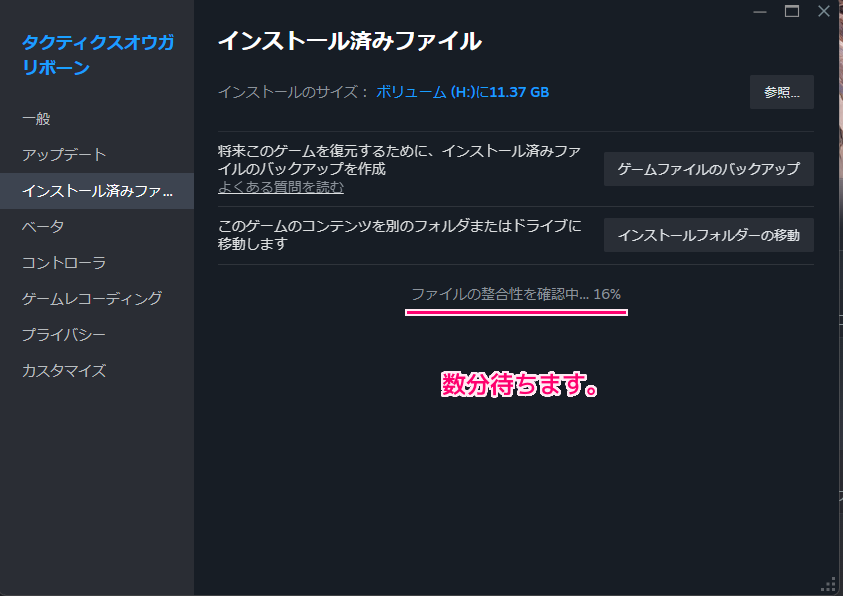
整合性の確認は、ゲームファイルの量にもよると思いますが、今回は3分程度かかりました。
ゲームファイルの整合性確認が完了すると、「2個のファイルが確認できなかったため、再取得します。」と表示され、自動的にすぐに再取得が行われました。
テストプレイ
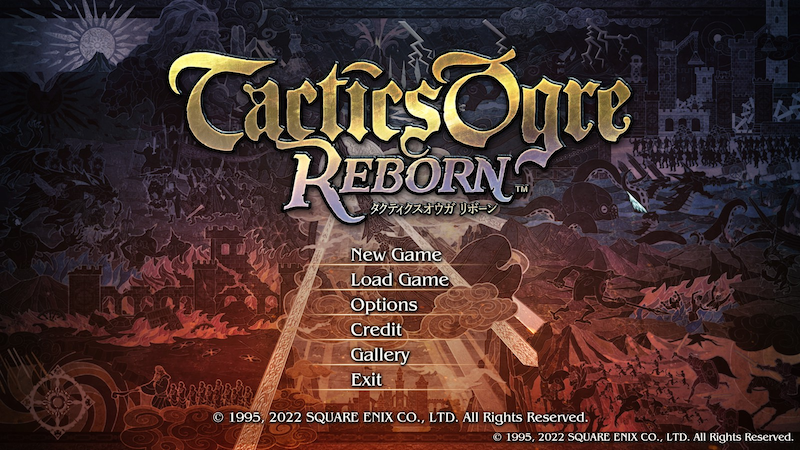
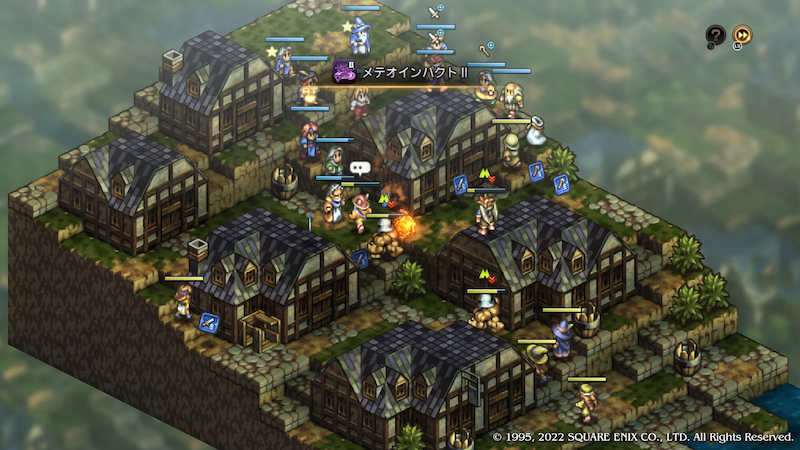
ゲームファイルの整合性確認で、見つからなかったファイルを自動的に再取得してから、プレイボタンを押すと、さきほどまでのエラーダイアログは表示されず、正常にゲームが起動しました。
まとめ
- Steam のゲームのプレイボタンを押しても、起動に失敗する場合、プロパティを開いてゲームファイルの整合性確認を行うと、正常に起動するようになるかもしれません。
参照サイト Thank You!
記事一覧 → Compota-Soft-Press



コメント