Windows11 で、 Windows セキュリティ ファイアウォールで、アプリごとのパブリックネットワーク・プライベートネットワークへの接続の許可の設定を行う手順を紹介します。
例として PyCharm アプリのネットワーク接続の許可について確認・変更します。
※ 2025 年 11 月 19 日現在の情報です。
Windows セキュリティウィンドウを開く
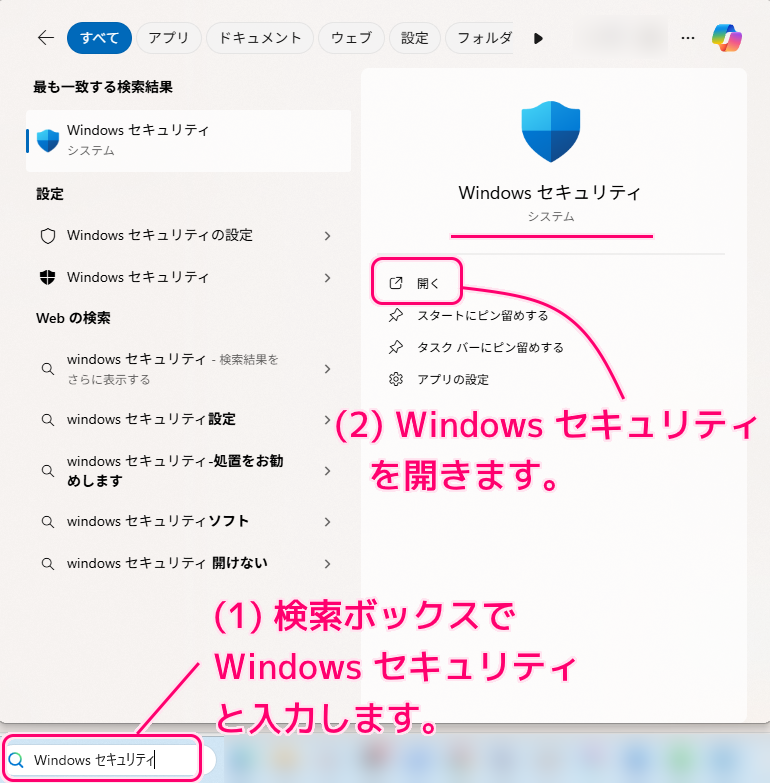
デスクトップ左下の検索ボックスで「Windows セキュリティ」と入力して表示された「Windows セキュリティ システム」のページの「開く」リンクをクリックして、 Windows セキュリティのウィンドウを開きます。
ファイアウォールによるアプリケーションの許可
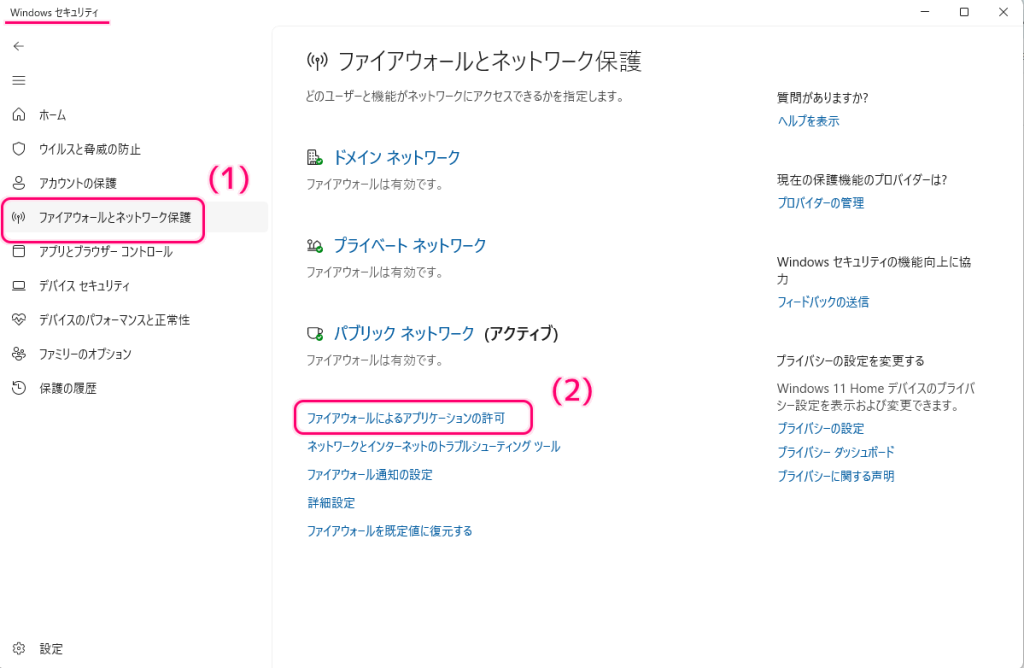
Windows セキュリティのウィンドウの左側のリストから「ファイアウォールとネットワーク保護」を選択して、そのページを開きます。
そのページの「ファイアウォールによるアプリケーションの許可」リンクをクリックします。
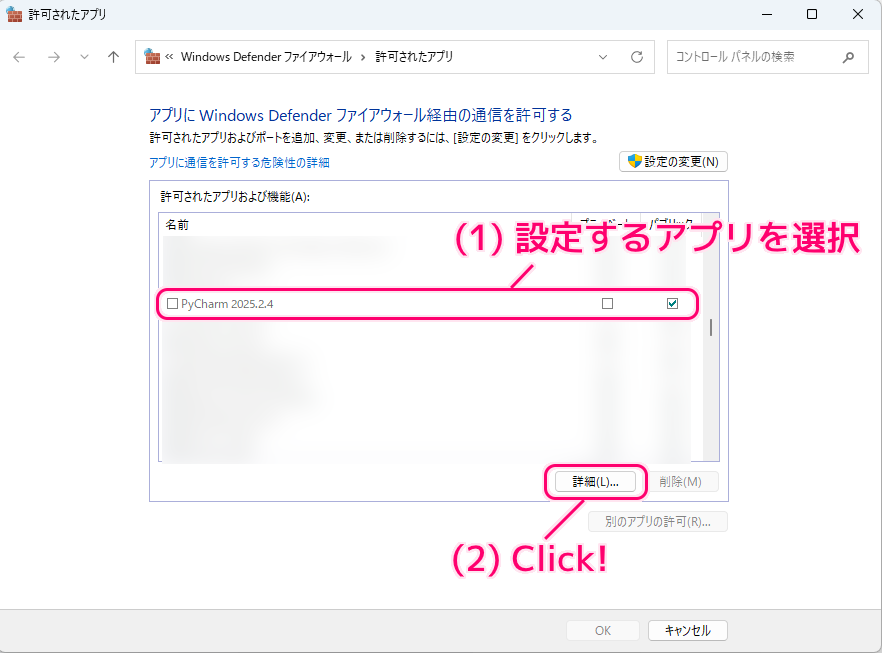
「許可されたアプリ」ページに移動するので、「許可されたアプリおよび機能」のリストから対象のアプリを選択して、「詳細」ボタンを押します。
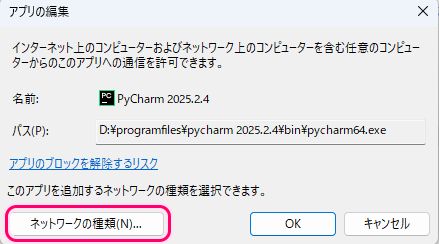
「アプリの編集」ダイアログが表示されるので「ネットワークの種類」ボタンを押します。
「プライベート」と「パブリック」の各ネットワークの許可について、チェックボックスで確認・変更をして OK ボタンを押します。
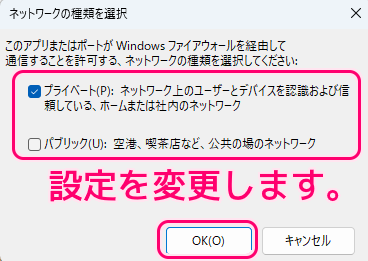
リストの「プライベート」と「パブリック」のチェックボックスが変更されました。
アプリ名の左側のチェックボックスをチェックして有効にします。
同じアプリの設定が2つある場合は、アプリ名の左側のチェックをしていない方を選択して「削除」ボタンを押すと削除できました。
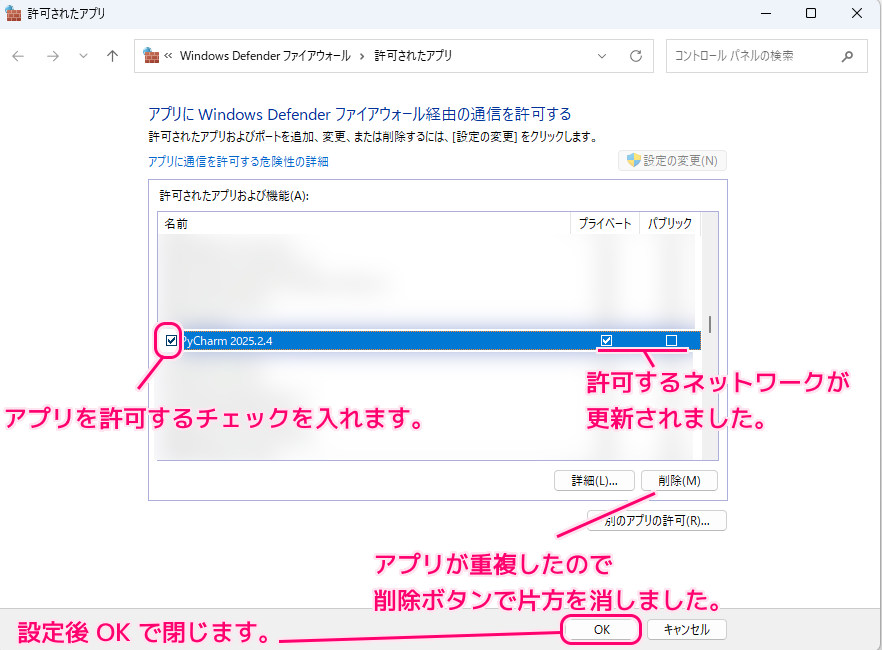
設定が済んだら OK ボタンでウィンドウを閉じます。
まとめ
- Windows11 では、Windows セキュリティのウィンドウを表示して、そこから、ファイアウォールによるアプリごとのネットワーク設定について確認・変更できます。
参照サイト Thank You!
- Windows セキュリティ アプリのファイアウォールとネットワーク保護 – Microsoft サポート
- Windows ファイアウォール経由でアプリを許可するリスク – Microsoft サポート
- PyCharm – 唯一の必携 Python IDE
記事一覧 → Compota-Soft-Press



コメント