
無料で 3D CG やアニメーションが作成できる Blender で、シェーダーノードの「放射」「グラス BSDF」「ボロノイテクスチャ」「シェーダーミックス」「マテリアル出力」を使って、輝くクリスタルの質感のマテリアルを作成する手順を紹介します。
※ Youtube 動画「【blender 2.91】初心者向け!クリスタルのモデリング −crystal modeling tutorial− – YouTube 7:40 ~ 12:50」を参考にしています。
※ Blender 4.5.3 LTS を使用します。
前回の記事
前半の記事は以下です。
ボロノイテクスチャ・シェーダーミックス(2個目)の追加
ウィンドウの上側のシェーディングタブを選択して、シェーディングワークスペースに切り替えます。
先ほどのオブジェクトが選択されている状態で、下側のノードエディタで Shift + A キーを押して表示されるメニュー「テクスチャ」→「ボロノイテクスチャ」を選択して、ボロノイテクスチャノードを追加します。
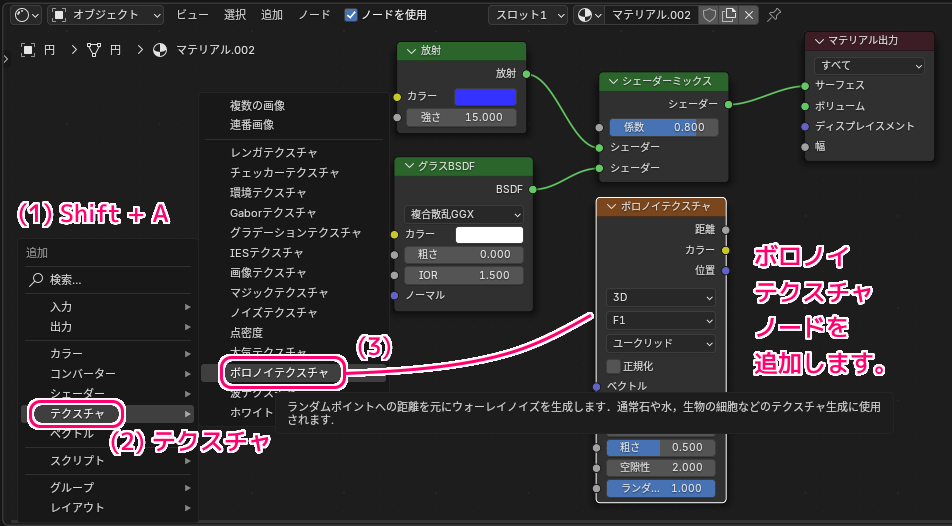
ボロノイテクスチャノードは、自然な不規則性を表現する模様です。
このテクスチャは、「ボロノイ図(Voronoi Diagram)」と呼ばれる数学的構造を基にしています。空間上の複数の点(シード)からの距離に基づき、領域を分割することで生成されるため、自然な不規則性を持ちながらも秩序を感じさせる模様になります。
もう迷わない!ボロノイテクスチャの全てを徹底解説|ぽんせい/無職
Voronoi Texture (ボロノイテクスチャ)ノードは、入力テクスチャ座標で Worley Noise を評価します。
Vector(ベクトル)
ノイズを評価するテクスチャ座標。ソケットが接続されていない場合、デフォルトは生成されたテクスチャ座標です。
W
ノイズを評価するテクスチャ座標。
Scale(スケール)
ノイズのスケール。
Detail (細かさ)
Number of noise octaves. The fractional part of the input is multiplied by the magnitude of the highest octave. Higher number of octaves corresponds to a higher evaluation time.
ノイズのオクターブ数。入力の小数部には最高オクターブの大きさが乗算されます。オクターブ数が大きいほど、評価時間も長くなります。
Roughness
Blend between a smoother noise pattern, and rougher with sharper peaks.
より滑らかなノイズ パターンと、よりシャープなピークを伴う粗いノイズ パターンをブレンドします。
Lacunarity (空隙性)
連続する2つのオクターブのスケールの差。値が大きく、オクターブが高いほどスケールが大きくなります。
Smoothness(スムーズ)
ノイズの滑らかさ。
Voronoi Texture (ボロノイテクスチャ)ノード – Blender 4.5 LTS Manual と Google 翻訳
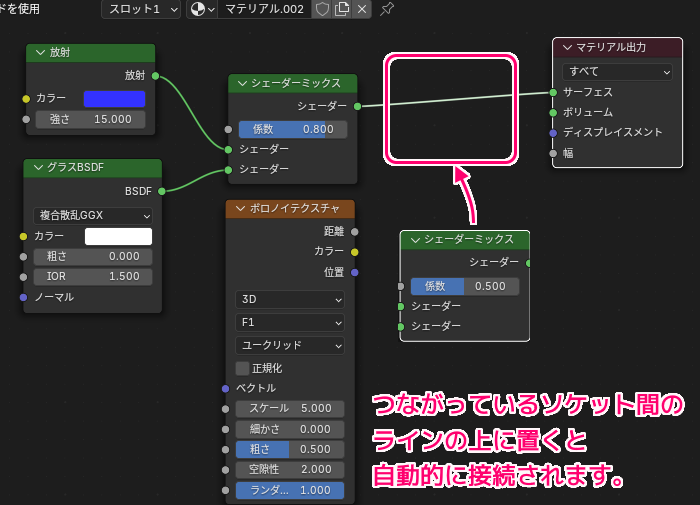
前回作成した入力と混合するために、シェーダーミックスノードを追加します。
ノードエディタで Shift + A キーで表示されるメニュー「シェーダー」→「シェーダーミックス」を選択して、ボロノイテクスチャノードを表示します。
この状態では、クリックするまで配置場所をマウス移動で選択できます。
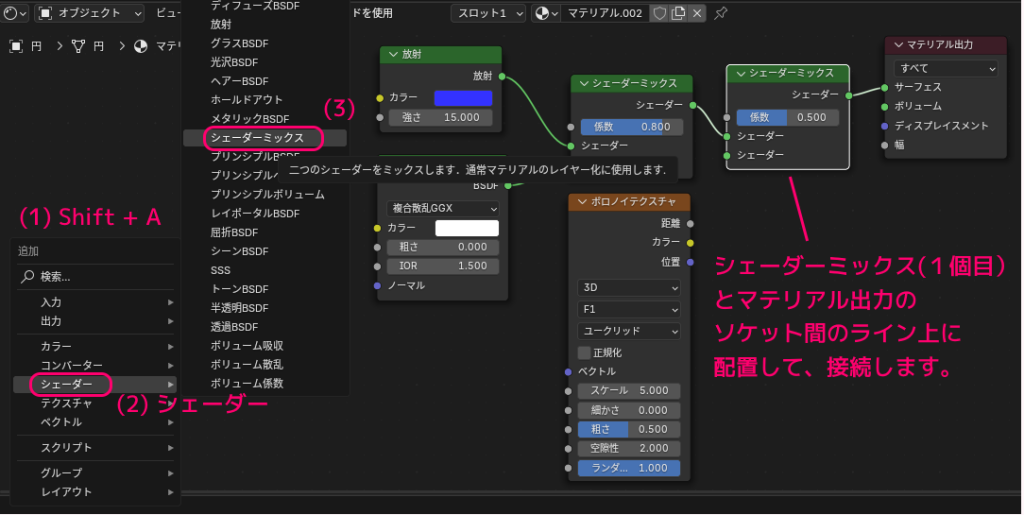
その状態で、前回作成したシェーダーミックスノードとマテリアル出力ノードのソケットをつないでいるラインの部分に重ねて配置すると、自動的にその中間に接続されます。
ノードの入力値の調整
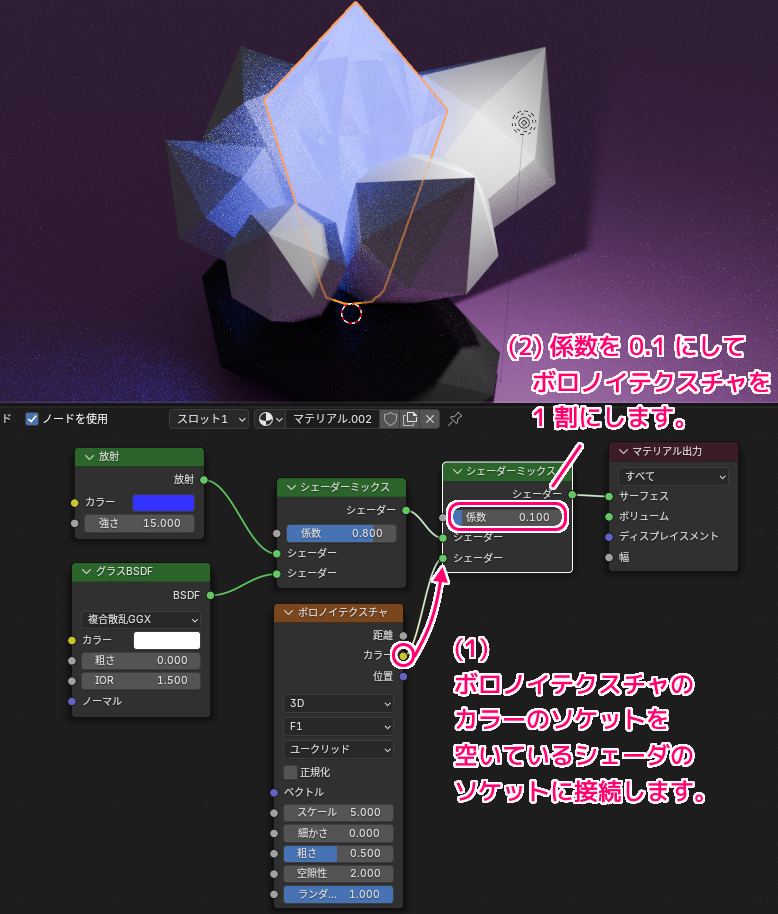
追加したノードのソケット(端の〇の部分)をドラッグ&ドロップで接続します。
追加したノードのパラメータを調整します。
- シェーダーミックスノード(今回追加した2個目)の係数項目を 0.1 に変更します。
- ※前回作成したシェーダーミックスノード(1個目)と、今回作成したボロノイテクスチャノードの入力を9:1で混合します。
他のクリスタルのオブジェクトに同じマテリアルを設定
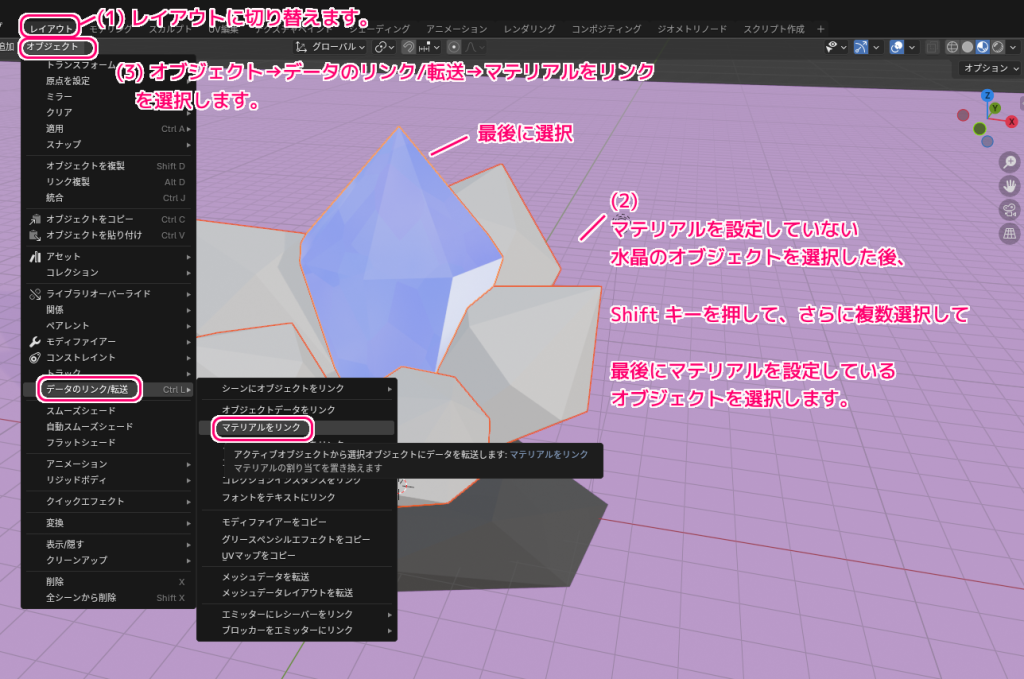
ウィンドウの上側のレイアウトタブを選択して、レイアウトワークスペースに切り替えます。
まだマテリアルを設定していないクリスタルのオブジェクトを1個クリックで選択して、そのあと Shift + クリックで他のクリスタルのオブジェクトも複数選択します。
最後に、マテリアルを設定しているクリスタルのオブジェクトを選択します。
3D ビューポートの左上のメニュー「オブジェクト」→「データのリンク/転送」→「マテリアルをリンク」を選択します。
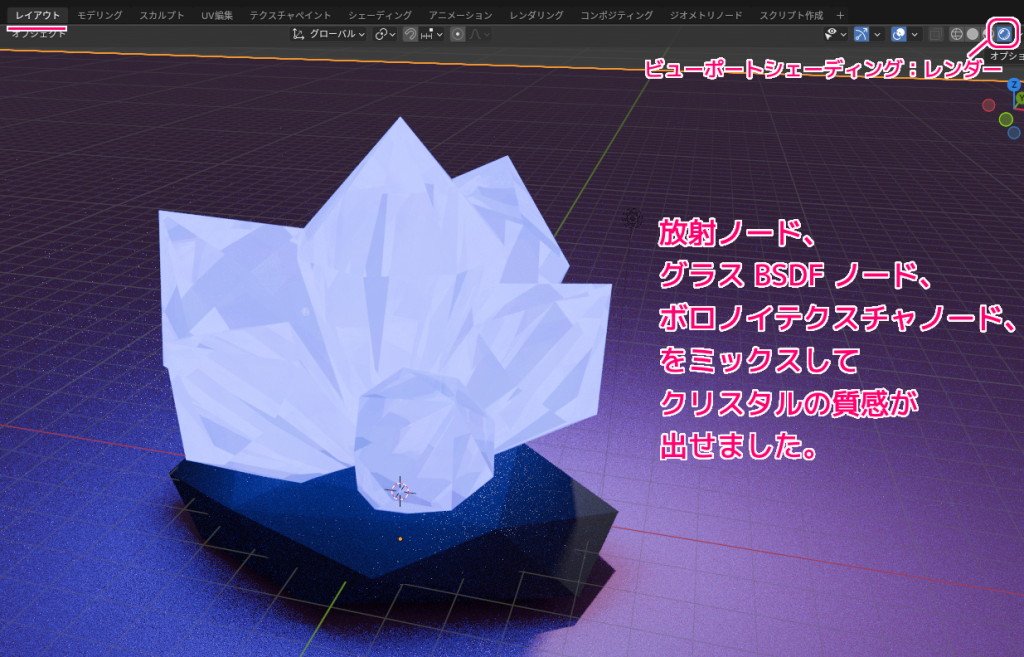
以上で、Link Materials により、最後から1つ前までに選択したオブジェクトに、最後に選択したオブジェクトと同じマテリアルが設定されました。
Link Materials(マテリアルをリンク)
Replaces the materials of the selected objects by those of the active object.
選択したオブジェクトのマテリアルをアクティブなオブジェクトのマテリアルに置き換えます。
Link Data(データのリンク) – Blender 4.5 LTS Manual と Google 翻訳
3D ビューポートの右上のビューポートシェーディング:レンダーを選択すると、仕上がりと同じ画質で作成したマテリアルの輝きを確認できます。
※処理が重くなるので必要な時だけ選択した方が良いかもしれません。
まとめ
- 「ボロノイテクスチャ」ノードを用いて、鉱物のクリスタルとしての自然な不規則さを表面のマテリアルに追加しました。
- 前回追加した放射とグラス BSDF ノードの入力と、ボロノイテクスチャノードの入力をシェーダーミックスノードで混合して、輝くクリスタルのサーフェスマテリアルを表現できました。
- 複数のオブジェクトに Link Data(Link Materials)機能で、同じマテリアルを設定しました。
参照サイト Thank You!
- Blender – The Free and Open Source 3D Creation Software — blender.org
- はじめに – Blender 4.5 LTS Manual
- Emission(放射) – Blender 4.5 LTS Manual
- Glass (グラス) BSDF – Blender 4.5 LTS Manual
- Mix Shader (シェーダーミックス) – Blender 4.5 LTS Manual
- Material Output Node – Blender 4.5 LTS Manual
- Voronoi Texture (ボロノイテクスチャ)ノード – Blender 4.5 LTS Manual
- もう迷わない!ボロノイテクスチャの全てを徹底解説|ぽんせい/無職
- Link Data(データのリンク) – Blender 4.5 LTS Manual
- 【blender 2.91】初心者向け!クリスタルのモデリング −crystal modeling tutorial− – YouTube 7:40 ~ 12:50
記事一覧 → Compota-Soft-Press



コメント