ウイルスバスター月額版を使用していて、 FireAlpaca のアップデートに含まれている .mdb 形式のファイルがランサムウェアとして誤検知されたことを Twitter (現 X) で報告したところ、ログの提出のあとに、ウイルスログと検体の採取の協力をお願いされた際に、公式ガイドを含めて教えてもらい行った、ウイルスログ・検体の採取の手順を紹介します。
※ OS は Windows 10 64bit Home です。
※ ウイルスバスター月額版のバージョンは 17.8.1476 です。
※ 2025 年 09 月 17 日現在の情報です。
事前に行い、提出したランサムウェアのログの取得については以下の記事を参照してください。
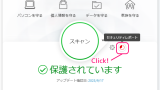
supportcustomizedpackage64.exe CLI版 のインストール
ウイルスバスター月額版で、ウイルスログを採集するためにインストールする supportcustomizedpackage ソフトウェアは、コンピュータの不具合などの情報を調査するためのツールです。
本ソフトウェアは、お客様がご相談されたコンピュータの不具合等の情報を調査するためのツールです。
コンピュータの不具合の原因を調べるために必要な各種システム情報(IPアドレス、コンピュータ名等を含みます)を記録したログファイルの出力、また不正プログラムであると疑われるファイルのチェックと収集を行います。
トレンドマイクロでは本ソフトウェアにより収集されたすべての情報を、お客様のサポートサービス提供のみに使用します。ツールの利用方法については、以下FAQをご参照下さい。
Trend Micro Software Download Center
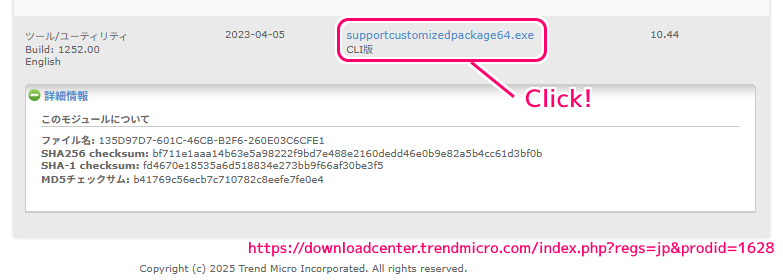
Trend Micro Software Download Center にアクセスして、 supportcustomizedpackage64.exe CLI版をクリックします。
※法人向け GUI 版もありました。
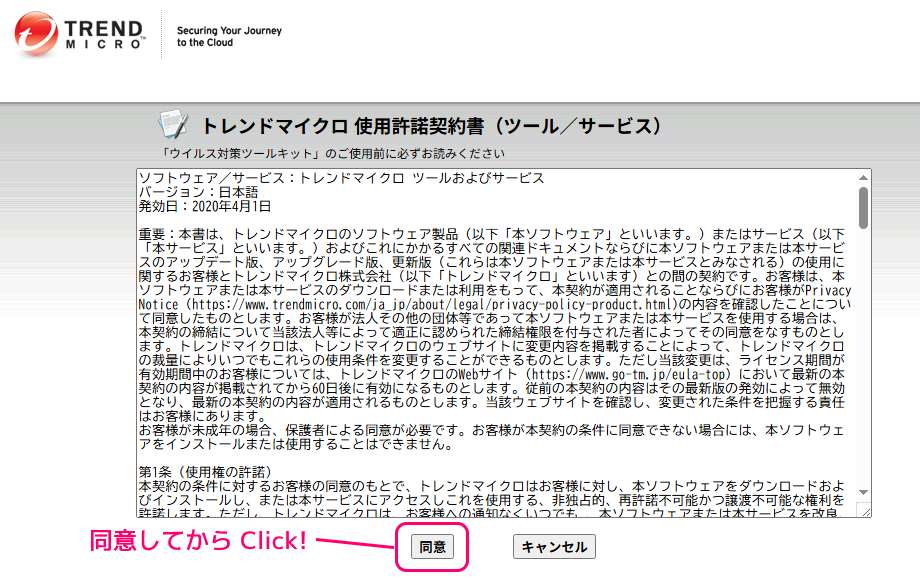
契約書に同意した後に、「同意」ボタンをクリックすると実行ファイルがダウンロードされます。
exe 形式のファイル(supportcustomizedpackage64.exe)を実行します。
※ UAC (ユーザーアカウント制御)の画面が表示された同意して進めます。

supportcustomizedpackage64 CLI アプリが起動しました。
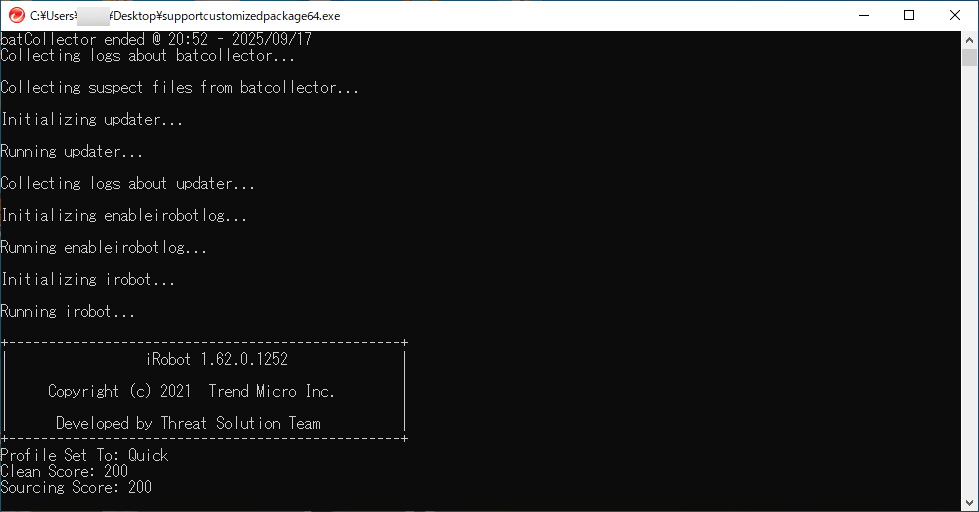
筆者の環境では、25分程度で、さまざまなファイルパスを列挙していました。
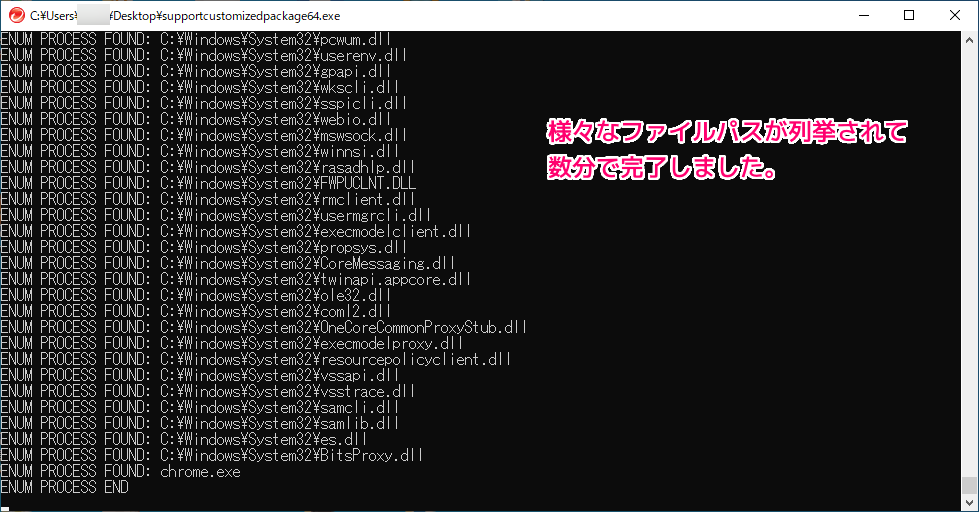
その後、supportcustomizedpackage64 CLI アプリは自動的に終了して、
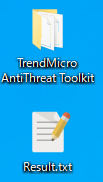
- TrendMicro AntiThreat Toolkit フォルダ
- Result.txt
がデスクトップに作成されました。
# exe をデスクトップで実行したために同じデスクトップに出力されたのかもしれません。
セーフモードで起動
その後、セーフモードで起動して、誤検出された FireAlpaca のアップデートの情報(検体)を取得します。
#セーフモードにする理由は不明ですが、最小限のソフトだけが動作する環境で取得する必要があるのだと思います。
セーフモードでの起動については以下を参照してください。
Windows を Safe Mode(セーフモード)で起動する方法 |トレンドマイクロサポート
検体の回収
検疫ソフトでは、ウイルスとして検出されたファイルを検体というようです。
※今回は、FireAlpaca のアップデートで .mdb 形式がランサムウェアと誤検出されたケースですが、それでも、その誤検出したものを検体と呼ぶようです。
ウイルスログから、処理結果 / 検出されたファイル名 / フォルダを確認します。
ウイルスとして検出されたファイル(検体)の採取方法
検体となるファイルを取得するには、ファイル名とそのファイルがどのフォルダに格納されているかを正確に把握する必要があります。
ウイルスログの確認方法はこちらを参照してください。
今回、 FireAlpaca のアップデート時に .mdb をランサムウェアと誤検出した場合は、以下のフォルダが検体となるようです。
#フォルダ・ファイル名は冒頭に紹介した事前に送信したログをもとに指示されたのかもしれません。
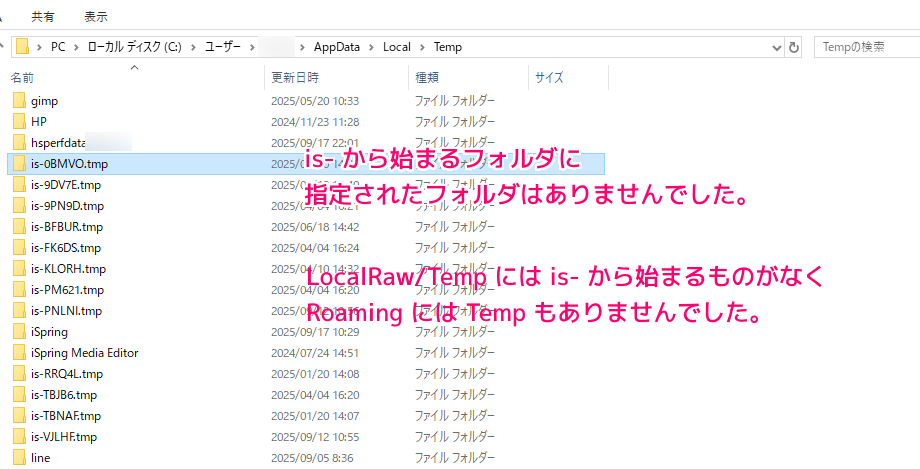
- C:¥Users¥(ユーザ名)¥AppData¥Local¥Temp¥is-91961.tmp フォルダの FireAlpaca64_setup_2_13_25.tmp
- C:¥Users¥(ユーザ名)¥AppData¥Local¥Temp¥is-H6MPG.tmp フォルダの ireAlpaca64_setup_2_13_25.tmp
デスクトップにこれらを zip 形式にして退避させて、検体の回収は完了のようです。
その後、OS を再起動すると、通常の状態に戻りました。
あとは、必要に応じて、ウイルスバスターの窓口に送信します。
今回は、結果として、指定されたフォルダ・ファイルは見つからず、その報告だけで終わりました。
まとめ
- ウイルスバスター月額版のウイルスログを採取するために、supportcustomizedpackage (64bit CLI 版) ソフトウェアをインストールしました。
- supportcustomizedpackage ソフトウェアを実行後、セーフモードで起動して検体のファイルの採取を試みました。
参照サイト Thank You!
- 月額版サービス|トレンドマイクロ – 個人のお客さま向けセキュリティ対策 | トレンドマイクロ (JP)
- 各機能の動作履歴 (ログ) の確認方法 |トレンドマイクロサポート
- 製品名、製品バージョン、OS選択時のヒント |トレンドマイクロサポート
- Twitterを利用したサポートサービス利用規約 |トレンドマイクロサポート
- トレンドマイクロ製品およびサービスのプライバシーポリシー(Privacy Notice) | トレンドマイクロ | トレンドマイクロ (JP)
- お客さまから収集する個人情報の取り扱いについて | トレンドマイクロ | トレンドマイクロ (JP)
- 各機能の動作履歴 (ログ) の確認方法 |トレンドマイクロサポート
- Trend Micro Software Download Center
- ウイルスとして検出されたファイル(検体)の採取方法
- Windows を Safe Mode(セーフモード)で起動する方法 |トレンドマイクロサポート
- トレンドマイクロ(ウイルスバスター)公式サポート(@TMSupportJP)さん / X
記事一覧 → Compota-Soft-Press



コメント