ウイルスバスター月額版で、ランサムウェアなどの各種ログを .csv 形式で取得する手順を紹介します。
#不具合が発生したことをウイルスバスター月額版の Twitter (現X) のアカウントに伝えた際に、ログの提供の協力を求められた際に必要になり、教えてもらい行いました。
※ OS は Windows 10 64bit Home です。
※ ウイルスバスター月額版のバージョンは 17.8.1476 です。
※ 2025 年 09 月 17 日現在の情報です。
セキュリティレポートの表示
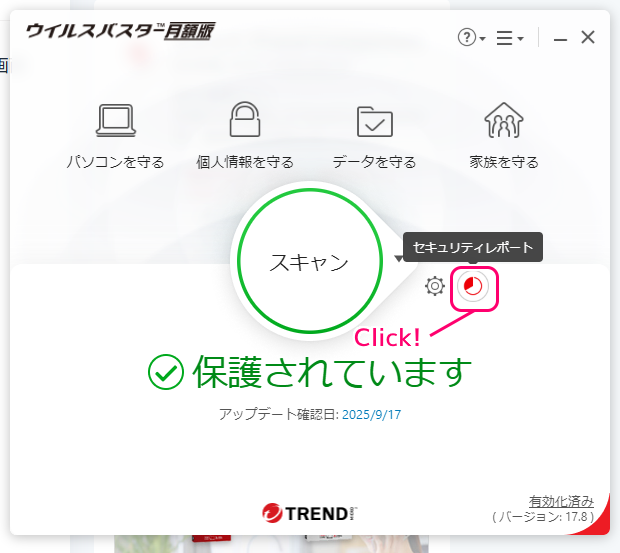
ウイルスバスター月額版のソフトウェアのメインウィンドウを表示した後、「スキャン」ボタンの右側の「セキュリティレポート」の円グラフのアイコンのボタンをクリックします。
セキュリティレポートの詳細の表示
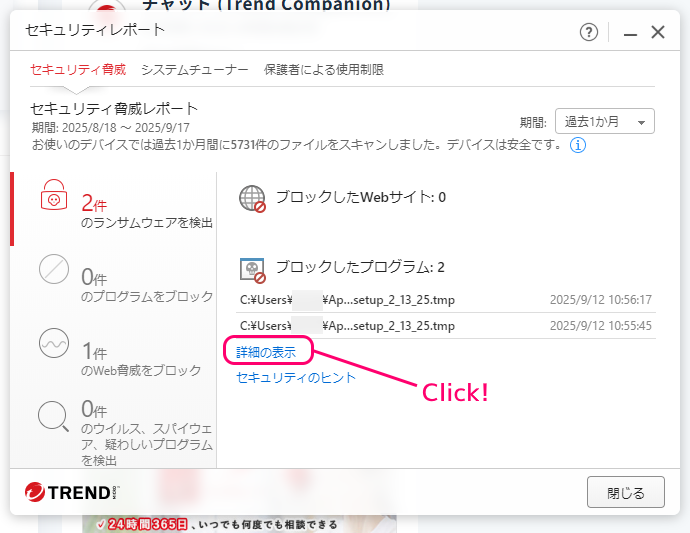
「セキュリティレポート」ウィンドウの「詳細の表示」リンクをクリックします。
「ログ(詳細」ウィンドウが表示されます。
左上の「表示の選択」リストから、取得する項目(例:ランサムウェア)を選択して、リストにその内容を表示して、右下の「ファイルに出力」リンクをクリックします。
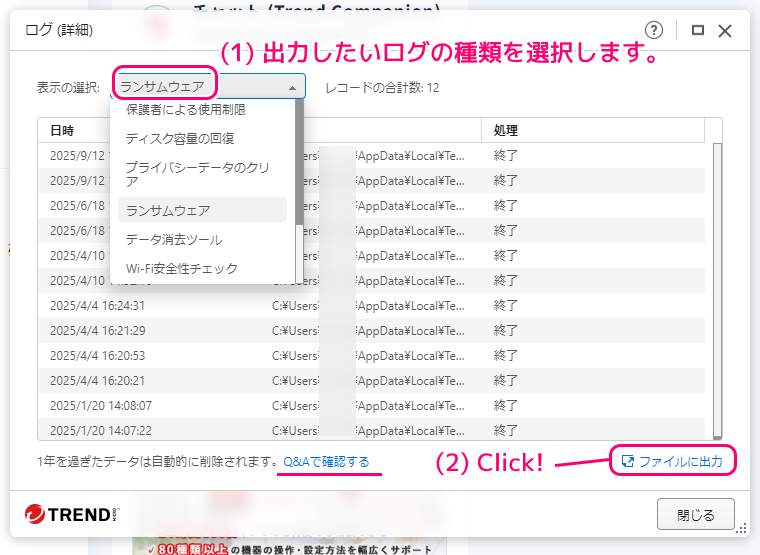
「Q&Aで確認する」のリンク先は「各機能の動作履歴 (ログ) の確認方法 |トレンドマイクロサポート」でした(URL の ? 以降を除く)。
ファイルに保存
.csv 形式で保存するファイルパスを選択して「保存」ボタンを押します。
※最初から各項目(例:ランサムウェア)などの名前がファイルに指定されています。
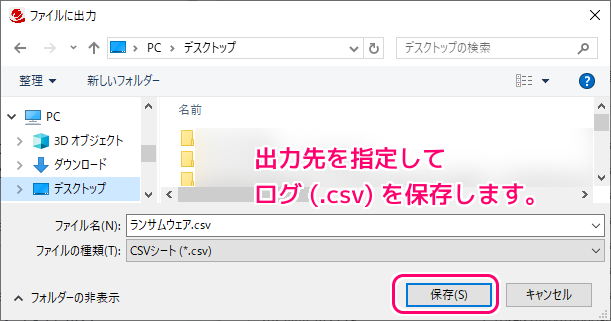
以上で、選択した項目(例:ランサムウェア)のログを .csv ファイル形式で保存できました。
以下は、出力された .csv の一部です。1件ごとにこのような情報が出力されました。
日時,脅威,その他情報,バージョン,著作権,検出リソース/プロセスID,処理
"2025/1/20 14:07:22","C:¥Users¥UserName¥AppData¥Local¥Temp¥is-4C5NI.tmp¥FireAlpaca64_setup_2_13_7.tmp","不明","","","C:¥Users¥UserName¥AppData¥Local¥Temp¥is-4C5NI.tmp¥FireAlpaca64_setup_2_13_7.tmp","終了"
まとめ
- ウイルスバスター月額版の「セキュリティレポート」ウィンドウで、選択した項目(例:ランサムウェア)のログを .csv 形式で保存しました。
参照サイト Thank You!
- 月額版サービス|トレンドマイクロ – 個人のお客さま向けセキュリティ対策 | トレンドマイクロ (JP)
- 各機能の動作履歴 (ログ) の確認方法 |トレンドマイクロサポート
- 製品名、製品バージョン、OS選択時のヒント |トレンドマイクロサポート
- Twitterを利用したサポートサービス利用規約 |トレンドマイクロサポート
- トレンドマイクロ製品およびサービスのプライバシーポリシー(Privacy Notice) | トレンドマイクロ | トレンドマイクロ (JP)
- お客さまから収集する個人情報の取り扱いについて | トレンドマイクロ | トレンドマイクロ (JP)
- 各機能の動作履歴 (ログ) の確認方法 |トレンドマイクロサポート
記事一覧 → Compota-Soft-Press



コメント