ドット絵を作成できるソフト Aseprite の Tilemap レイヤーで、Tileset に追加したタイルのドット絵を編集する手順を紹介します。
作成済みのタイルのドット絵を変更する他に、作成済みのタイルのドット絵を一部変更して新たなタイルとして追加する機能についても紹介します。
※ Aseprite Steam 版バージョン 1.3.15.3 を使用します。
前回の記事
前回は、Tilemap レイヤーで、描画した画像をタイルとしてタイルセットに追加して、タイルセットから選択したタイルをタイルマップに複数配置する使用例を紹介しました。
タイルのドット絵を変更して新たなタイルとして追加
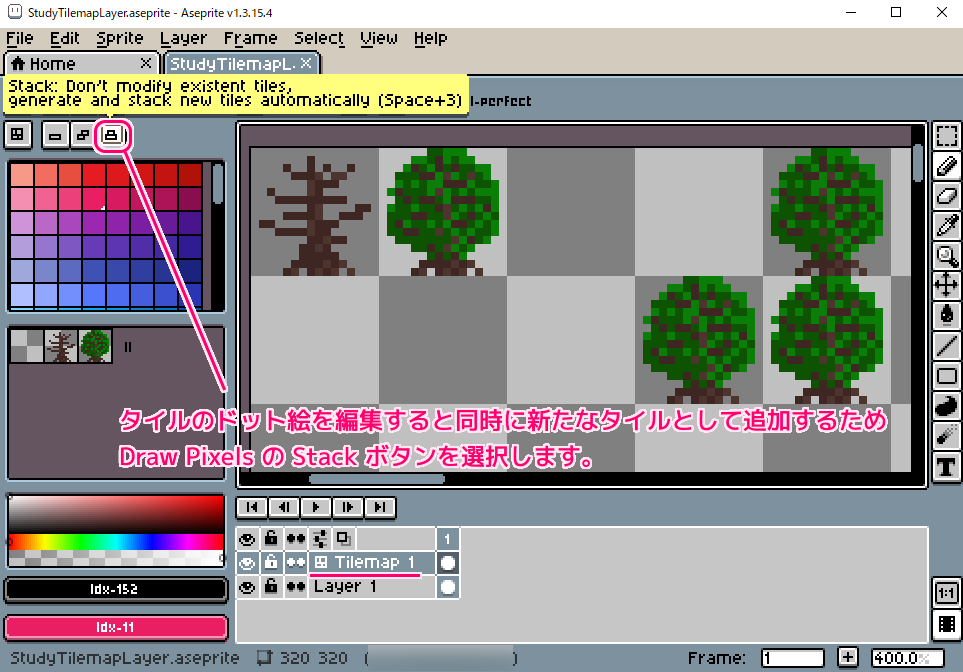
すでに作成したタイルのドット絵を編集して新たなタイルとして追加する場合は Stack ボタンを押してから、該当のタイルが配置されているマスで編集します。
Stack
It will create a new tile for each modification that is done in an existing tile, without modifying existing tiles, and stacking all the new ones.
既存のタイルを変更せずに、既存のタイルで行われる変更ごとに新しいタイルを作成し、すべての新しいタイルを積み重ねます。
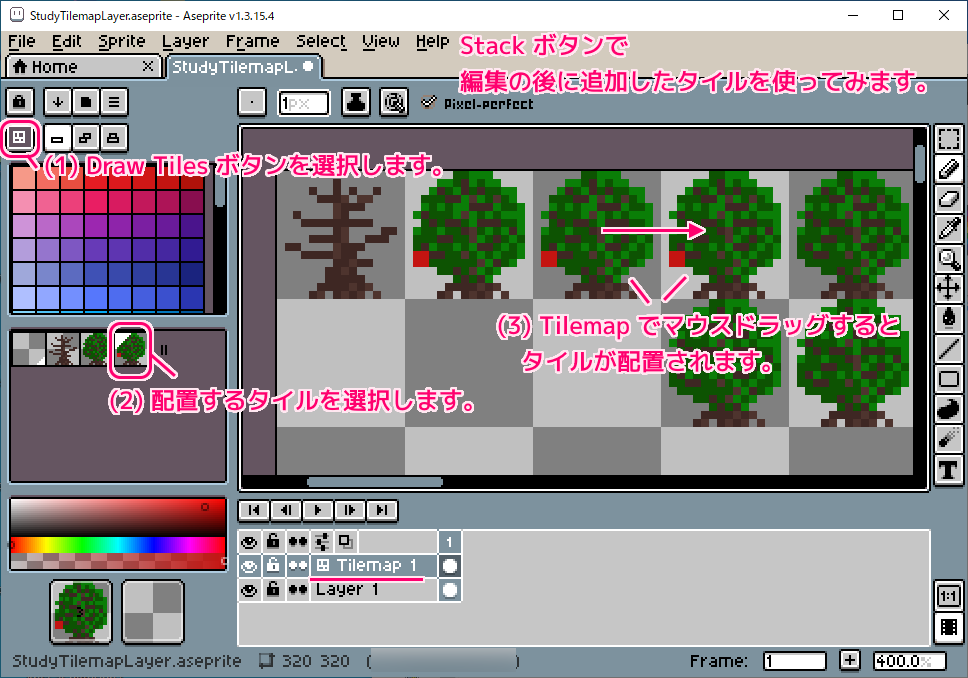
Tilemap レイヤーを選択するとカラーパレットの上部に表示される Draw Pixels の3つのボタンのうちの右側にある Stack ボタンを押します。
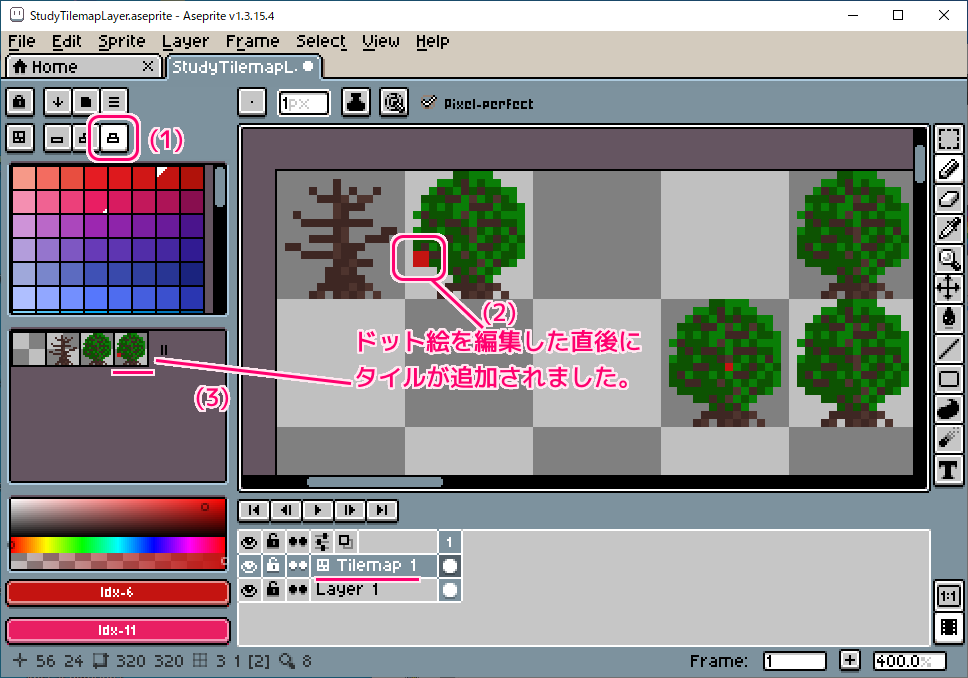
タイルのドット絵を変更すると、それが新たなタイルとして Tileset のエリアにに追加されました。
Draw Tiles ボタン(Draw Pixels の3つのボタンの左側)を押してから、Tileset のエリアに追加されたタイルを選択して、 Tilemap のエリアでマウスドラッグするとマスごとに選択したタイルが配置されました。
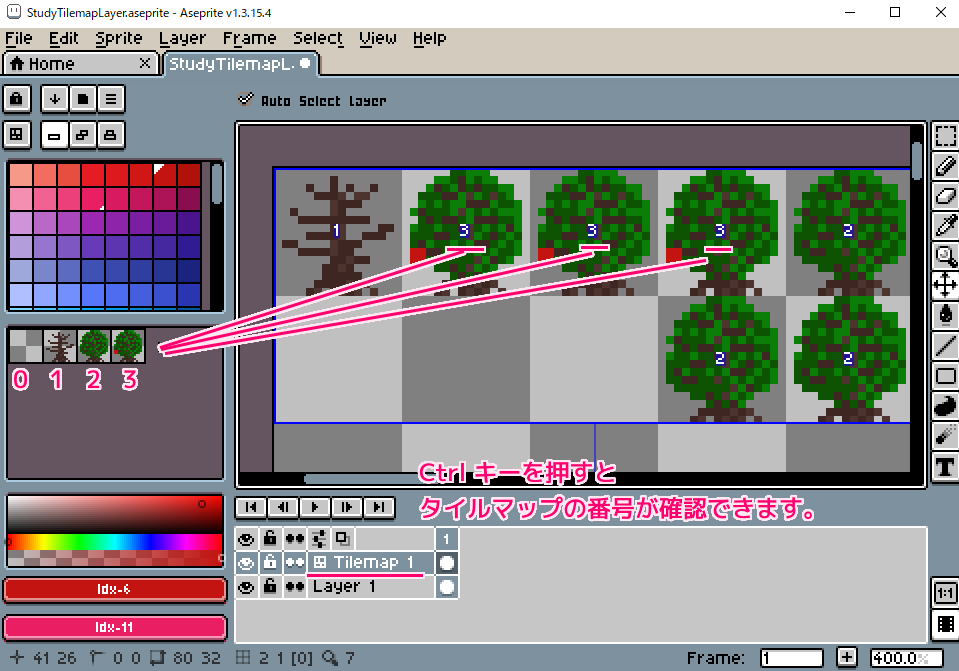
Tilemap のエリアにマウスカーソルを置いた状態で Ctrl キーを押すと、マスに配置されたタイルの番号が表示されます。
先ほど追加したタイルの番号(例:3)が、ドット絵を変更したタイルと、マウスドラッグで配置したタイルに表示されて、各タイルが同じタイルであることが確認できました。
作成済みのタイルのドット絵の再編集
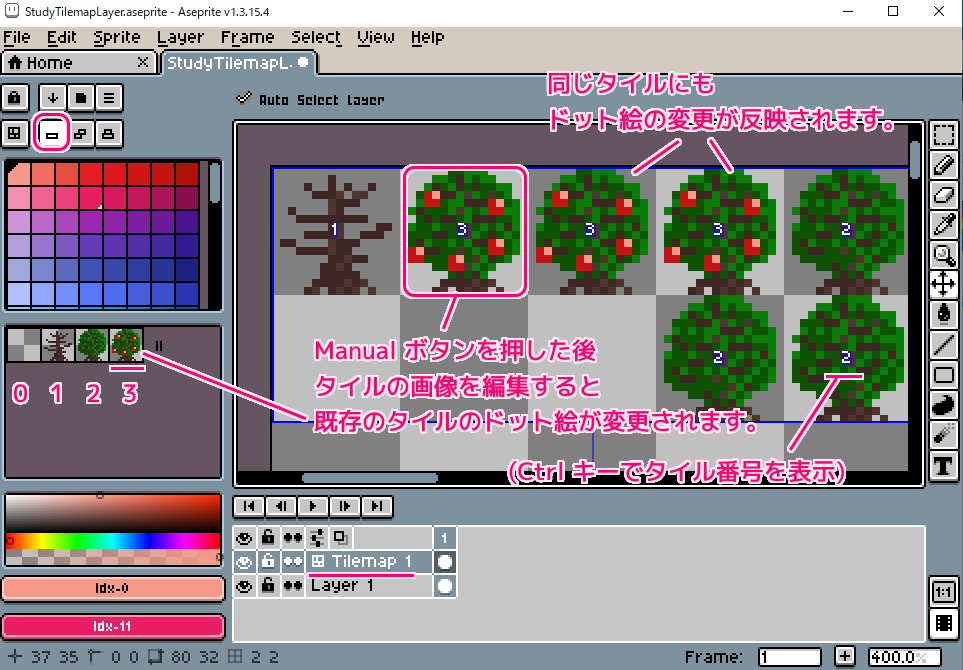
Tilemap レイヤーを選択するとカラーパレットの上部に表示される Draw Pixels の3つのボタンの中のManual ボタンを押すと、既存のタイルのドット絵を変更できます。
Manual
It will modify each tile content, without re-ordering the tileset. Useful if you have already a fixed tileset and don’t want to change the position of each tile in the tileset.
タイルセットの順序を変更せずに、各タイルのコンテンツを変更します。すでに固定タイルセットがあり、タイルセット内の各タイルの位置を変更したくない場合に便利です。
Tilemap レイヤーを選択するとカラーパレットの上部に表示される Draw Pixels の3つのボタンのうちの右側にある Manual ボタンを押します。
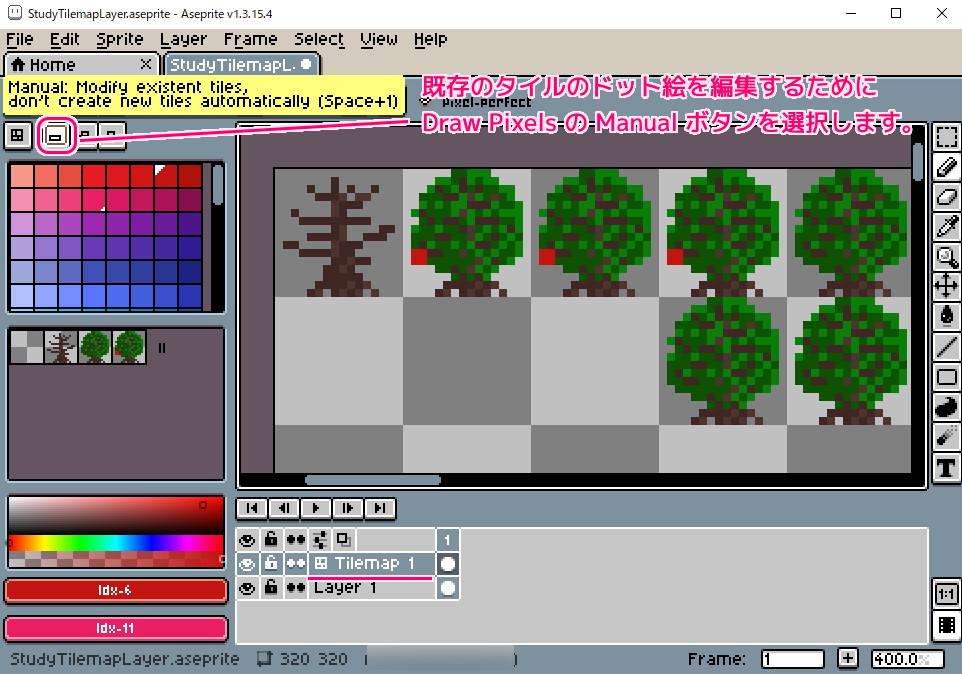
Tilemap のエリアで、タイルのドット絵を編集します。
先ほどの Stack ボタンでは、編集したタイルが新たなタイルとして追加されましたが、 Manual ボタンでは、そのタイル自身のドット絵が変更されます。
Auto ボタンについて
DrawPixels の3つのボタンの内、中央の Auto ボタンについては、前回の記事を参照してください。
Steam 版の紹介
Aseprite の Steam 版は以下のリンク先から購入できます。
まとめ
- Aseprite の Tilemap レイヤーを選択して表示される DrawPixels の3つのボタンのうち、 Stack ボタンと Manual ボタンによる既存タイルのドット絵の再編集の手順を紹介しました。
- Stack ボタンを押してからドット絵を編集すると、新しいタイルとしてそのドット絵に対応するタイルが追加されました。
- Manual ボタンを押してからドット絵を編集すると、既存のそのドット絵に対応するタイルが変更されました。
参照サイト Thank You!
- Aseprite – Animated sprite editor & pixel art tool
- Steam:Aseprite
- Aseprite – Docs – Tilemap
- Aseprite tilemap for my pixel art game – YouTube
記事一覧 → Compota-Soft-Press



コメント