無料で使用できる Tilesetter Demo 版で、ドット絵の地形用のタイルパターンの画像を作成して、それを ドット絵を作成できるソフト Aseprite のレイヤーに、ガイドとして、貼り付ける手順を紹介します。
※ Aseprite 以外のペイントソフトでも利用できます。
※ Aseprite Steam 版バージョン 1.3.15.3 を使用します。
※ Tilesetter Lite 1.2.0 を使用します。
前回の記事
前回は、Tilemap レイヤーの Draw Pixels の Stack ボタンと Manual ボタンを用いて、Tileset に追加したタイルのドット絵を編集する手順を紹介します。
Tilesetter デモ(無料版)について
Tilesetter は Steam の以下のページで入手できます。
無料版は「Tilesetter Demoをダウンロード」から入手できます。
Tilesetter デモ版の導入・使用例については以下の記事を参照してください。



1タイル分の塗りつぶした四角形をコピー
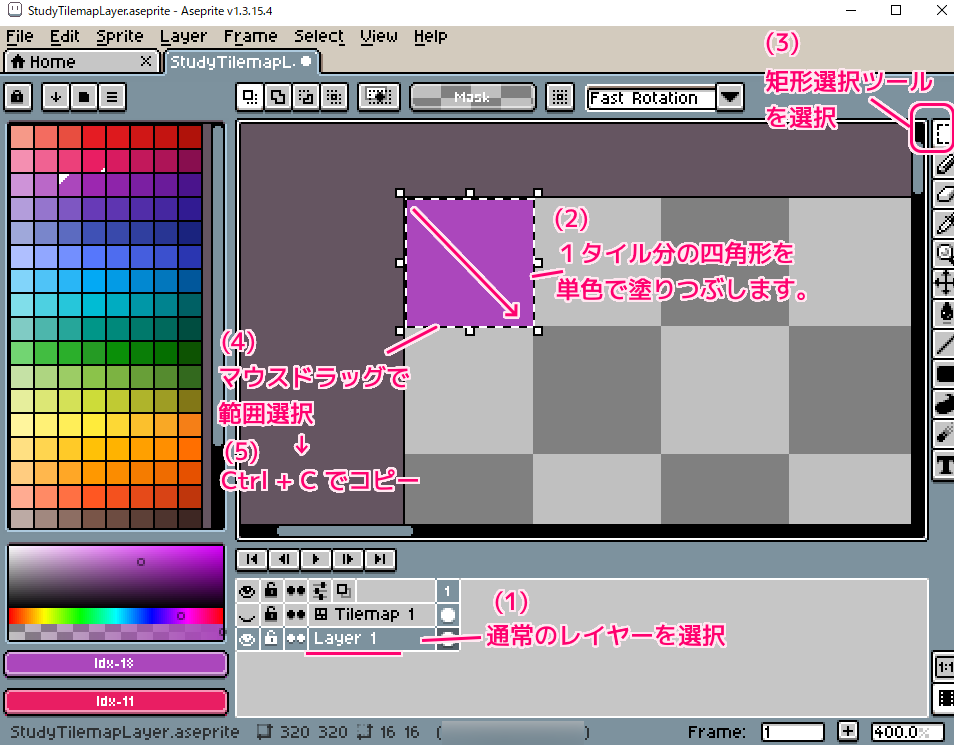
地形用タイルのマップチップ1タイル分を任意の色で塗りつぶした四角形の画像を、矩形選択ツールで範囲選択して Ctrl + C キーなどでコピーします。
Tilesetter で地形用のタイルパターンを作成
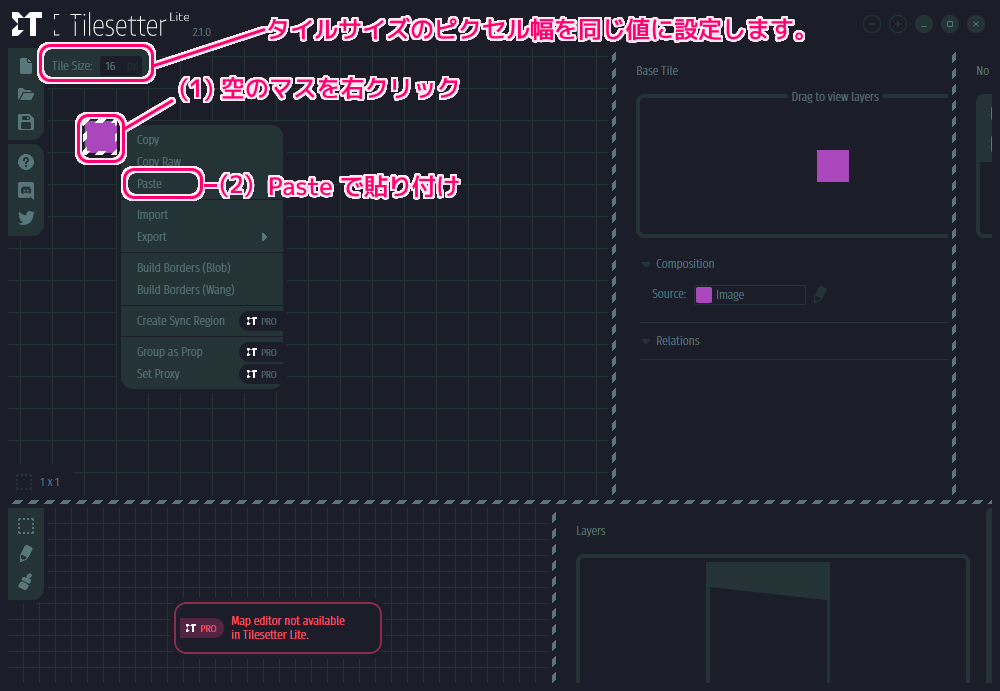
Tilesetter の左上のエリアの任意のマスにコピーしたタイル画像を Ctrl + V キーなどで貼り付けます。
※この後、そのマスを左上原点にして地形のパターンのタイル画像( 11× 5 )が作成されるので、右下方向に余白をとって、既存のタイル画像が消えないようにしてください。
タイル画像を貼り付けたマスを右クリックして表示されるメニュー「Build Borders (Blob) 」を選択しあmす。
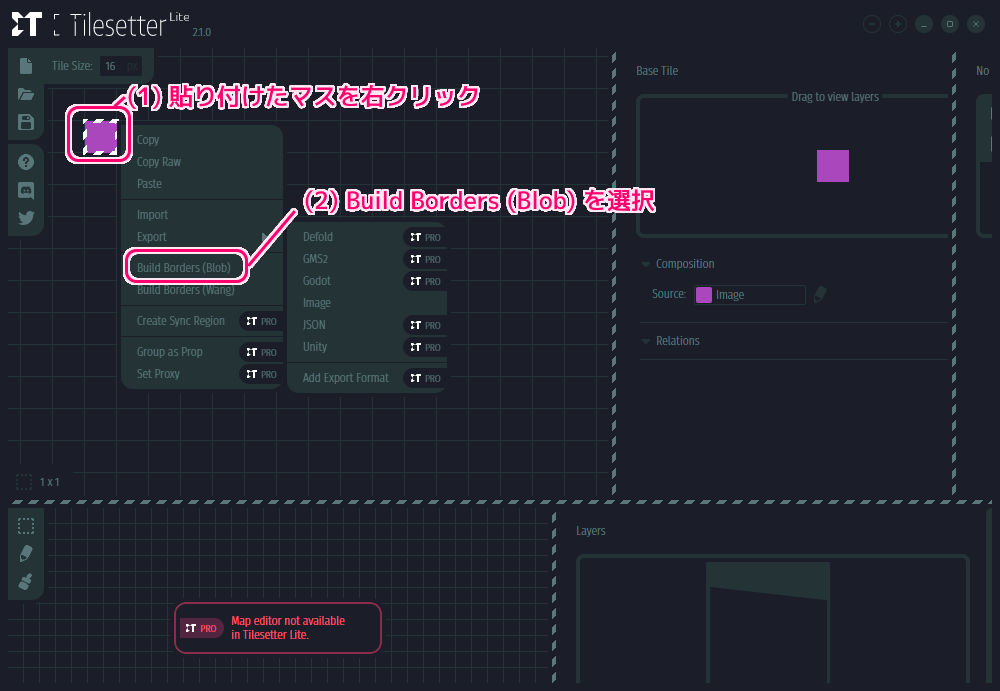
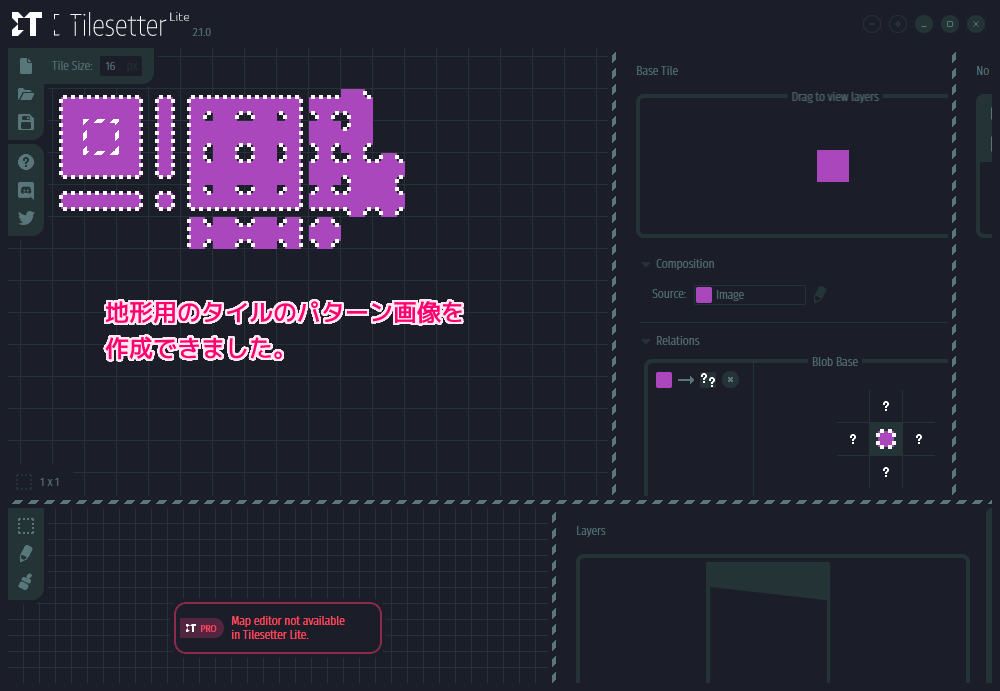
選択したタイルを一定の幅でカットして、カットした端部分に画像を貼り付けた、地形用のマップチップのパターン画像が作成されました。
※カットする幅や、上下左右の端に貼り付ける画像は、指定できます。
Tilesetter の地形用のパターン画像をコピー
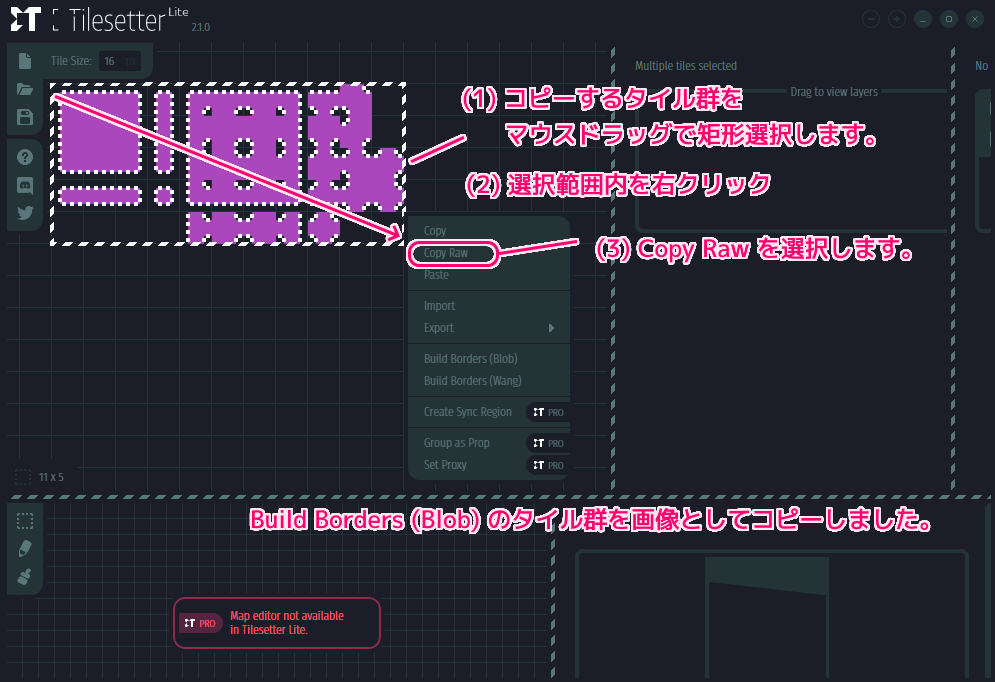
作成された地形用のマップチップのマスを、マウスドラッグで範囲選択します。
その範囲を右クリックして表示されるメニュー「Copy Row」で、選択範囲を画像としてコピーします。
Aseprite に地形用のタイルパターン画像を貼り付け
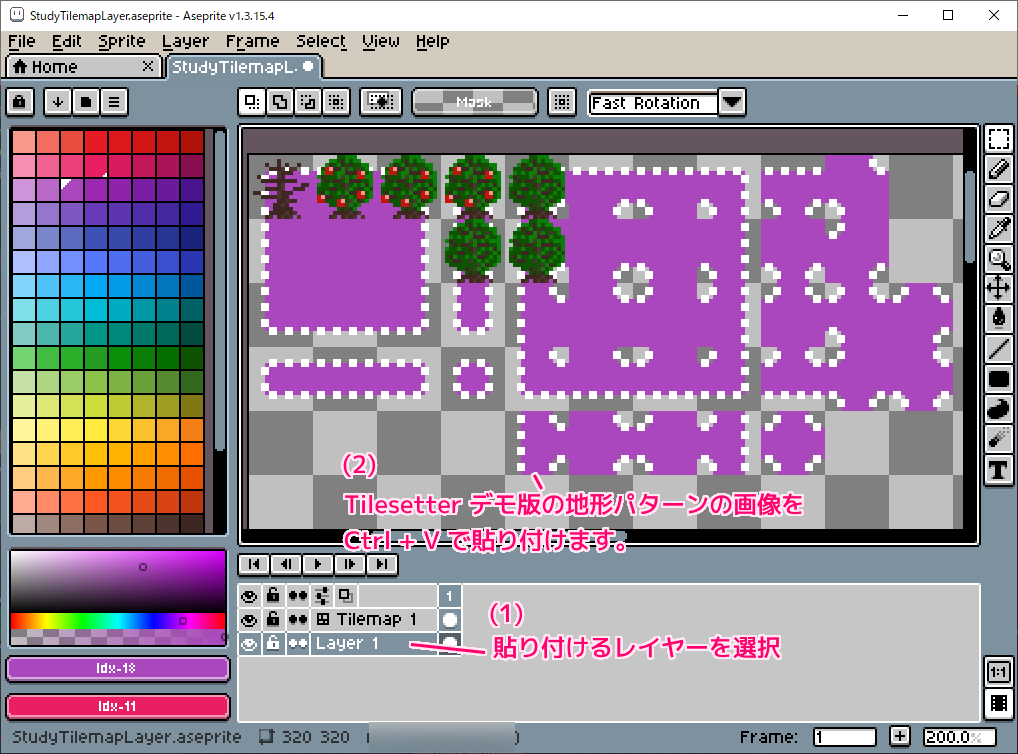
Tilesetter でコピーした画像は、Aseprite で貼り付けるレイヤーを選択して、 Ctrl + V キーで任意の場所に貼り付けられます。
貼り付けた画像は、地形用のマップチップ画像を描く際のパターンのガイドとして使用できます。
まとめ
- Tilesetter Demo 版で、地形用のタイルパターンの画像を作成しました。
- Tilesetter Demo 版で、作成したタイルパターンの画像をコピーして、Aseprite のレイヤーに貼り付けました。
参照サイト Thank You!
- Aseprite – Animated sprite editor & pixel art tool
- Steam:Aseprite
- Aseprite – Docs – Tilemap
- Steam:Tilesetter
記事一覧 → Compota-Soft-Press



コメント