無料で利用できる高速かつ安全でカスタマイズ可能なブラウザ Google Chrome のブックマーク(お気に入り)の情報を、ブックマークマネージャを用いて HTML ファイルにエクスポートする手順を紹介します。
※ Google Chrome バージョン 140.0.7339.208 (Official Build)(64 ビット) を使用します。
ブックマークマネージャを開く
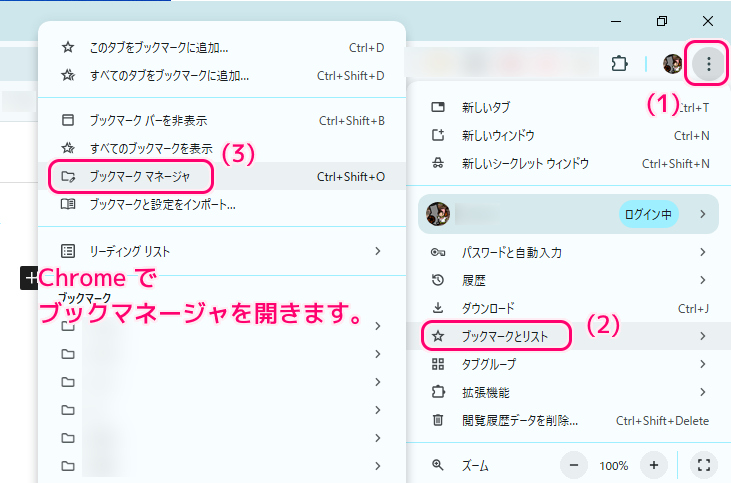
ブックマークマネージャを開きます。
ブックマークマネージャを開くには、 Google Chrome アプリのウィンドウの右上の︙ボタンを押して表示されるメニュー「ブックマークとリスト」→「ブックマーク マネージャ」を選択します。
ブックマークをエクスポートする
Google Chrome に記録しているブックマーク(お気に入り)の情報を HTML ファイルにエクスポートします。
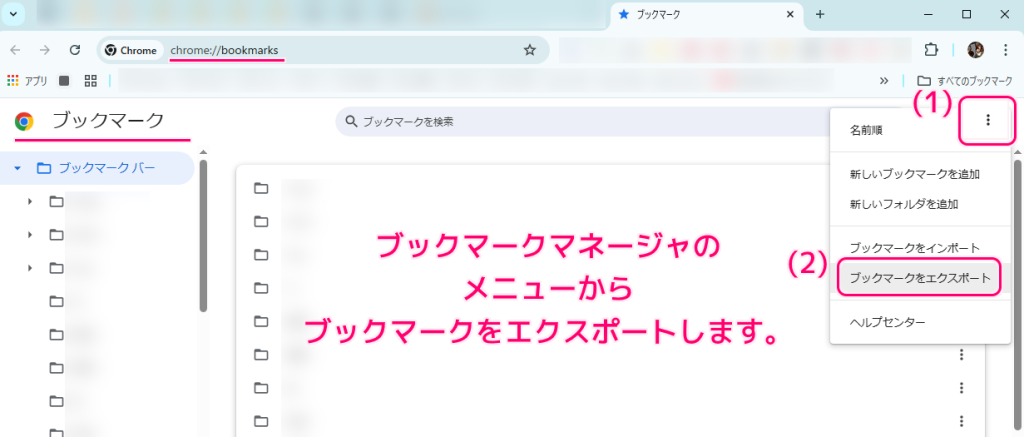
ブックマークマネージャのタブ内の右上の︙ボタンを押して表示されるメニュー「ブックマークをエクスポート」を選択します。
エクスポートする HTML ファイルのパスを指定して「保存」ボタンを押します。
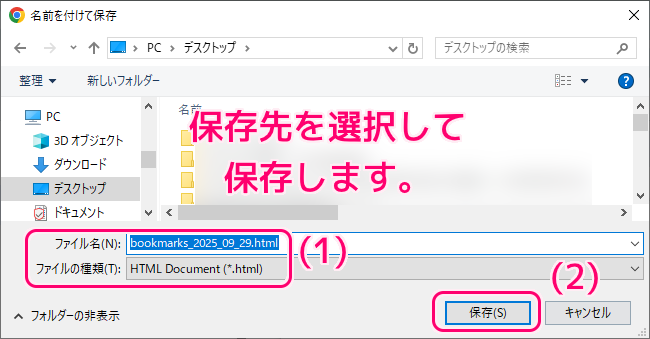
指定したパスに、HTML ファイルが作成され、 Google Chrome のブックマークの情報がエクスポートされました。

まとめ
Google Chrome のブックマークを、ブックマークマネージャを用いて HTML ファイルにエクスポートしました。
参照サイト Thank You!
記事一覧 → Compota-Soft-Press



コメント