無料・軽快な 2D / 3D 用のゲームエンジン Godot Engine 4 で、複数の UI でそのデザインを共有できる Theme (テーマ) リソースを用いて、テーマボトムパネルの最初は表示されていないコントロールのタイプを追加して、そのコントロールの外観を変更してテーマリソースファイルに保存する手順を紹介します。
※ GodotEngine 4.3 を使用しています。.NET 版ではありません。
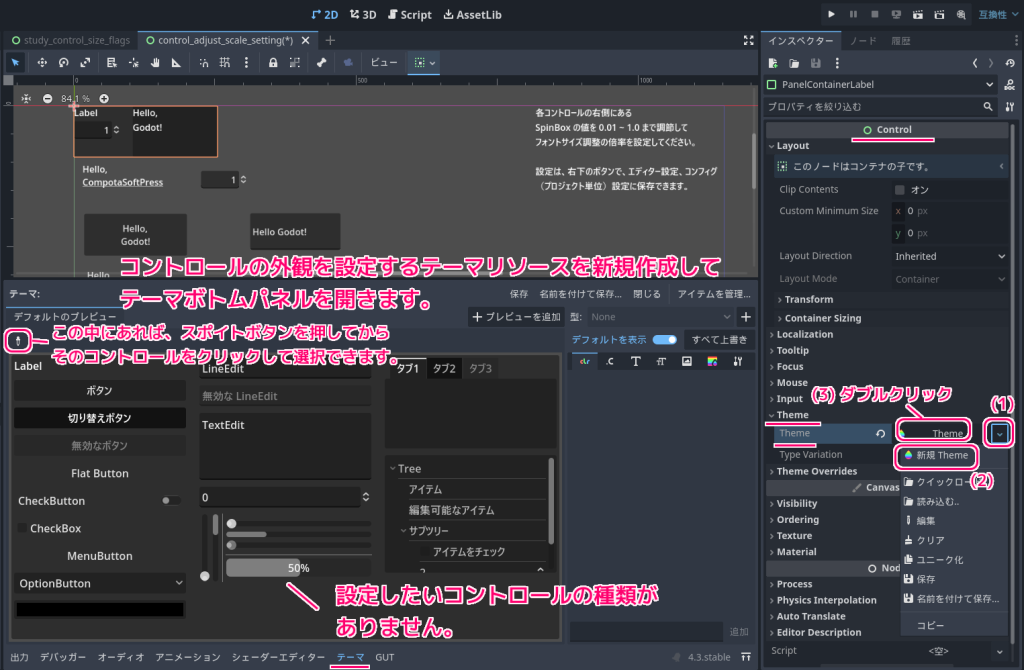
コントロールの Theme プロパティでテーマリソースを新規割り当て
例として、テーマリソースで外観を変更する PanelContainer コントロールは、テーマボトムパネルの左下側の UI 群には表示されず、左上のスポイトボタンのあとに UI をクリックする方法では、編集するコントロールのタイプとして選択できません。
表示されていないコントロールのタイプを追加
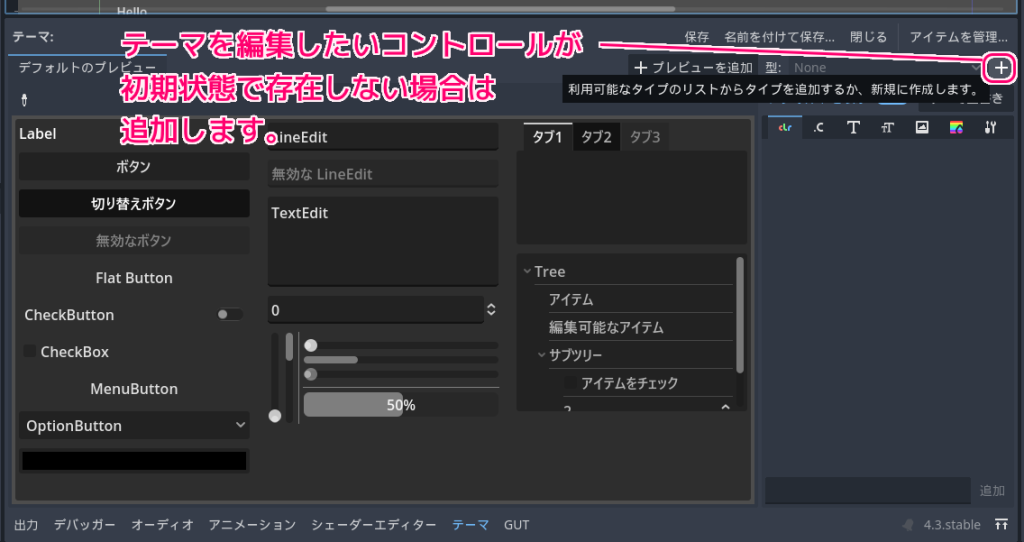
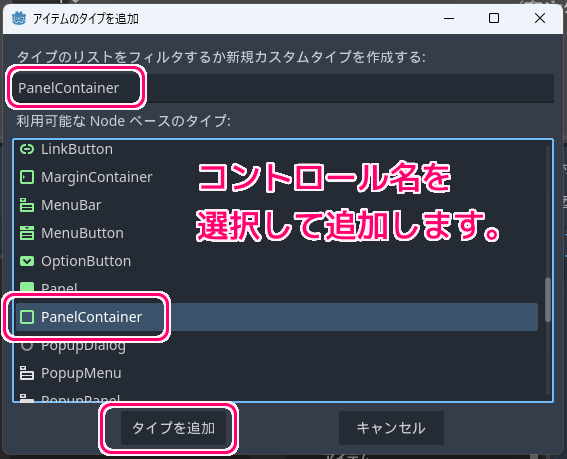
スポイトボタンで選択できる UI 群に表示されていないコントロールの外観をテーマで編集するには、テーマボトムパネルの右上の型項目の + ボタンを押します。
「アイテムのタイプを追加」ダイアログの「利用可能な Node ベースのタイプ」リストから、編集したいコントロール名を選択して「タイプを追加」ボタンを押します。
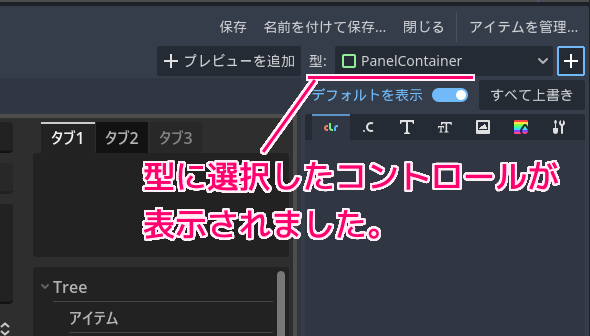
テーマボトムパネルの右上の型項目に選択したコントロール名が表示されて、そのコントロールのテーマが編集できるようになりました。
追加したコントロールのタイプの外観を設定
型項目で選択された、追加したコントロールのテーマを編集して、外観を変更します。
※同じコントロールのタイプで UI ごとにさらに微調整したい場合は、 Theme Overrides プロパティも利用できます。
例として PanelContainer コントロールの背景を設定できる panel 項目を変更します。
※コントロールによって設定できる外観の項目は異なります。 PanelContainer の場合は、この panel 項目しか編集できません。
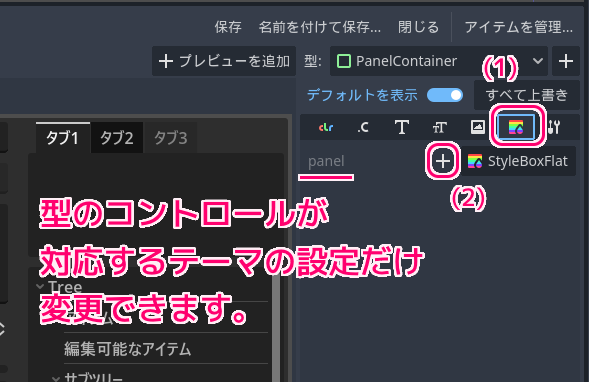
変更する場合は、その項目の + ボタンを押してから、その設定値を変更します。
※変更する値の種類によって編集用の UI は異なります。
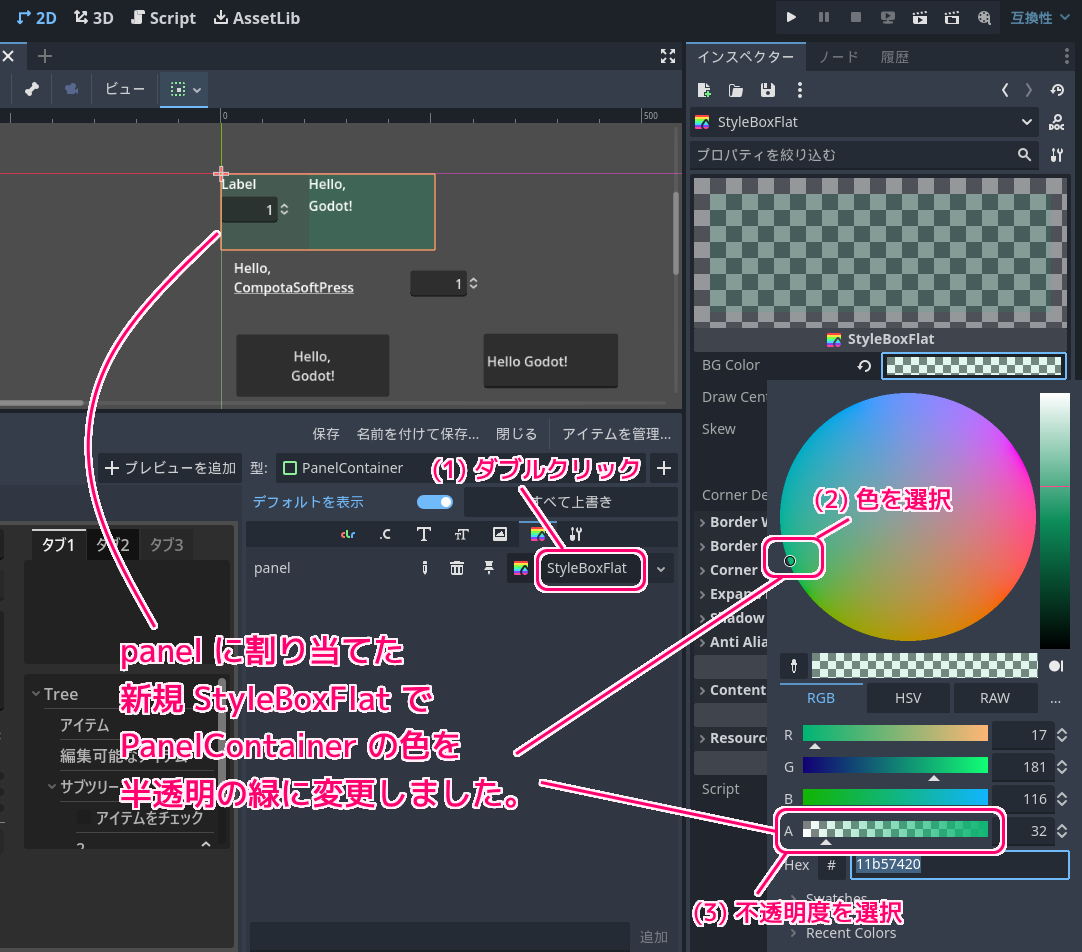
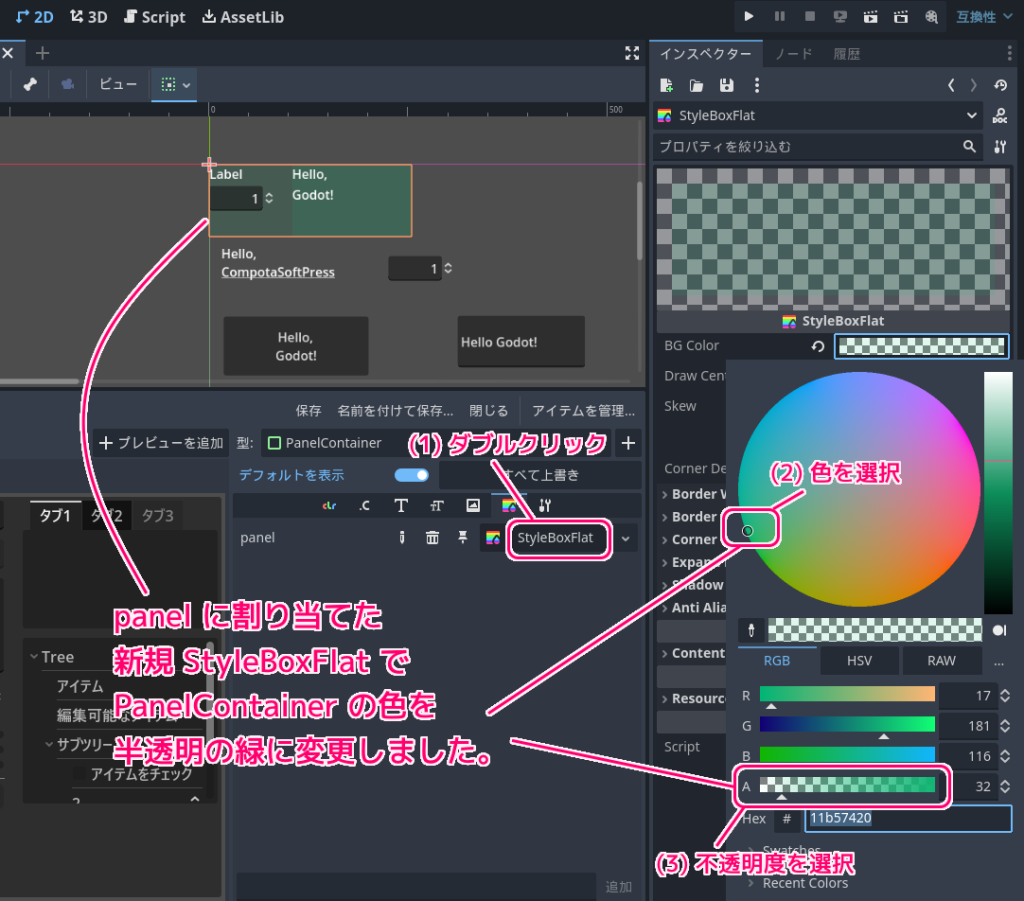
例では、背景を設定できるリソース StyleBox を新規で割り当てるプルダウンリストが表示されるので、単色を設定できる新規 StyleBoxFlat を選択しました。
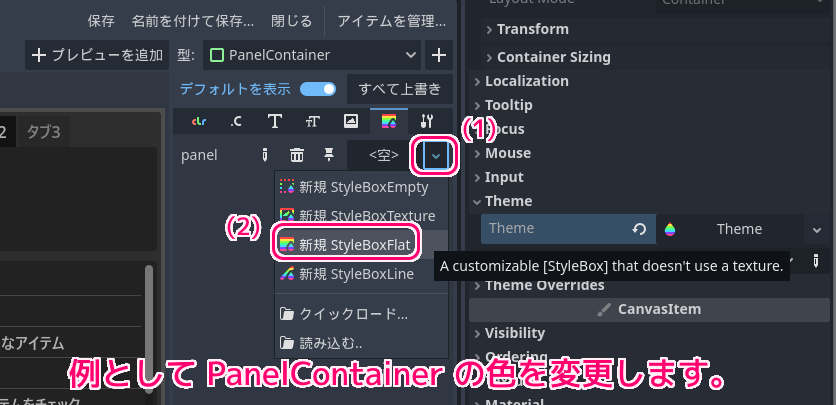
割り当てた StyleBoxFlat をダブルクリックすると、インスペクタードックで BG Color 項目の色の部分をクリックして色を選択します。
RGB タブの A 項目で不透明度も変更できます。
テーマリソースをファイルに保存
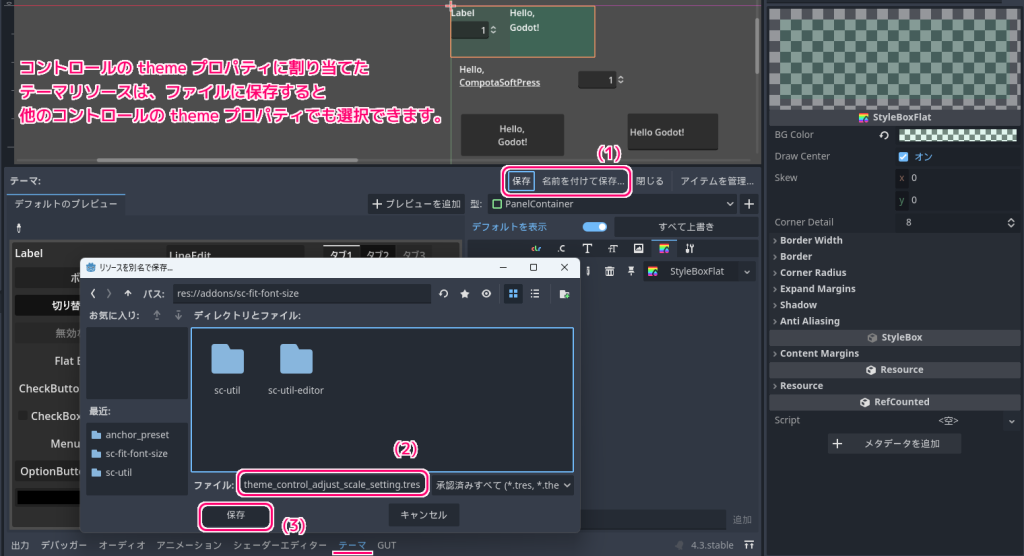
コントロールの Theme 項目で新規で割り当てたテーマリソースは、ファイルに保存することで、他のコントロールの Theme 項目でも共有できます。
テーマリソースを保存する場合は、テーマボトムパネルの右上の「保存」/「名前を付けて保存」ボタンを押して、表示された「リソースを別名で保存」ダイアログなどでパスを指定して「保存」ボタンを押します。
テーマリソースの作成と外観の設定変更の関連記事


まとめ
- テーマボトムパネルの表示されていないコントロールは、テーマボトムパネルの右上にある + ボタンで表示されるダイアログから、コントロールのタイプを選択して追加できます。
参照サイト Thank You!
- Godot Engine – Free and open source 2D and 3D game engine
- Theme — Godot Engine (4.x)の日本語のドキュメント
- StyleBoxFlat — Godot Engine (4.x)の日本語のドキュメント
- PanelContainer — Godot Engine (4.3) documentation in English
記事一覧 → Compota-Soft-Press



コメント