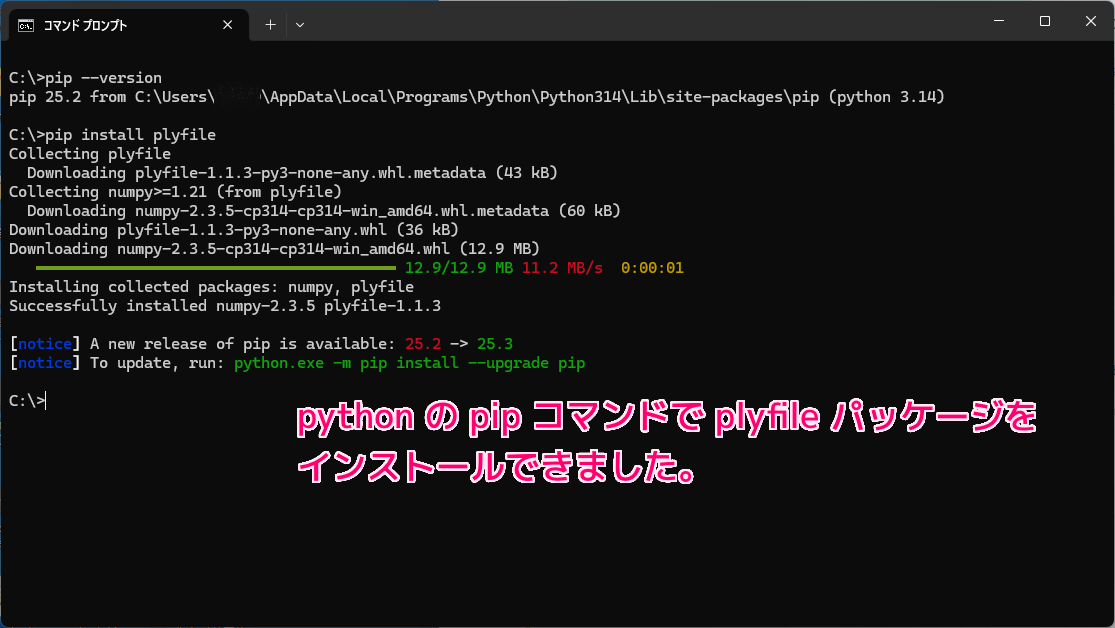
Python の pip のコマンドを用いて、Python パッケージをインストールして、そのパッケージの情報を表示して、インストールできたことを確認する手順を紹介します。
例として、MagicaVoxel のエクスポート形式のひとつである .ply を Python で扱う plyfile パッケージをインストールします。
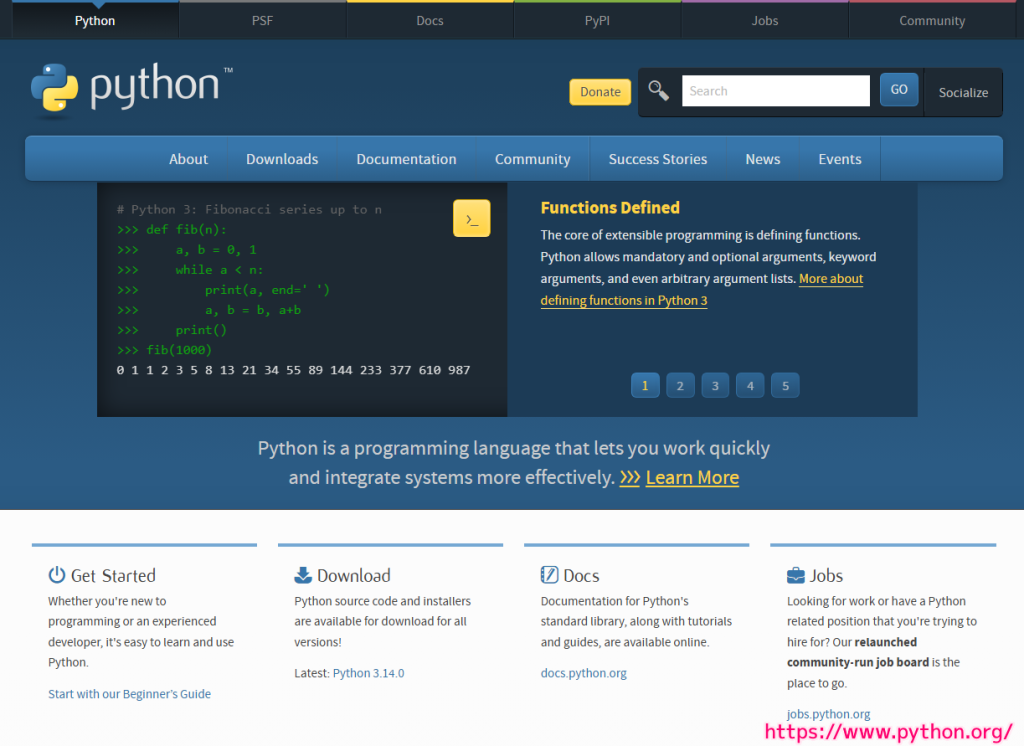
※ Python 3.14.0 (Windows 64bit) を使用します。
※ pip 25.2 を使用します。
Python のインストール
Python をインストールすると pip のコマンドも利用できるようになります。
Python のインストールについては以下の記事を参照してください。
pip とは
pip は、Python で利用できるパッケージをインストールするアプリケーションです。
また、後述のコマンドによって、インストールしたパッケージの情報を確認することもできます。
pip is the package installer for Python. You can use it to install packages from the Python Package Index and other indexes.
pip は Python のパッケージ インストーラーです。これを使用して、Python パッケージ インデックスやその他のインデックスからパッケージをインストールできます。
pip documentation v25.3 と Google 翻訳
pip の確認
pip のコマンドが利用できる状態であることを、バージョン情報を表示するコマンドを使用して確認します。
コマンドプロンプトで pip –version⏎ と入力すると、インストールされているバージョンと配置されている場所が確認できます。
※コマンドプロンプトは Windows11 の場合、デスクトップ左下の検索ボックスで cmd と入力すると表示される「コマンド プロンプト(システム)」のページの「開く」を選択すると起動できます。
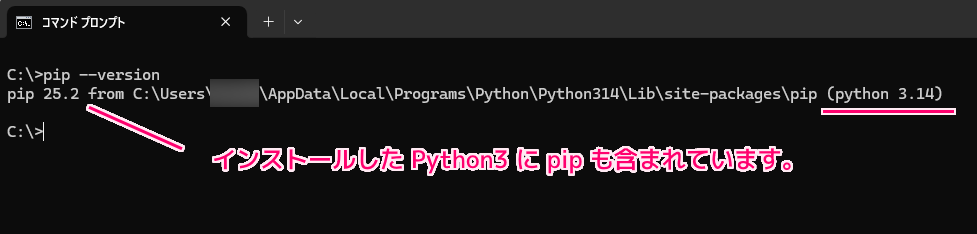
C:\>pip --version
pip 25.2 from C:\Users\ユーザ名\AppData\Local\Programs\Python\Python314\Lib\site-packages\pip (python 3.14)
pip による Python パッケージのインストール
コマンドプロンプトで pip install コマンドを実行することで、指定した Python パッケージをダウンロード・インストールできます。
※コマンドプロンプトは Windows11 の場合、デスクトップ左下の検索ボックスで cmd と入力すると表示される「コマンド プロンプト(システム)」のページの「開く」を選択すると起動できます。
例として pip install plyfile⏎ と入力すると、plyfile パッケージがインストールできます。
pip install インストールするパッケージ名plyfile パッケージのダウンロードとインストールの一連の処理が、十数秒で完了しました。
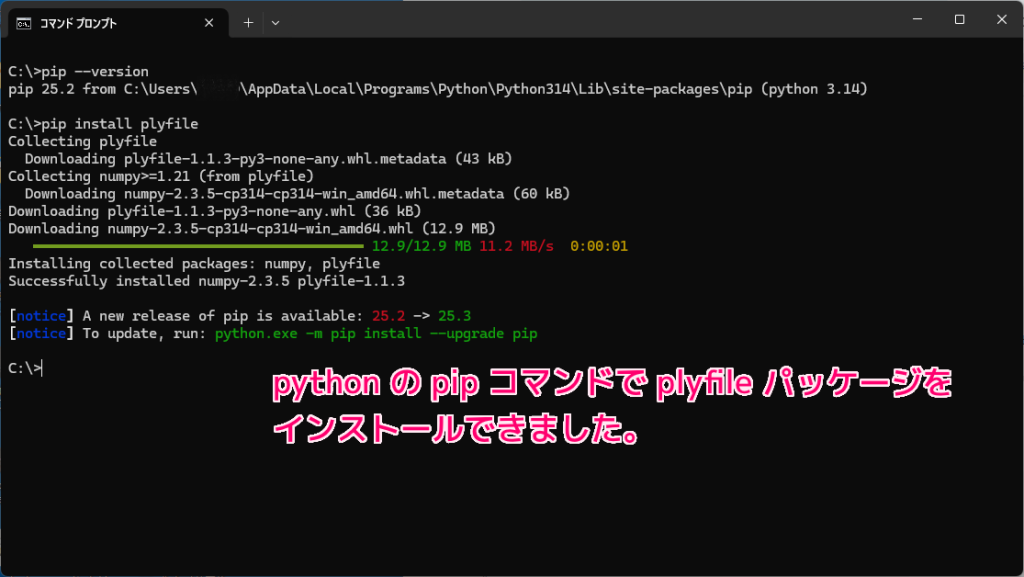
C:\>pip install plyfile
Collecting plyfile
  Downloading plyfile-1.1.3-py3-none-any.whl.metadata (43 kB)
Collecting numpy>=1.21 (from plyfile)
  Downloading numpy-2.3.5-cp314-cp314-win_amd64.whl.metadata (60 kB)
Downloading plyfile-1.1.3-py3-none-any.whl (36 kB)
Downloading numpy-2.3.5-cp314-cp314-win_amd64.whl (12.9 MB)
   ━━━━━━━━━━━━━━━━━━━━━━━━━━━━━━━━━━━━━━━━ 12.9/12.9 MB 11.2 MB/s  0:00:01
Installing collected packages: numpy, plyfile
Successfully installed numpy-2.3.5 plyfile-1.1.3

[notice] A new release of pip is available: 25.2 -> 25.3
[notice] To update, run: python.exe -m pip install --upgrade pip

C:\>
Install packages from:
- PyPI (and other indexes) using requirement specifiers.
- VCS project urls.
- Local project directories.
- Local or remote source archives.
pip also supports installing from “requirements files”, which provide an easy way to specify a whole environment to be installed.
以下からパッケージをインストールします。
- 要件指定子を使用する PyPI (およびその他のインデックス)。
- VCS プロジェクトの URL。
- ローカルプロジェクトディレクトリ。
- ローカルまたはリモートのソース アーカイブ。
pip は、インストールする環境全体を指定する簡単な方法を提供する「要件ファイル」からのインストールもサポートしています。
pip install – pip documentation v25.3 と Google 翻訳
インストールした Python パッケージの確認
コマンドプロンプトで pip show コマンドを実行することで、指定した Python パッケージの情報を確認できます。
※コマンドプロンプトは Windows11 の場合、デスクトップ左下の検索ボックスで cmd と入力すると表示される「コマンド プロンプト(システム)」のページの「開く」を選択すると起動できます。
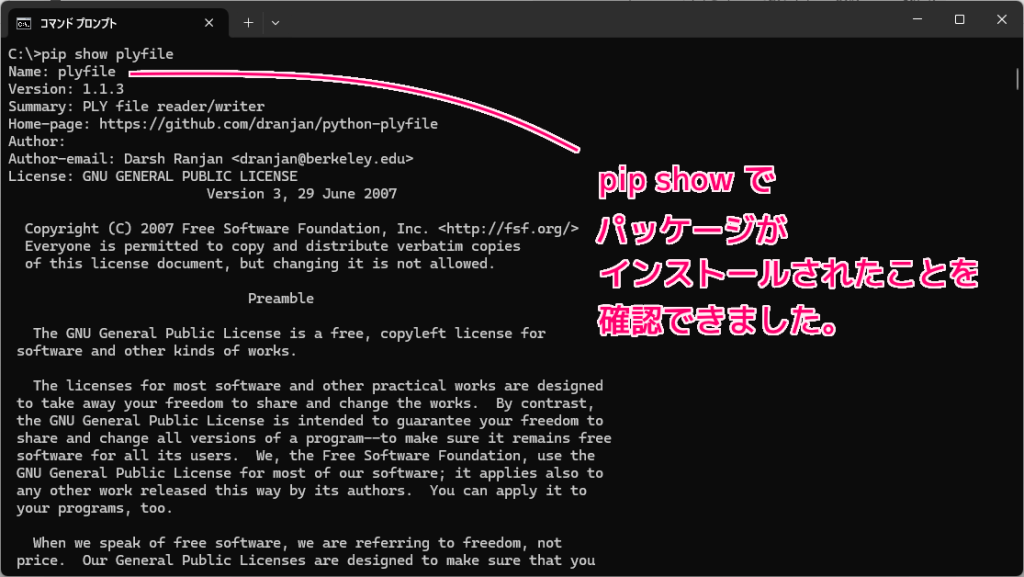
C:\>pip show plyfile
Name: plyfile
Version: 1.1.3
Summary: PLY file reader/writer
(以下省略)
Show information about one or more installed packages.
The output is in RFC-compliant mail header format.1 つ以上のインストールされているパッケージに関する情報を表示します。
pip show – pip documentation v25.3 と Google 翻訳
出力は RFC 準拠のメール ヘッダー形式です。
まとめ
- Python のモジュールは、Python に同梱されている pip でインストールできます。
- pip のバージョンと配置場所は pip –version で確認できます。
- pip install で指定したパッケージをインストールできます。
- pip show で指定したパッケージの情報を表示できます。
参照サイト Thank You!
- Welcome to Python.org
- pip documentation v25.3
- pip install – pip documentation v25.3
- pip show – pip documentation v25.3
- MagicaVoxel
- plyfile — plyfile documentation
記事一覧 → Compota-Soft-Press



コメント