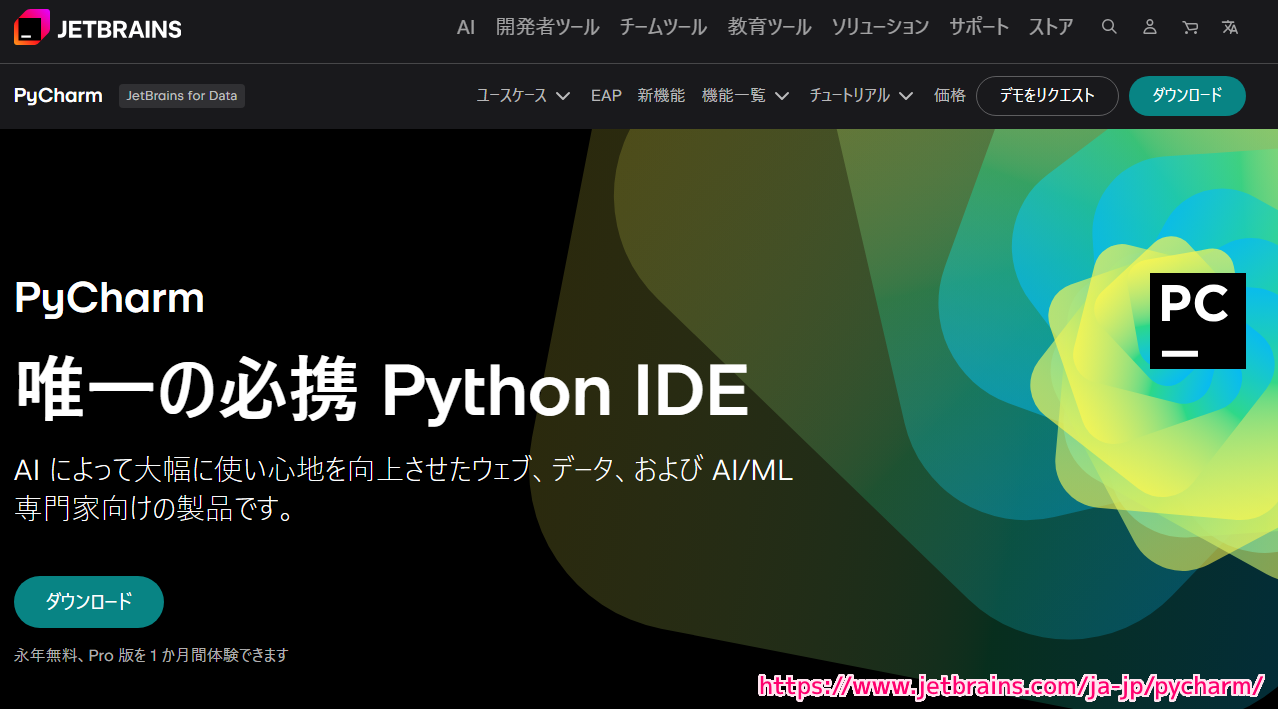
Community Edition などが統合製品としてまとめられた、 Python の無料の統合開発環境(IDE) PyCharm をインストールする手順を紹介します。
アプリ初回起動時の設定について紹介します。

※ pycharm 2025.2.4 を使用します。
PyCharm 無料版 (Community) から統合製品へ
PyCharm は有料版と無料版(Community Edition)に分けて提供されていましたが、バージョン 2025.3 以降、すべての Community Edition ユーザーは統合された PyCharm エクスペリエンスに移行しました。
Starting with PyCharm 2025.2, we’ll offer a smooth migration path that preserves your current setup and preferences. PyCharm Community 2025.2 will be the final standalone version, and, from 2025.3 onward, all Community Edition users will transition to the unified PyCharm experience.
We’re fully committed to open-source. We’ll keep the open-source parts of the PyCharm codebase on GitHub up to date and open for everyone, and update them regularly. To make it easier for the community, we will provide GitHub Actions so anyone can build their own version from the source code. These builds will include only the open-source parts, just like the original PyCharm Community Edition.
Have more questions about what’s next? Read our extended FAQ for more details.
PyCharm 2025.2 以降、現在のセットアップと設定を維持したスムーズな移行パスが提供されます。 PyCharm Community 2025.2 が最後のスタンドアロン バージョンとなり、2025.3 以降、すべての Community Edition ユーザーは統合された PyCharm エクスペリエンスに移行します。
私たちはオープンソースに全力で取り組んでいます。 GitHub 上の PyCharm コードベースのオープンソース部分を最新の状態に保ち、誰でも利用できるようにし、定期的に更新します。コミュニティが簡単にできるように、誰でもソース コードから独自のバージョンを構築できるように GitHub Actions を提供します。これらのビルドには、オリジナルの PyCharm Community Edition と同様に、オープンソース部分のみが含まれます。
今後の展開についてさらに質問がありますか? 詳細については、拡張 FAQ をご覧ください。
PyCharm, the Only Python IDE You Need | The PyCharm Blog と Google 翻訳
統合製品では、自動的に 1 か月間の無料体験期間付きで使用を開始して、体験期間が終了した後に、 Pro を購入しない場合は、無料の基本機能を引き続き使用できます。
PyCharm が統合製品になりました!
すべてのユーザーが自動的に 1 か月間の無料体験期間付きで使用を開始するようになりました。体験期間が終了した後は、Pro を購入するか、無料の基本機能(Jupyter がサポートされるようになりました)を引き続き使用できます。
PyCharm Professional ユーザーはこの変更の影響を受けず、統合製品のすべての Pro の機能を引き続きフルに活用できます。
PyCharm のダウンロード: JetBrains のデータサイエンスおよびウェブ開発用 Python IDE
インストーラのダウンロード
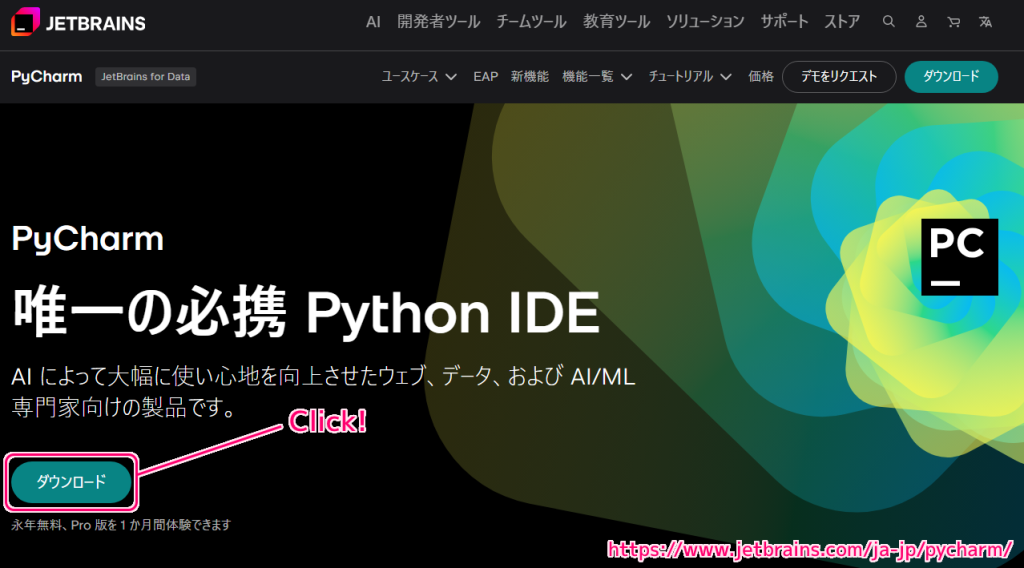
公式サイト「PyCharm – 唯一の必携 Python IDE」にアクセスして「ダウンロード」ボタンを押します。
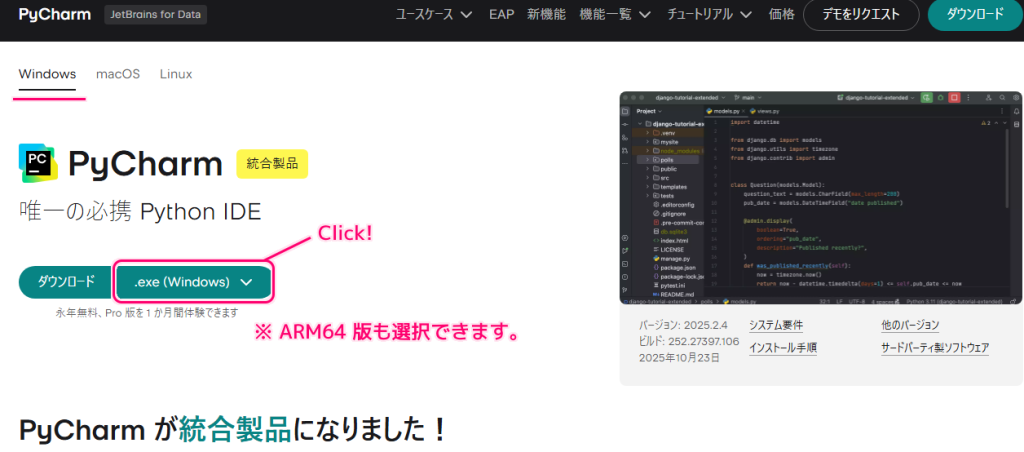
ダウンロードのページで、Windows, macOS, Linux のタブを選択して、インストーラをダウンロードします。
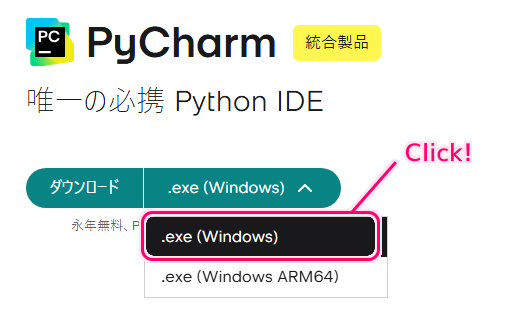
例では「ダウンロード」の右側の Windows タブで .exe (Windows) のプルダウンのボタンを押します。
「.exe (Windows) 」をクリックするとインストーラがダウンロードされます。
※ ARM64 版も選べるので OS に応じたものを選択します。
#ダウンロードには数分かかりました。
インストール
ダウンロードしたインストーラ(例:pycharm-2025.2.4.exe)を起動します。
※ UAC (ユーザアカウント制御)ダイアログが表示された場合は同意して進めてください。
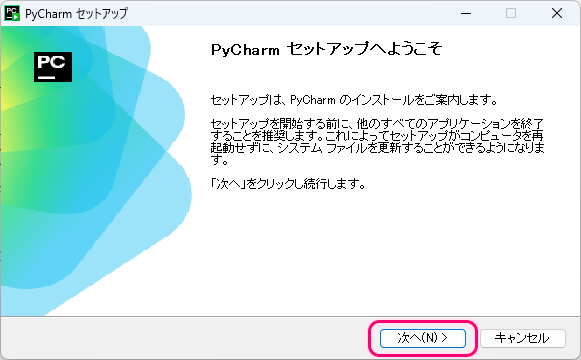
「PyCharm セットアップ」ダイアログが起動したら「次へ」ボタンを押します。
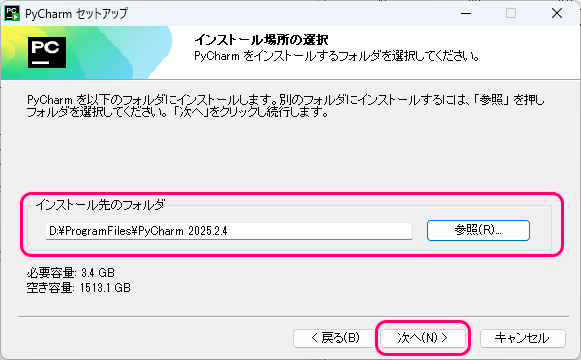
インストール先フォルダを選択してから「次へ」ボタンを押します。
※既定のインストールフォルダは「C:\Program Files\JetBrains\PyCharm 2025.2.4」でした。
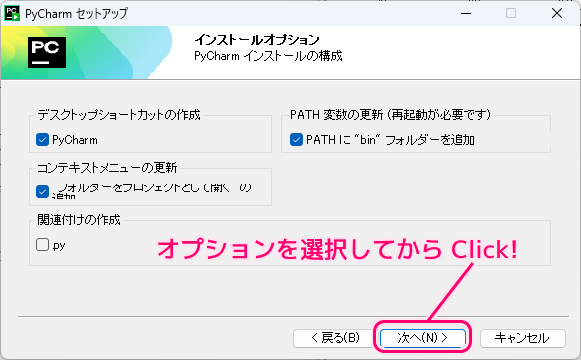
インストールオプションを指定してから「次へ」ボタンを押します。
※例では「デスクトップショートカットの作成」、「コンテキストメニューの更新」、「 PATH 変数の更新(再起動が必要です)」の項目をチェックしました。ほかにも .py との関連付けの作成も指定できます。
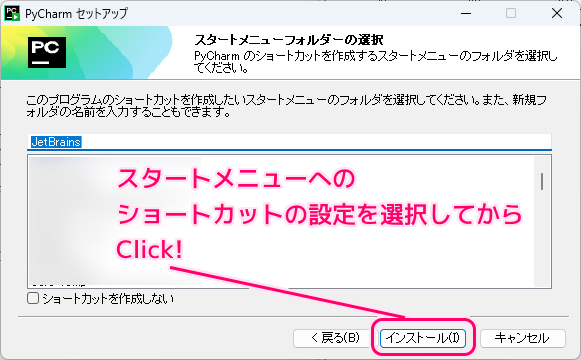
スタートメニューフォルダーにショートカットを作成する設定を確認・選択してから「インストール」ボタンを押します。
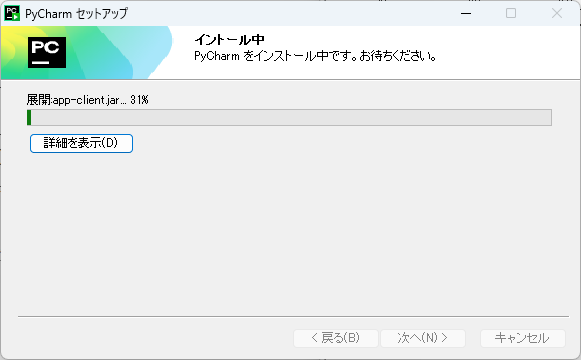
インストールが行われます。
#数分で完了しました。
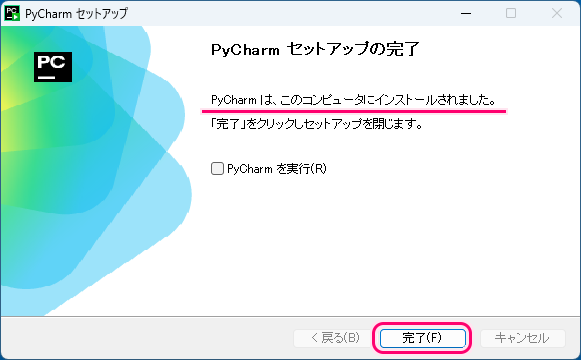
PyCharm がインストールできました。
すぐに起動したい場合は「PyCharm を実行」をチェックしましょう。
「完了」ボタンでインストーラを閉じます。
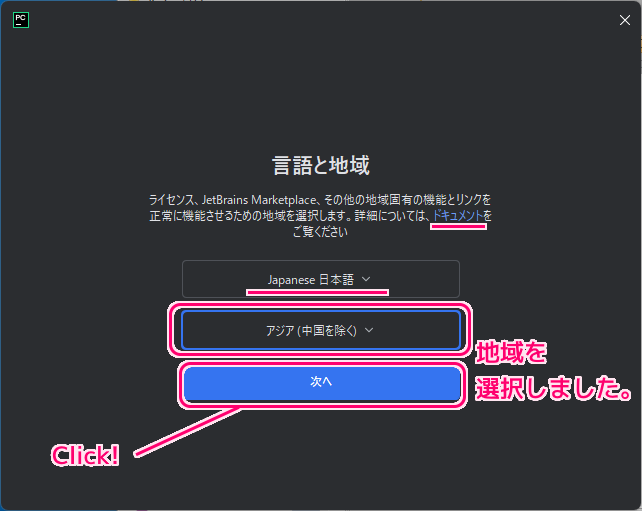
初回起動時の設定
PyCharm の初回起動時に、言語などの設定を行います。
「言語」は最初から日本語が選択されていたので、「地域」を選択して「次へ」ボタンを押します。
※「ドキュメント」のリンク先は「Language and region | IntelliJ IDEA Documentation」でした。
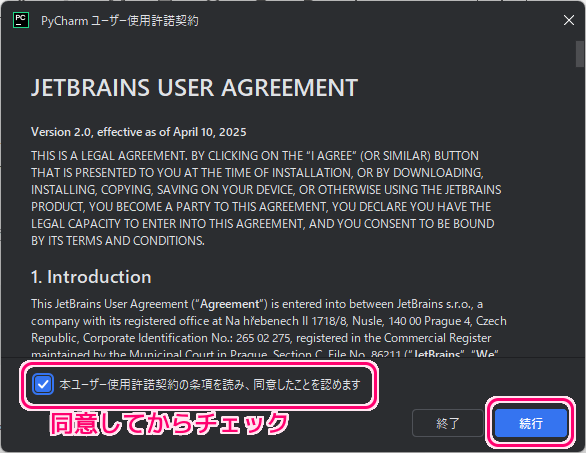
ユーザー使用許諾契約に同意してから「本ユーザー使用許諾契約の状況を読み、同意したことを認めます」にチェックを入れて「続行」ボタンを押します。
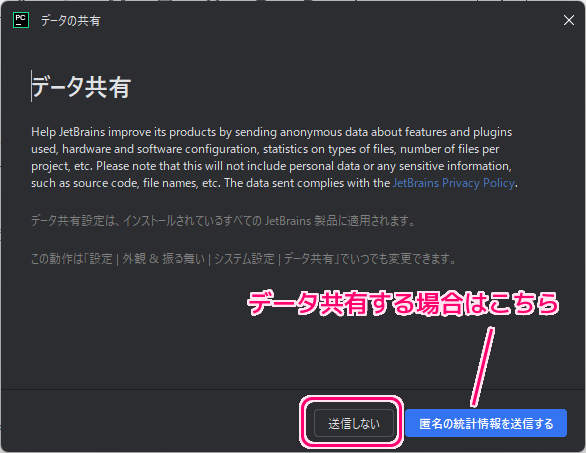
データ共有について、許可するかどうかをボタンで選択します。
例では「送信しない」を選択しましたが、データ共有を許可する場合は「匿名の統計情報を送信する」ボタンを押しましょう。
スクリーンショットは取れませんでしたが、ネットワーク接続の許可の設定を行います。
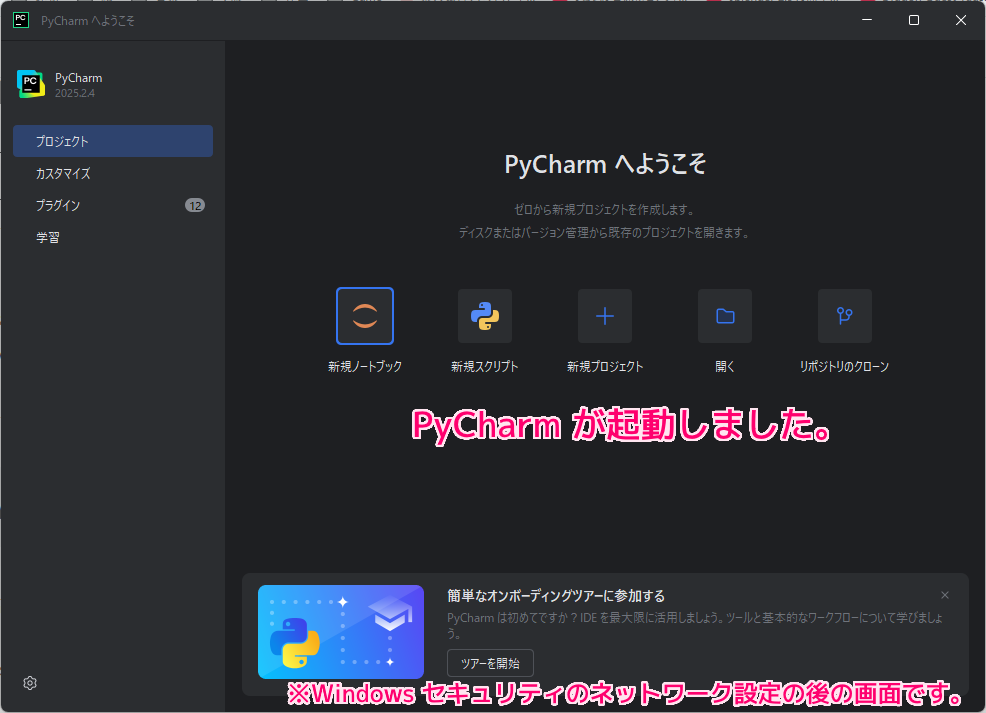
その後、「PyCharm へようこそ」の画面が表示されました。
以上で、PyCharm が起動しました。
Windows セキュリティのファイアウォールのネットワーク許可設定について
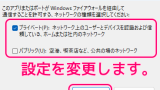
Windows セキュリティのファイアウォールのパブリックネットワーク、プライベートネットワークの通信の許可のダイアログ(ポップアップかもしれません)が表示されました。
※スクリーンショットは撮れず、その際の操作でダイアログは消えてしまいました。
そのダイアログでは、パブリックネットワークの項目がチェックされ、ネットワークを許可しない場合は一部の機能が利用できないと書かれていました。
この設定については、PyCharm を一度閉じてから再びアプリを起動して数分すると同じダイアログが表示され、そこで設定ができました。
※詳細設定のリンクを開くことで、パブリックネットワーク以外にプライベートネットワークの項目も表示できます。
Windows セキュリティのファイアウォールのネットワークの許可の確認・変更については、以下の記事を参照してください。
まとめ
- Python の無料の統合開発環境(IDE) PyCharm をインストールしました。
- ダウンロードのページでは、Windows, macOS, Linux が選択できます。
- バージョン 2025.2 以前の Community Edition (無料版)などは統合製品にまとめられました。
- アプリ初回起動時の設定について紹介しました。
参照サイト Thank You!
- Welcome to Python.org
- PyCharm – 唯一の必携 Python IDE
- PyCharm, the Only Python IDE You Need | The PyCharm Blog
- PyCharm のダウンロード: JetBrains のデータサイエンスおよびウェブ開発用 Python IDE
記事一覧 → Compota-Soft-Press



コメント