Windows 11 で、PC を起動できない場合でも、PC をリセットしたり、問題のトラブルシューティングを行ったりすることができる「回復ドライブ」を USB メモリ(USB フラッシュドライブ)に作成する手順を紹介します。
システムファイルも含めることで、Windows を再インストールすることもできます。
※ 2025 年 10 月 5 日現在の情報です。
「回復ドライブ」アプリの起動
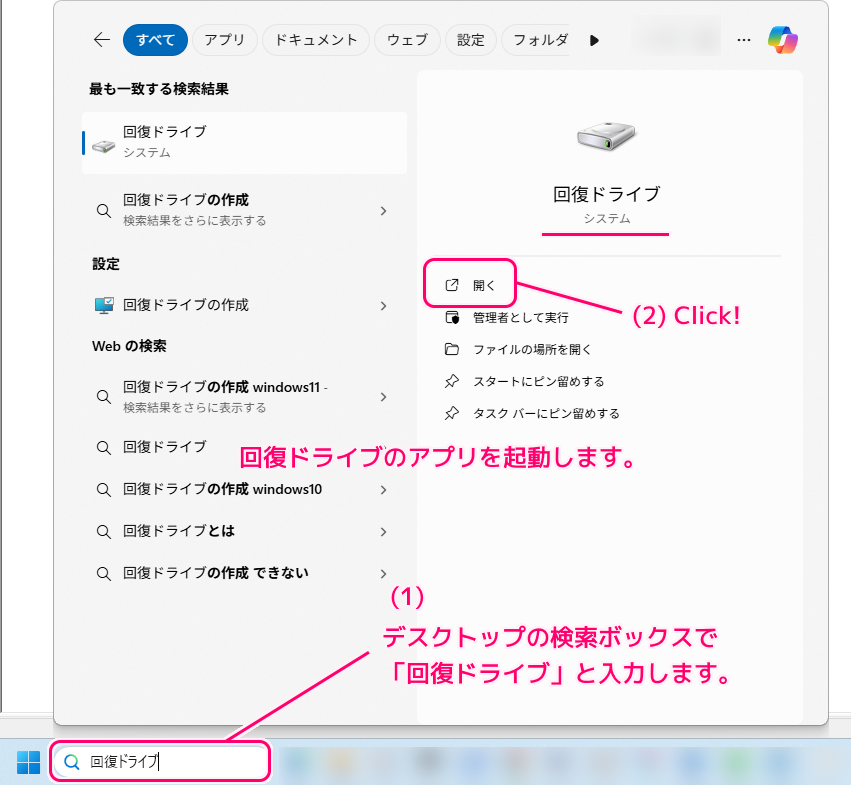
Windows 11 のデスクトップ(おそらく左下)の検索ボックスに「回復ドライブ」と入力します。
表示された検索結果の「回復ドライブ システム」のページで「開く」ボタンを押します。
※ UAC(ユーザアカウント制御)ダイアログが表示された場合は同意して進めてください。
回復ドライブの作成
「回復ドライブ」アプリが起動したら、USB メモリ(例では開封直後の 32 GB)を PC に接続します。
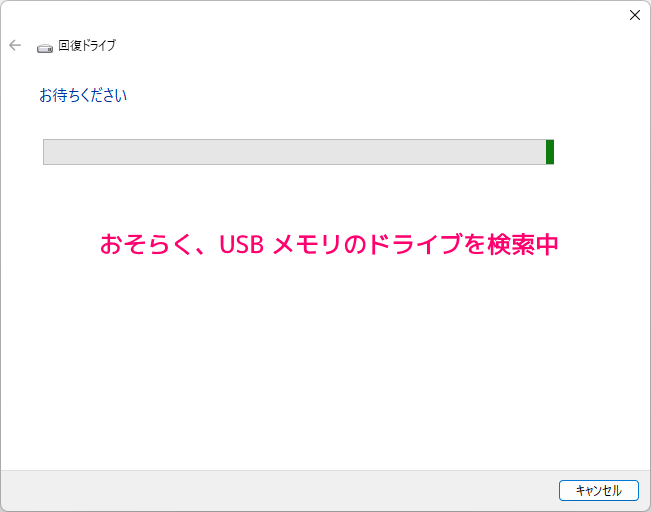
※ USB メモリを後から接続すると、「お待ちください」の状態になり、その後、接続した USB メモリを含めたリストが表示されました。
システムファイルも含めることで、Windows を再インストールすることもできるので、「システム ファイルを回復ドライブにバックアップします。」にチェックが入っていることを確認してからすすめます。
てから、「次へ」ボタンを押します。
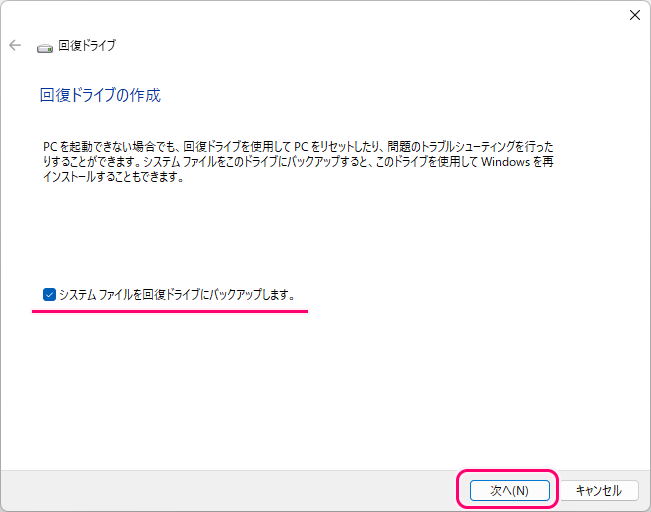
PC を起動できない場合でも、回復ドライブを使用して PC をリセットしたり、問題のトラブルシューティングを行ったりすることができます。システム ファイルをこのドライブにバックアップすると、このドライブを使用して Windows を再びインストールすることもできます。
✔システム ファイルを回復ドライブにバックアップします。
回復ドライブ作成時のダイアログのメッセージ
USB 接続のドライブの検索などで待ちます。
USB メモリの必要な容量がメッセージに表示されるので、その容量以上のものを選択します。
USB メモリのすべてのデータが削除されるので注意しましょう。
# 環境によっては 32 GB 以上になる場合もあるようです。
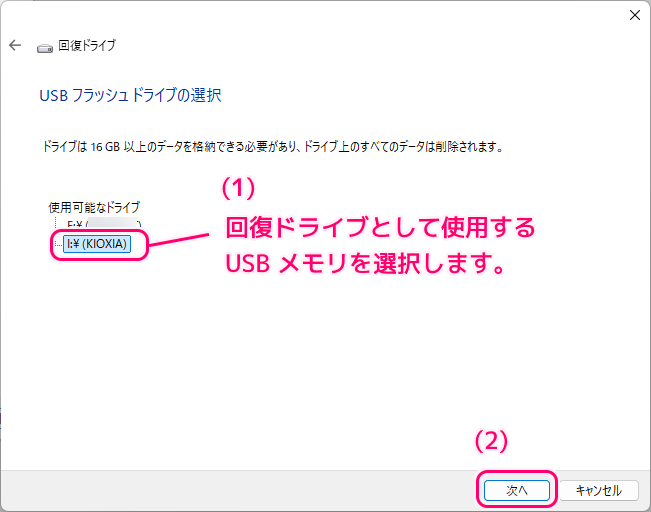
ドライブは 16 GB 以上のデータを格納できる必要があり、ドライブ上のすべてのデータは削除されます。
回復ドライブ作成時のダイアログのメッセージ
選択した USB メモリ(ドライブ)の内容が全て削除されて、回復ドライブが作成されることを確認してから「作成」ボタンを押します。
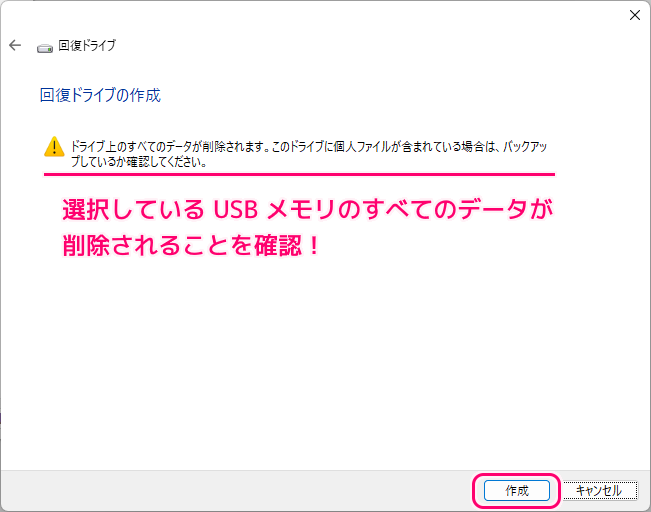
ドライブ上のすべてのデータが削除されます。このドライブに個人ファイルが含まれている場合は、バックアップしているか確認してください。
回復ドライブ作成時のダイアログのメッセージ
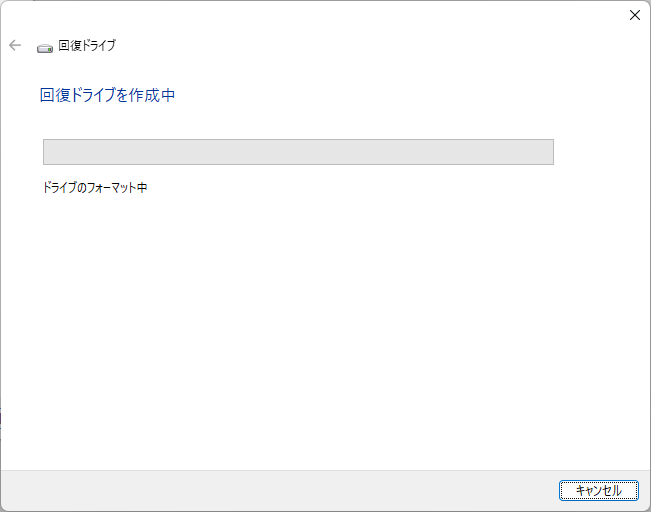
回復ドライブの作成が開始されました。
今回は、開封したての USB メモリを使用しましたが、ドライブのフォーマットも行ってくれます。
#筆者の環境では2時間程度かかりました。
回復ドライブが作成できたら「完了」ボタンで閉じます。
USB メモリを確認すると 28.8 GB の容量のうち空き領域が 16.6 GB なので 11.6 GB 使用したようです。
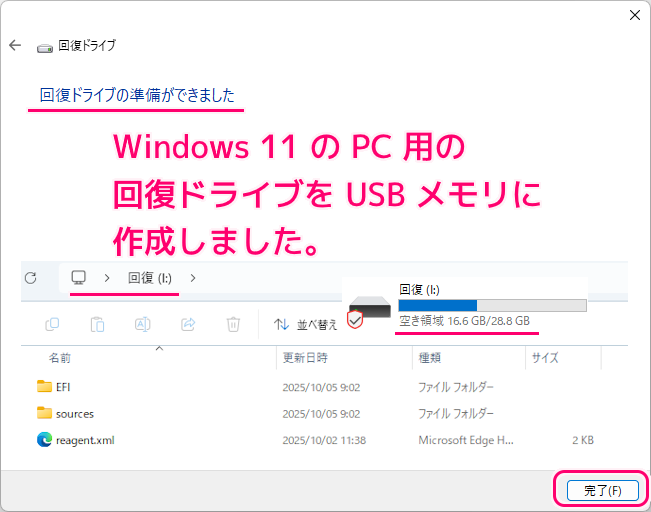
回復ドライブの準備ができました
回復ドライブ作成時のダイアログのメッセージ
PC の故障などで、作成した回復ドライブを使用して Windows を再インストールする手順については、公式サイト「回復ドライブ – Microsoft サポート」を参照してください。
まとめ
Windows 11 で、PC が起動しなくなった場合などに用いる「回復ドライブ」を USB メモリに作成しました。
参照サイト Thank You!
記事一覧 → Compota-Soft-Press



コメント