スクリーンショットおよびスクリーンキャスト(動画撮影)を設定したホットキーなどから行える、Windows 用の無料のオープンソースのソフトウェア ShareX のダウンロード・インストール・起動までの手順を紹介します。
※ ShareX Setup 版 18.0.1 を使用します。
ShareX とは
ShareX は、スクリーンショットおよびスクリーンキャスト(動画撮影)を設定したホットキーなどから行える、Windows 用の無料のオープンソースのソフトウェアです。
ShareX is a free and open-source screenshot and screencast software for Windows. It is published under the GNU General Public License. The project’s source code is hosted on GitHub.[3] It is also available on the Microsoft Store[4] and Steam.[5]
ShareX は、Windows 用の無料のオープンソース スクリーンショットおよびスクリーンキャスト ソフトウェアです。これは、GNU 一般公衆利用許諾書に基づいて公開されています。プロジェクトのソースコードは GitHub でホストされています[3]。 Microsoft Store[4]およびSteamでも入手できます[5]。
ShareX – Wikipedia
スクリーンキャスト (screencast) は、コンピュータスクリーンを録画ツールを使って録画したもの。音声を伴うこともある。
スクリーンショットがユーザのパソコン画面の写真であるのに対して、スクリーンキャストはユーザのパソコン画面の動画であると言える。
スクリーンキャスト – Wikipedia
ダウンロード
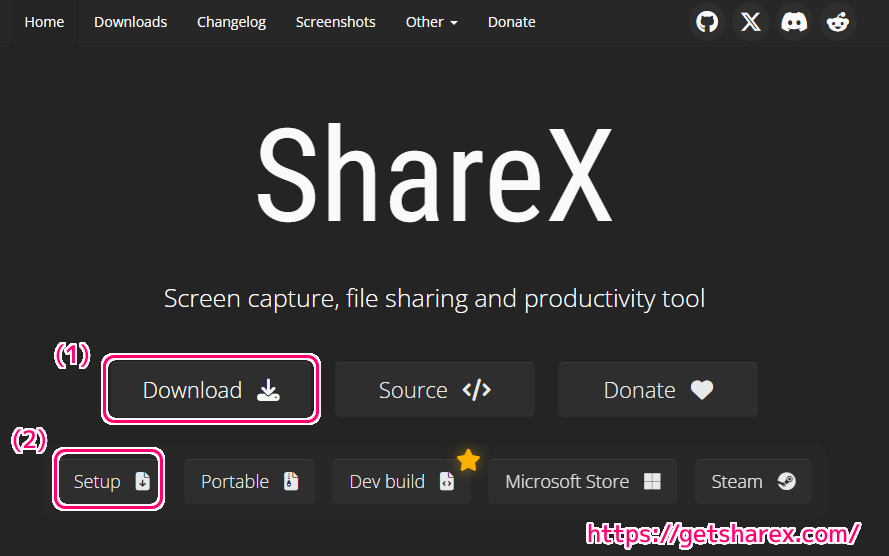
公式サイト「ShareX – The best free and open source screenshot tool for Windows」にアクセスします。
Download ボタンを押すと、インストールする形態が選べます。
例では、インストーラで Windows にインストールするために Setup ボタンを選択しました。
インストール
ダウンロードしたインストーラ(例:ShareX-18.0.1-setup.exe)を実行します。
※ UAC(ユーザアカウント制御)ダイアログが表示された場合は同意して進めます。
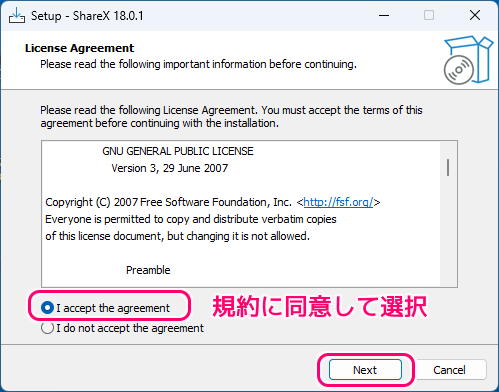
規約に同意して「I accept the agreement」を選択してから Next ボタンを押します。
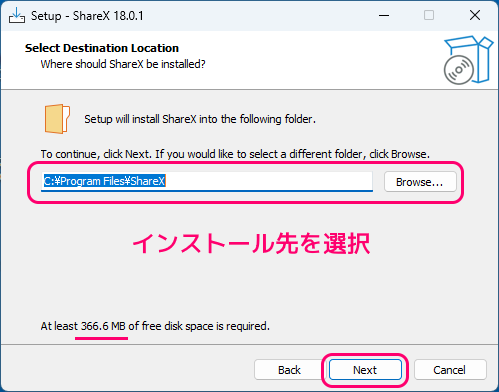
インストール先フォルダを選択して、 Next ボタンを押します。
容量は 366.6 MB です。
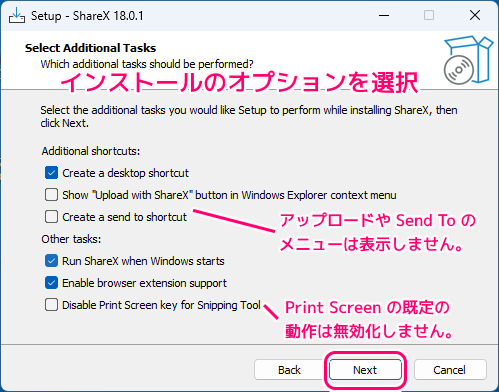
インストールのオプションを選択します。
最初は全ての項目がチェックされています。
下図の例では、ショートカットはデスクトップへ作成するものだけを選択しました。
アップロードや SendTo のショートカットは作成しません。
※送る設定は、「アプリの設定」→「シェル統合」から選択できます。
Other tasks では、Print Screen キーを押した際に Snipping Tool を呼び出す既定の動作を無効にするチェックははずしました。
設定が済んだら Next ボタンを押します。
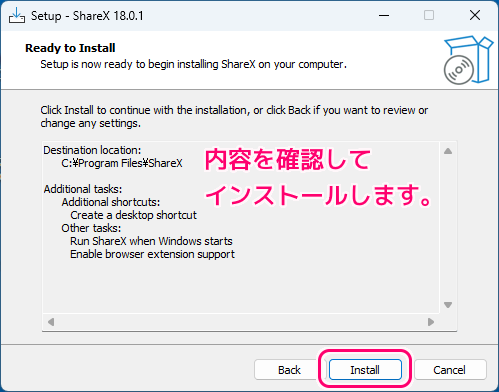
インストールする内容を確認して Install ボタンを押します。
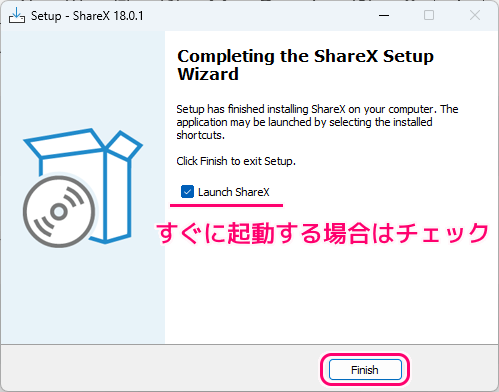
インストールは数秒で完了しました。
すぐに起動する場合は Launch ShareX をチェックした状態にして Finish ボタンでインストーラのダイアログを閉じます。
起動
インストール後、先ほど指定したオプションのとおりデスクトップにアプリのショートカットが作成されました。
インストーラのダイアログを閉じる際に Launch ShareX をチェックしていない場合は、このショートカットを開くと、同様にアプリを起動できます。

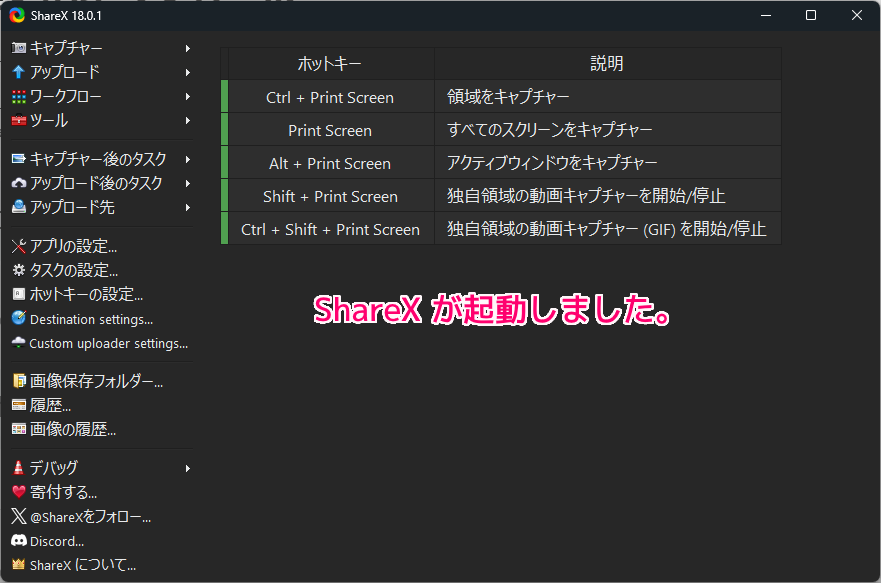
ShareX が起動しました。
まとめ
- ShareX の Setup 版のダウンロード・インストール・起動を行いました。ほかのインストールの形態も選べます。
- ShareX は、スクリーンショットおよびスクリーンキャスト(動画撮影)を設定したホットキーなどから行える、Windows 用の無料のオープンソースのソフトウェアです。
使用例については以下の記事を参照してください。
参照サイト Thank You!
- ShareX – The best free and open source screenshot tool for Windows
- GitHub – ShareX/ShareX: ShareX is a free and open-source application that enables users to capture or record any area of their screen with a single keystroke. It also supports uploading images, text, and various file types to a wide range of destinations.
- ShareX – Wikipedia
- スクリーンキャスト – Wikipedia
記事一覧 → Compota-Soft-Press



コメント