2025 年 12 月 18 日から正式サービスが開始された無料のアニメ調 MMORPG ブループロトコル:スターレゾナンス (BLUE PROTOCOL : STAR RESONANCE) で、外部アプリを用いて1個のキーを押すだけでゲームのウィンドウのスクリーンショットを撮影・保存する方法を紹介します。
スクリーンショットが撮影できない場合の理由の推測についても紹介します。
※スクリーンショットが撮れない原因は、Windows の管理者権限であり、他のアプリでも起きるので、ブループロトコル:スターレゾナンス自体の問題ではありません。
※ウィンドウモードでスクリーンショットを保存できました。フルスクリーンではできませんでした。

※ ブループロトコル:スターレゾナンス バージョン 1.0.32497.101 を使用します。
※紹介する他のアプリについては、リンク先の記事にバージョンを記載しています。
すぐに方法を確認したい場合は、「ブルプロ:スタレゾのスクリーンショットを1キーで保存する方法」の章までスキップしてください。
こだわりのスクリーンショットのために操作が複雑化
ブループロトコル:スターレゾナンスなどのゲームでは、きれいなこだわりの撮影をするために複数操作が必要な場合があります。
※ ブループロトコル:スターレゾナンスの Steam 版はリリース予定です。
Windows, Steam のスクリーンショット保存について
Windows, Steam のスクリーンショット機能は、便利ですが、入力が少し複雑だったり、対応していない場合があります。
Windows 11 のスクリーンショットは複数操作が必要
Windows 11 で Print Screen キー(または Win + Shift + S)を押すと Snipping Tool が起動して、数回のマウス操作などを経てスクリーンショットを撮影できます。
この機能は、動画が取れたり、撮影範囲を指定できて便利ですが、画像ファイルに保存する手間なども増えて、すぐに撮影・保存を行いたい場合は不便です。
Steam のスクリーンショット機能は、 Steam 以外では使用不可
Steam のゲーム・アプリは、 F12 キーを押すだけでスクリーンショットのファイルを保存できますが、Steam のゲームではない場合は対応していません。
Windows Game Bar のショートカットキーは複数同時押しでやや不便
Win + G キーで呼び出せる Windows Game Bar では、ショートカットキーを押すだけでスクリーンショットを保存できますが、 Win + Alt + 任意のキーといった複数同時押しが必要で、1個にキー入力より不便です。
外部アプリでスクリーンショットが撮れない原因の推測
Windows Game Bar のスクリーンショットを撮影する Win + G + PrintScreen キーでは撮影・保存できたのに、それを AutoHotkey v2 スクリプトで入力変換して Pause キーを押したときに Win + G + PrintScreen キーを送信するとスクリーンショットが撮影・保存できませんでした。
このことから、スクリーンショットとは関係なく、アクティブウィンドウのキー入力を検出するフックができなかったのではないかと推測しました。
「呼び出し元のスレッドと同じデスクトップ内のすべてのスレッド」が指す「同じ」は、アプリの持つ権限が同じかそれ以上であることを指しているかもしれません。
オンラインゲームアプリなどは起動時に UAC(ユーザアカウント制御)ダイアログが表示されて、管理者権限で実行する許可を与える場合があります。
そのような管理者権限のあるアプリに対して、管理者権限のないアプリはフックが行えないため、結果的にキー入力を検出できずスクリーンショットが動作しなかったと考えられます。
フック プロシージャをインストールするには、 SetWindowsHookEx 関数を呼び出し、プロシージャを呼び出すフックの種類、プロシージャを呼び出し元のスレッドと同じデスクトップ内のすべてのスレッドに関連付ける必要があるかどうか、または特定のスレッドに関連付ける必要があるかどうか、およびプロシージャ エントリ ポイントへのポインターを指定します。
フックの使用 – Win32 apps | Microsoft Learn
実際に管理者権限なしの通常の起動ではブループロトコル:スターレゾナンスのスクリーンショットを保存できなかった、Lightscreen、ShareX、AutoHotkey v2 を管理者権限で実行すると、ブループロトコル:スターレゾナンスのスクリーンショットを保存できました。
ブルプロ:スタレゾのスクリーンショットを1キーで保存する方法
前述の試行錯誤の結果、以下の3つの方法で、ブループロトコル:スターレゾナンスで1個のキー入力だけでスクリーンショットを保存できたので紹介します。
※ウィンドウモードでスクリーンショットを保存できました。フルスクリーンではできませんでした。
管理者権限で実行するには、エクスプローラで、起動させる実行ファイルやスクリプトファイルを右クリックして表示されるメニュー「管理者として実行」を選択します。

Lightscreen (管理者権限あり)を使用
キーを1回押すだけで手軽にスクリーンショットファイルを保存できるフリーソフト Lightscreen を管理者権限で実行することで、スクリーンショットを保存できます。

キーの設定も行えます。
後述する ShareX に比べて、機能は少ないですが、設定が少なくわかりやすい印象です。

詳しくは、以下の記事を参照してください。


ShareX(管理者権限あり)を使用
スクリーンショットおよびスクリーンキャスト(動画撮影)を設定したホットキーなどから行える、無料ソフトウェア ShareX を管理者権限で実行することで、スクリーンショットを保存できます。
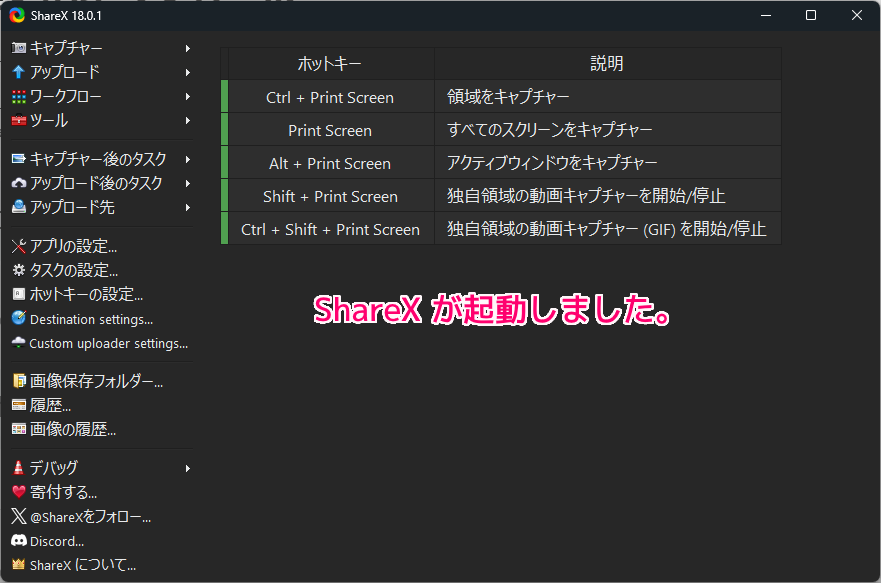
キーの設定の他にもさまざまな設定が行えます。
機能やカスタマイズ要素が多い分、前述の Lightscreen よりも複雑な印象です。
詳しくは、以下の記事を参照してください。
AutoHotKey v2 で Game Bar の機能を呼び出す
前述の Win + G キーで呼び出せる Windows Game Bar のスクリーンショット機能を1個のキーで呼び出すために、AutoHotkey v2 用の入力変換のスクリプトを管理者権限で実行することで、スクリーンショットを保存できます。
# Win + G + PrintScreen キーの入力で問題ない場合は、直接 Game Bar の操作を行うと楽かもしれません。
詳しくは、以下の記事を参照してください。

ブループロトコル:スターレゾナンスの導入
2025 年 12 月 18 日から正式サービスが開始された無料のアニメ調 MMORPG ブループロトコル:スターレゾナンス (BLUE PROTOCOL : STAR RESONANCE) の始め方については以下の記事を参照してください。


まとめ
- ブループロトコル:スターレゾナンスのこだわりのスクリーンショットとは別に、1個のキーだけでウィンドウの画像をスクリーンショットファイルに保存する3つの方法を紹介しました。
- 管理者権限で起動しているアプリのスクリーンショットを、外部アプリが撮影できない理由は、管理者権限がないためにキー入力を検出するフックができないためかもしれません。
- 管理者権限ありで起動したアプリを用いることで、管理者権限ありで起動しているブループロトコル:スターレゾナンスのウィンドウのスクリーンショットを保存できました。
参照サイト Thank You!
- フックの使用 – Win32 apps | Microsoft Learn
- ブループロトコル:スターレゾナンス公式サイト
- Lightscreen
- ShareX – The best free and open source screenshot tool for Windows
- AutoHotkey v2
- Game Bar | Microsoft Windows
- Windows 11 のご紹介:機能、外観、メリットなど | Microsoft
記事一覧 → Compota-Soft-Press



コメント