無料で 3D CG やアニメーションが作成できる Blender で、リジッドボディを物理演算プロパティで設定した Cube (立方体) がベースのサイコロを、空中で直線的に移動させるタイムラインの設定例を紹介します。
リジッドボディの物理演算ではなくアニメーションで移動させるための「アニメ付き」プロパティの設定も紹介します。
※ Blender 4.5.3 LTS を使用します。
前回の記事
前回は、Blender で、Cube (立方体) をベースにしたサイコロを、Plane (平面) の床に落下させる設定例を紹介しました。
タイムラインを編集する準備
前回作成した、物理演算プロパティにリジッドボディ(タイプ:アクティブ)が設定された、 Cube(立方体)メッシュをベースにしたサイコロのオブジェクトを選択します。
※サイコロのかわりに Cube メッシュでも代用できます。メッシュは Shift + A キーで表示されるメニュー「メッシュ」から選択して追加できます。
タイムラインを見やすくするために、ウィンドウの下側のタイムラインのエリアの上側の境界線をマウスでドラッグして、タイムラインのエリアを縦に広げます。
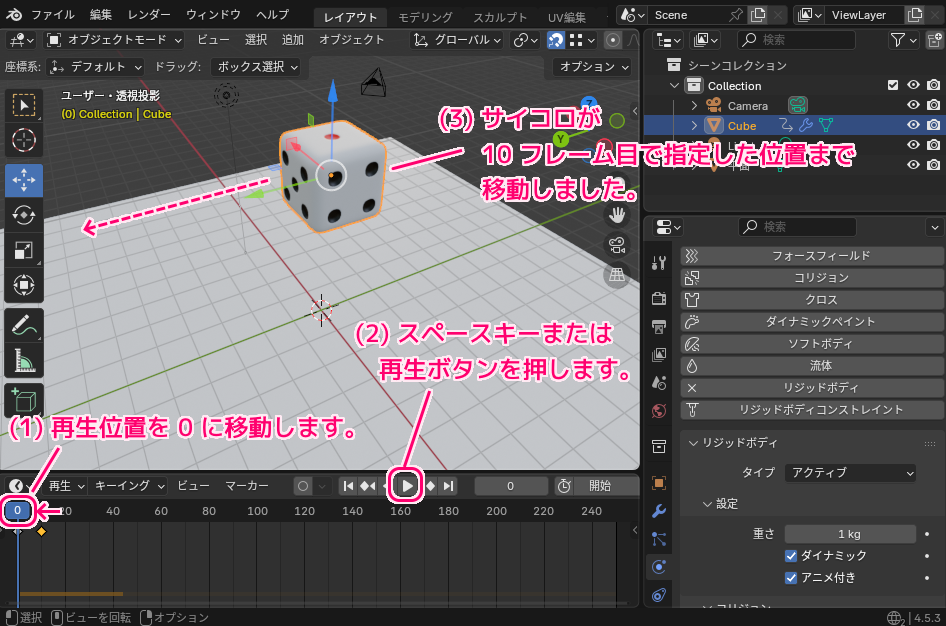
再生位置は 0 フレーム目を選択してください。

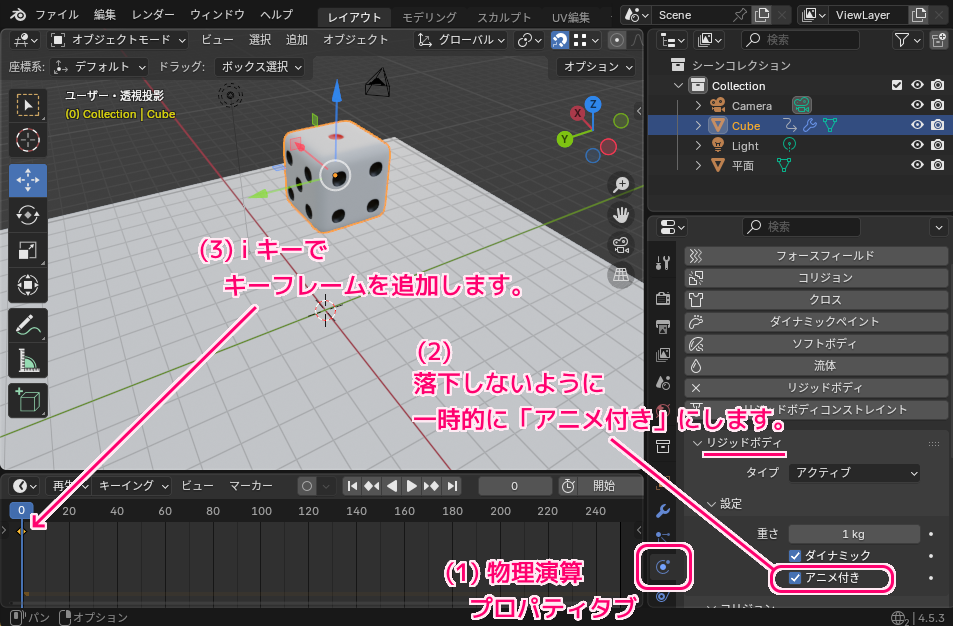
物理演算を行わない「アニメ付き」を設定
アニメーションで移動させるために、リジッドボディの物理演算を行わないようにするアニメ付き項目をチェックします。
Allows the rigid body to additionally be controlled by the animation system.
アニメーション システムによってリジッド ボディをさらに制御できるようにします。
Settings – Blender 4.5 LTS Manual と Google 翻訳
アニメ付き項目は、物理演算プロパティタブのリジッドボディ→設定セクションにあります。
0 フレーム目のオブジェクトの初期位置などを記録するために、サイコロのあるレイアウトのエリアにマウスポインタを置いた状態で、i キーを押して、 0 フレーム目にキーフレームを追加します。
10 フレーム後に移動先に到着させる設定のために、タイムラインの再生位置を 10 フレーム目に変更します。
その後、サイコロのオブジェクトを移動先の位置に移動させ、 i キーを押して、 10 フレーム目にキーフレームを追加します。
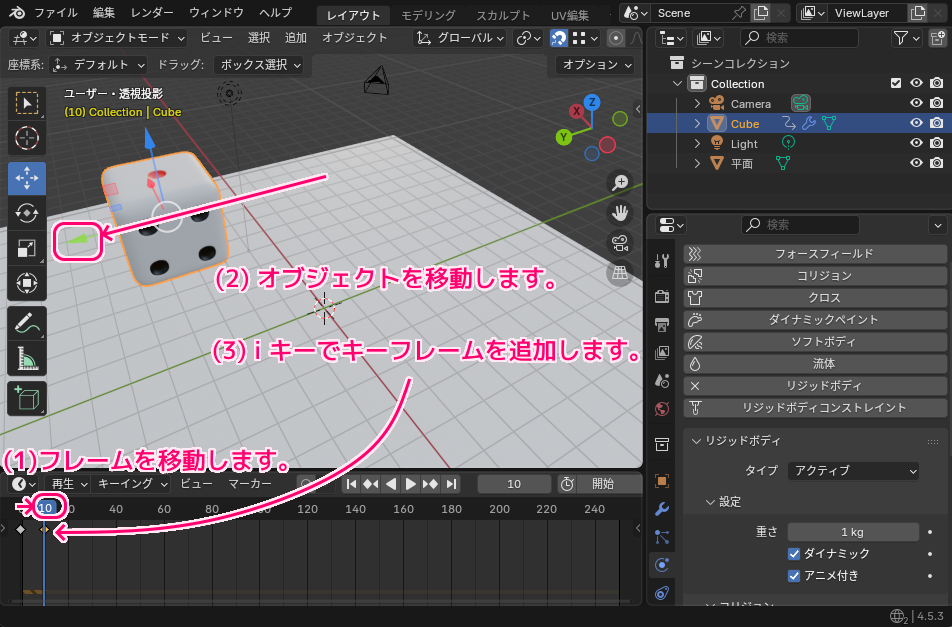
以上で、初期位置( 0 フレーム)と移動完了後( 10 フレーム)のオブジェクトの位置の情報が、各キーフレームに記録されました。
その間のフレームのオブジェクトの位置は自動的に補完されます。
テスト
スペースキーを押してアニメーションで、空中のサイコロが指定した位置まで直線的に移動するアニメーションを確認できます。
※ウィンドウの下側の再生ボタンを押すことでも同様にアニメーションを再生できます。
まとめ
- リジッドボディで物理演算を行わず、アニメーションの移動を行わせるために、「アニメ付き」をチェックしました。
- タイムラインで指定したフレームごとにキーフレームを追加して、オブジェクトの位置などを記録しました。
- スペースキー(または再生ボタン)で再生すると、2つのキーフレーム間で、オブジェクトが初期位置から指定した位置まで自動補完されて直線的に移動しました。
参照サイト Thank You!
- Blender – The Free and Open Source 3D Creation Software — blender.org
- Introduction – Blender 4.5 LTS Manual
- Rigid Body Properties – Blender 4.5 LTS Manual
- Settings – Blender 4.5 LTS Manual
- 【blender4.2対応】サイコロを作ろう! – YouTube
記事一覧 → Compota-Soft-Press



コメント