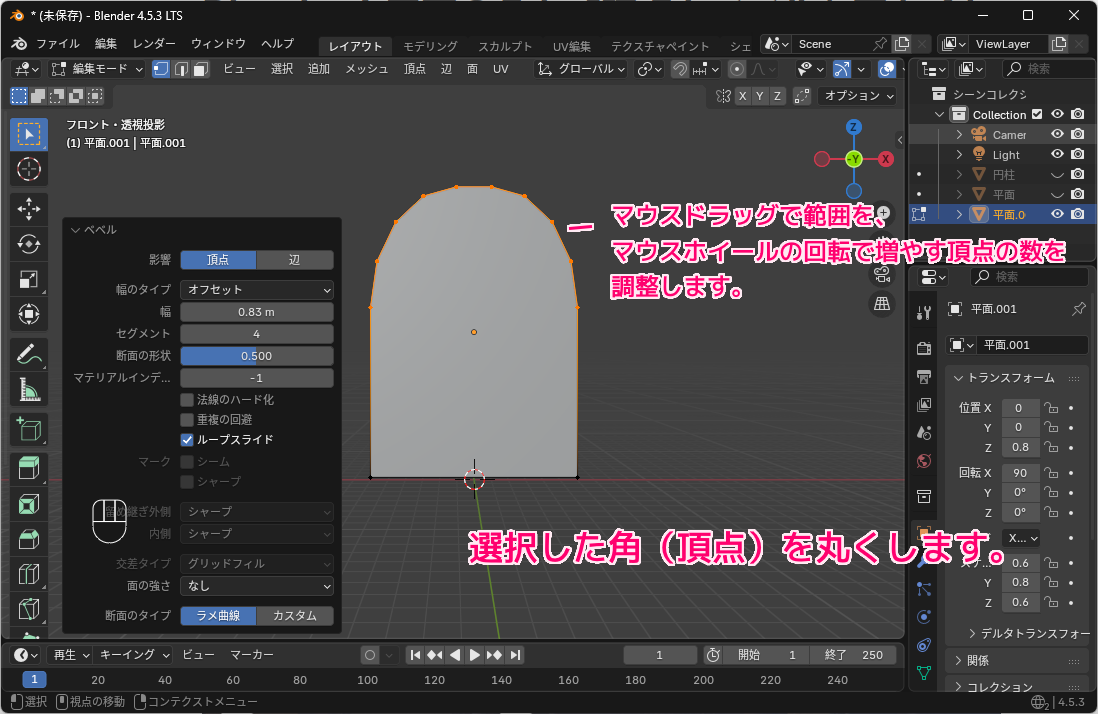
無料で 3D CG やアニメーションが作成できる Blender で、「頂点をベベル」を使用して、平面メッシュの上側2つの角(頂点)を選択したあとに丸くして、扉の形を作る手順を紹介します。
※ Youtube 動画「【blender 2.9】カンタン!塔のモデリング ※ナイフ投影の仕様変更あり→コメント欄チェック – YouTube」の 3:50 ~ 5:10 を参考にしています。
※ Blender 4.5.3 LTS を使用します。
ベベルとは
ベベルは、角または辺を丸めるツールです。
Bevel ツールは、選択した頂点で、メッシュの角または辺を丸めます。 “頂点のみ” モードでは、 Bevel Vertices(頂点をベベル) ツールは選択した頂点で機能しますが、 Bevel Edges(辺をベベル) に切り替えるオプションを利用できます。
Bevel Vertices(頂点をベベル) – Blender 4.5 LTS Manual
平面メッシュを 90 度回転・縦長にして配置
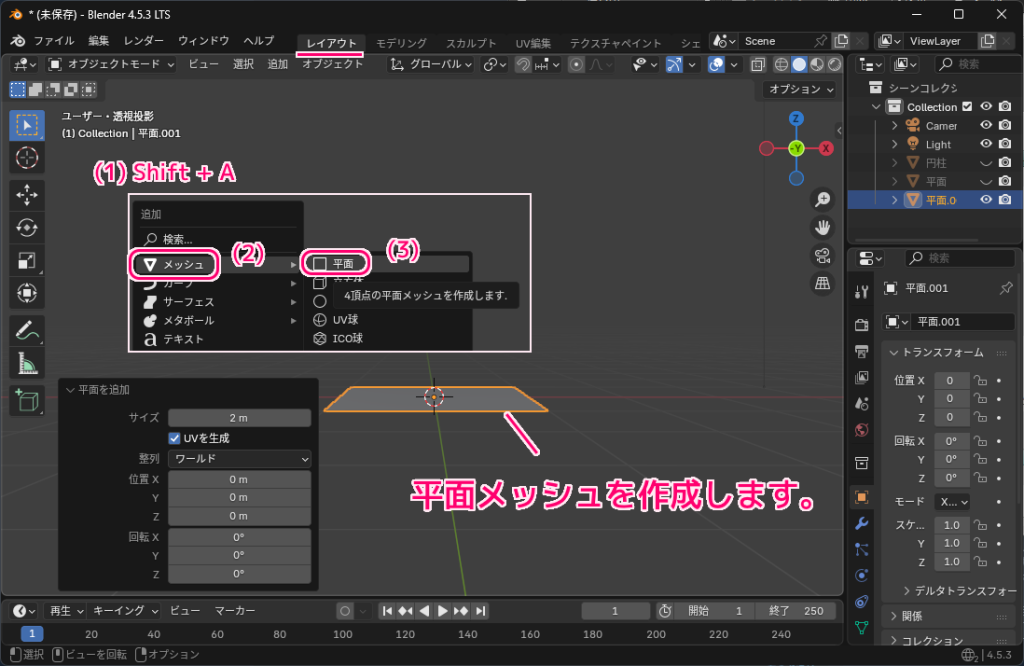
3D Viewport で Shift + A キーを押して表示されるメニュー「メッシュ」→「平面」を選択して、平面メッシュを作成します。
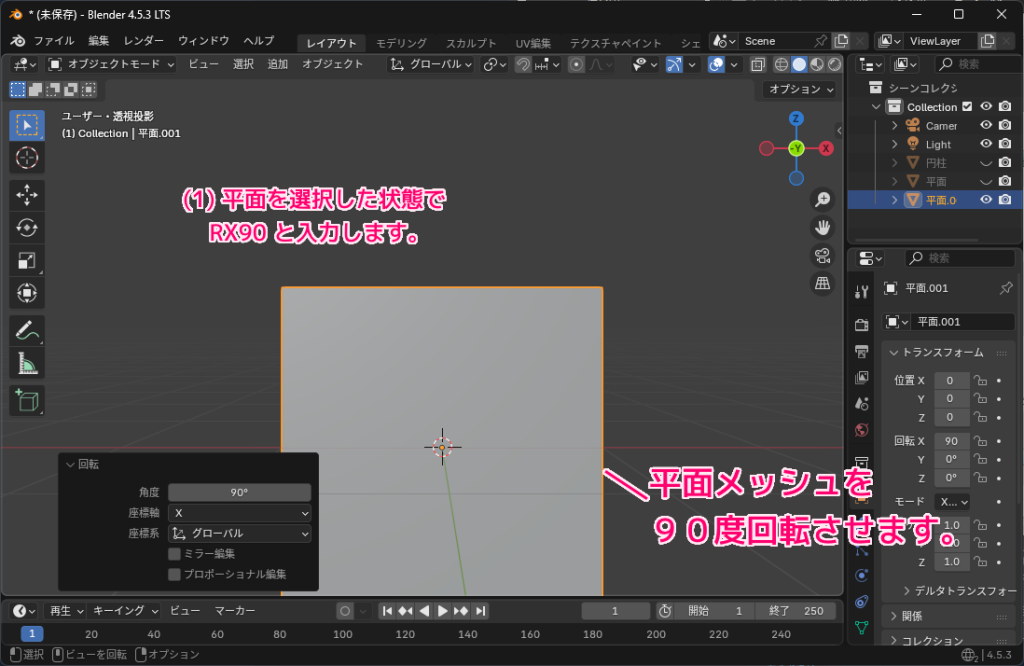
作成した平面メッシュのオブジェクトを選択している状態で RX90 と入力して X 軸を中心に 90 度回転させて縦にします。
扉の形に近い縦横比になるようにサイズを調整します。
- S → Z → マウス移動で Z 軸だけサイズを変更
- S → X → マウス移動で X 軸だけサイズを変更
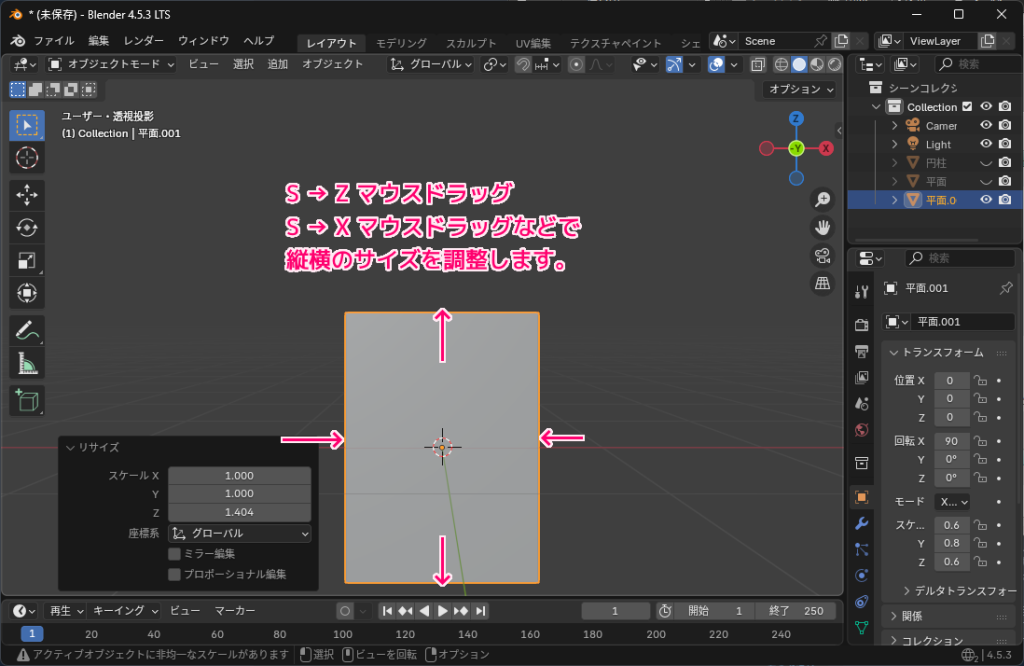
※図のマウスドラッグは、正しくは、マウス移動です。
高さ 0 の部分に扉の下側が配置されるように、上側に移動させます。
- テンキー 1 を押して、視点を真横に変更します。
- G → Z → マウス移動で、 Z 軸だけ移動します。
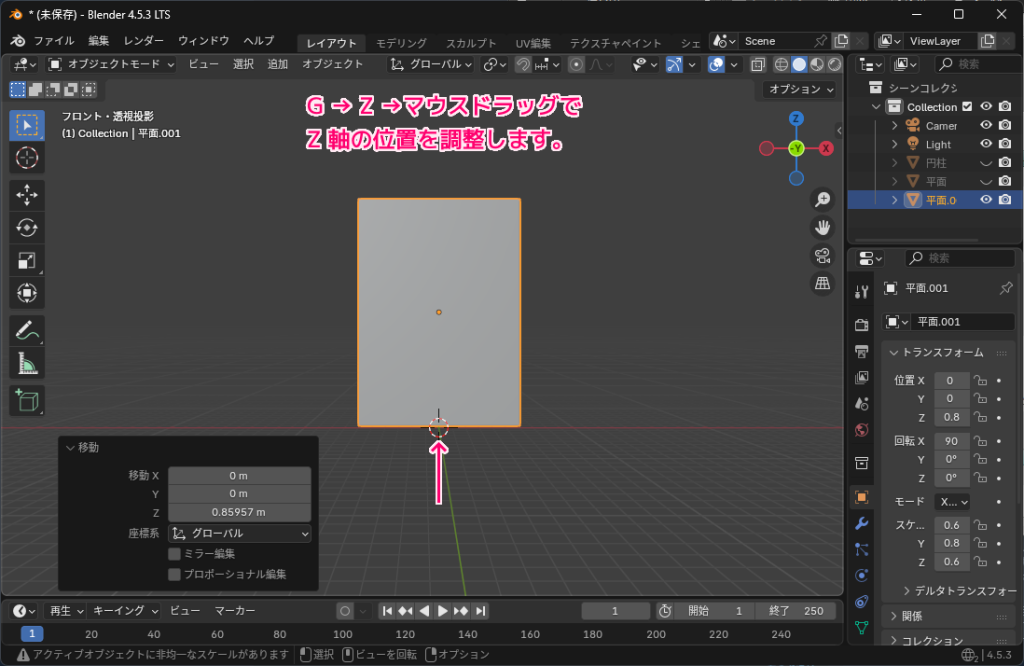
※図のマウスドラッグは、正しくは、マウス移動です。
「頂点をベベル」で選択した角(頂点)を丸める
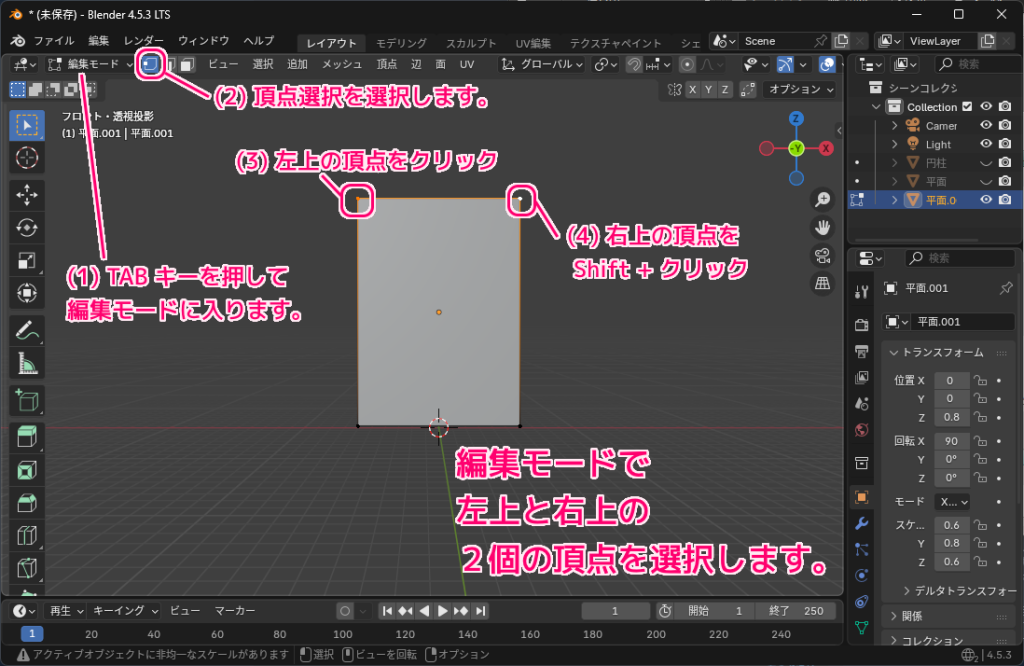
平面メッシュのオブジェクトを選択している状態で、TAB キーを押して、編集モードに入ります。
頂点・辺・面などのパーツごとに選択できるので、左上の「選択モード:頂点」を選択します。
その後、平面の上側の2つの角(頂点)を選択します。
1つ目は、クリックで選択して、2つ目は複数選択するために Shift キー+クリックで選択します。
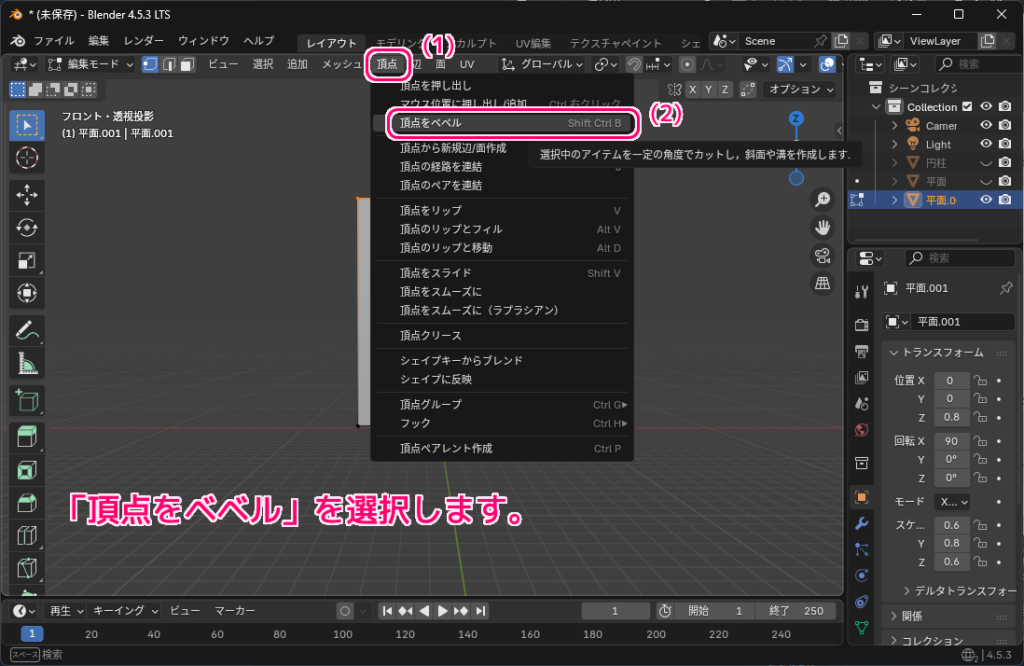
3D Viewport の上側のメニュー「頂点」→「頂点をベベル」を選択します。
以下の操作で、選択した角(頂点)を丸くします。
- マウス移動すると丸くする範囲を選択します。
- マウスホイールを回転させて、丸くするために増やす頂点の数を選択します。
調整が済んだら、3D Viewport でオブジェクト以外の余白の部分をクリックするなどで確定します。
※左下の「ベベル」のパラメータによって調整できます。
もしも、マウス移動しても変わらない場合、移動量が足りないかもしれないので、画面外までマウス移動してください。
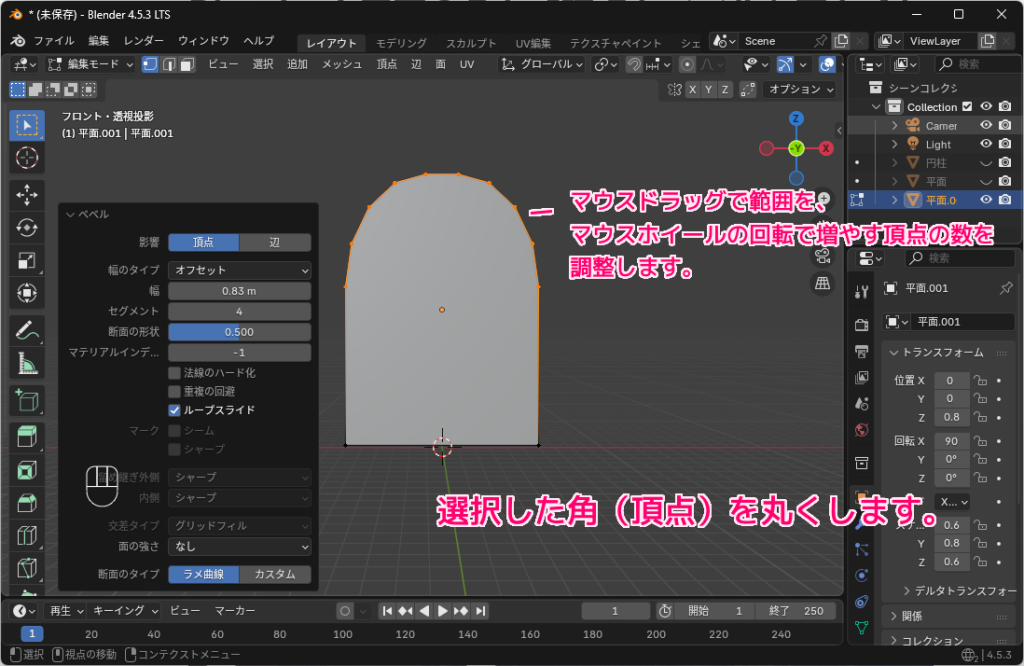
※図のマウスドラッグは、正しくは、マウス移動です。
以下は、頂点2つを複数選択して、「頂点をベベル」で角を丸くする部分の動画です。
※動画のマウスドラッグは、正しくは、マウス移動です。
まとめ
- 「頂点をベベル」を使用して、平面メッシュの上側2つの角(頂点)を選択したあとに丸くして、扉の形を作りました。
参照サイト Thank You!
- Blender – The Free and Open Source 3D Creation Software — blender.org
- Bevel Vertices(頂点をベベル) – Blender 4.5 LTS Manual
- 【blender 2.9】カンタン!塔のモデリング ※ナイフ投影の仕様変更あり→コメント欄チェック – YouTube 3:50 ~ 5:10
記事一覧 → Compota-Soft-Press



コメント