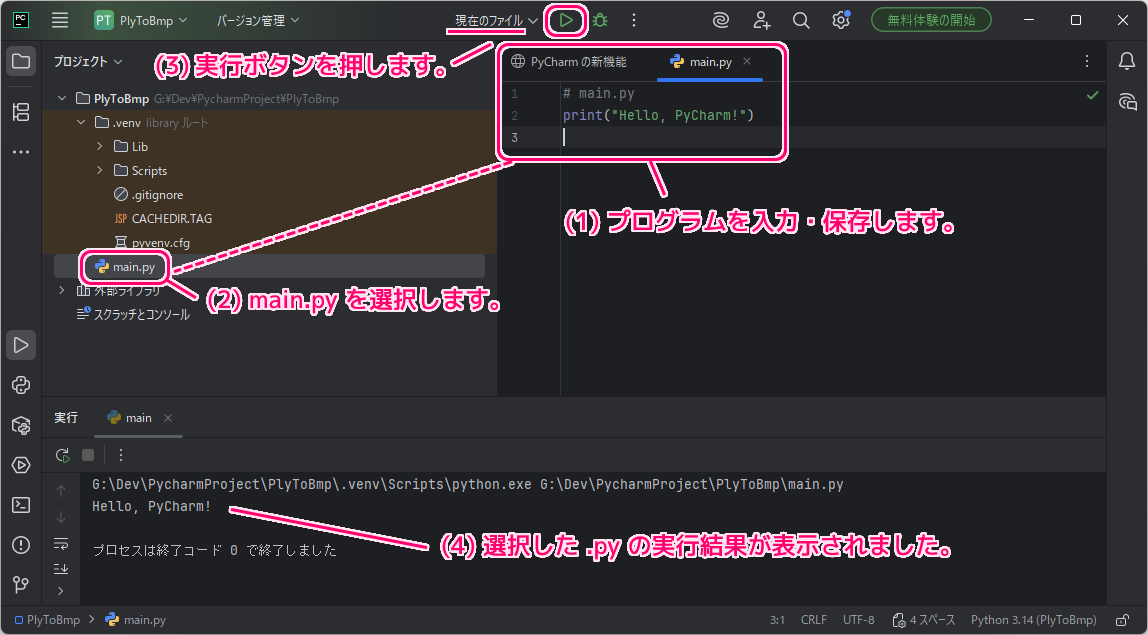
Python の無料の統合開発環境(IDE) PyCharm で、新規プロジェクトを作成して、そのプロジェクトに追加した .py スクリプトファイルを実行する手順を紹介します。

※ PyCharm 2025.2.4 を使用します。
※ Python 3.14.0 を使用します。
PyCharm の導入
PyCharm のインストールと初回起動時の設定については以下の記事を参照してください。

新規プロジェクトの作成
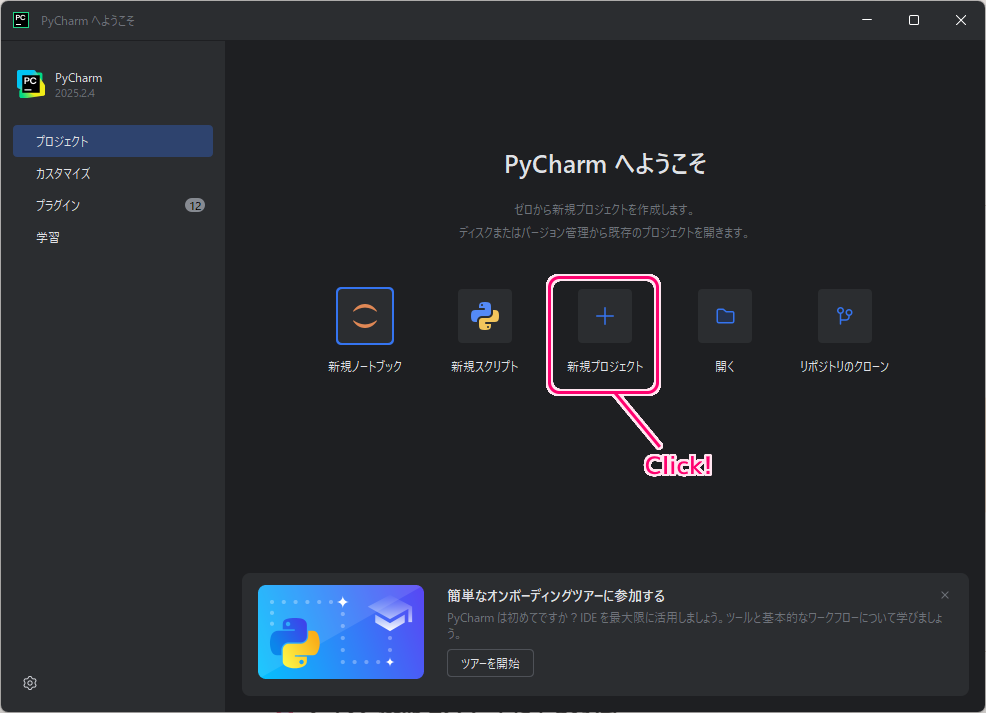
PyCharm を起動して、「 PyCharm へようこそ」の画面で「新規プロジェクト」を選択します。
すでにプロジェクトを開いている状態ならば、ウィンドウの左上の ≡ ボタンを押して表示されるメニュー「File」→「新規プロジェクト」で同じ画面に移行できます。
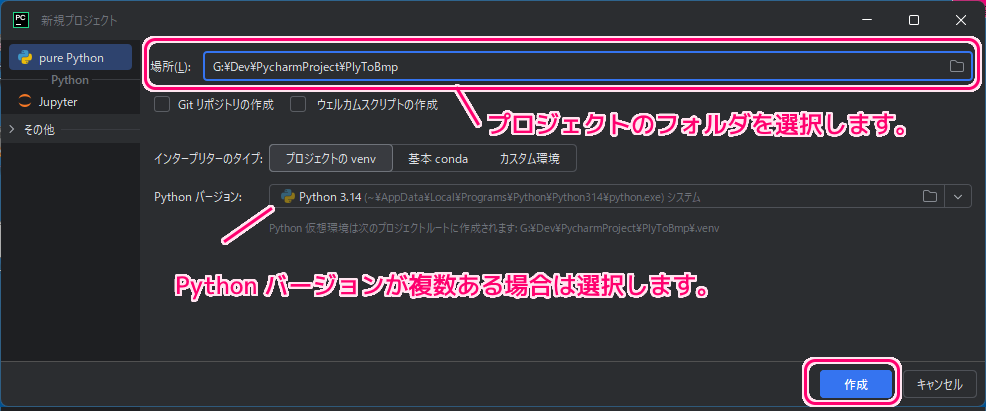
「新規プロジェクト」ダイアログの「場所」項目でプロジェクトを配置する空のフォルダを選択します。
Python バージョンが複数ある場合は、「Python バージョン」項目で使用する Python を選択します。
プロジェクト作成後、使用する Python インタプリタを変更する場合は以下の記事を参照してください。
設定が済んだら「作成」ボタンを押します。
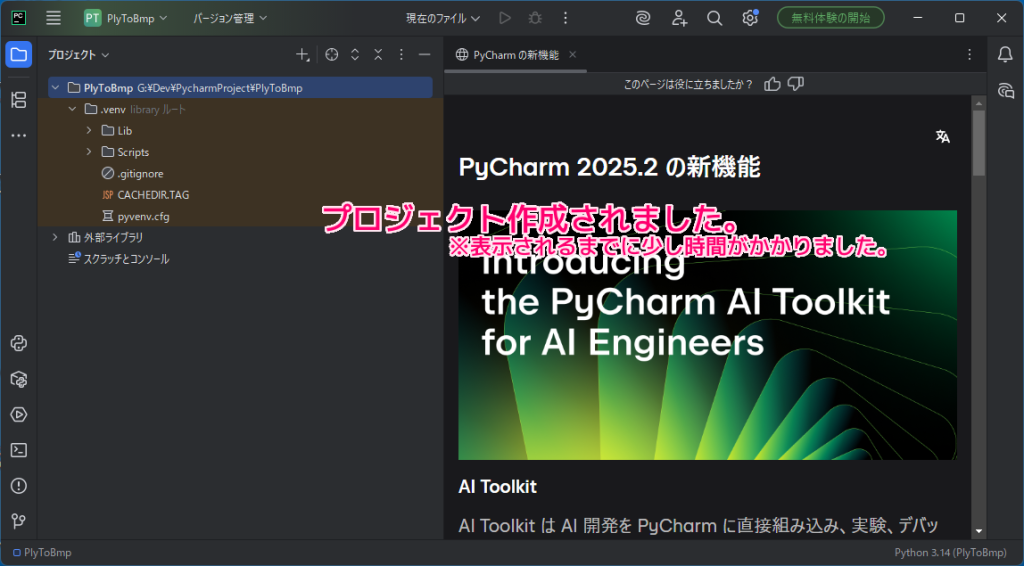
プロジェクトが作成されました。
しばらくするとプロジェクトのツリーなどが表示されました。
※初回の起動だったためか、「スケルトンの更新」の通信などが発生しました。
新規 .py ファイルの作成
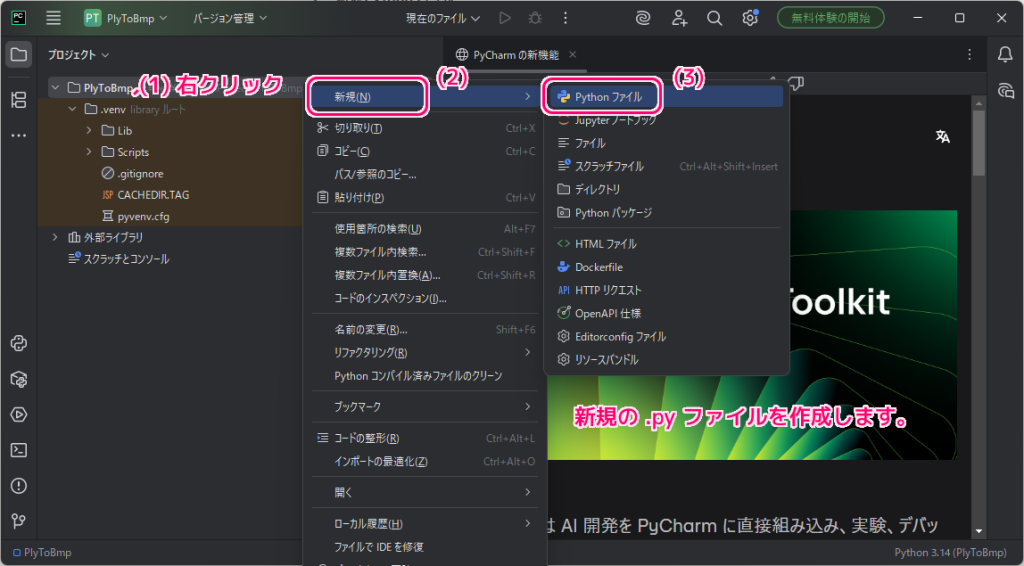
作成したプロジェクトに新規 .py ファイルを作成します。
左側のプロジェクトのツリーで、配置したいフォルダを右クリックして、表示されたメニュー「新規」→「Python ファイル」を選択します。
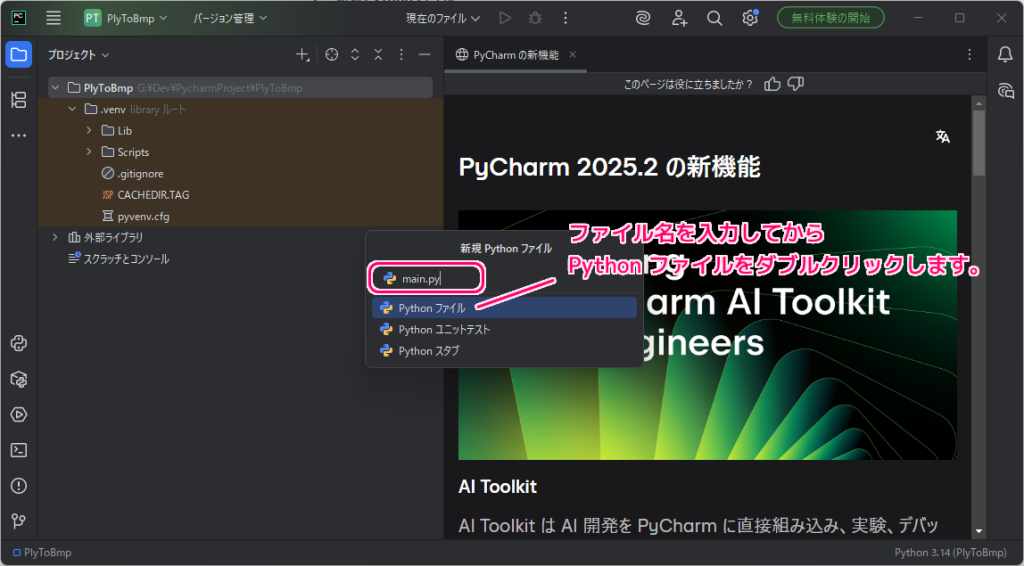
「新規 Python ファイル」ダイアログが表示されるので、上部に作成する .py ファイルの名前(例:main.py)を入力して、作成する種類のリストから「Python ファイル」を選択します。
# Python ユニットテスト・スタブのファイルもテストのときに便利そうです。
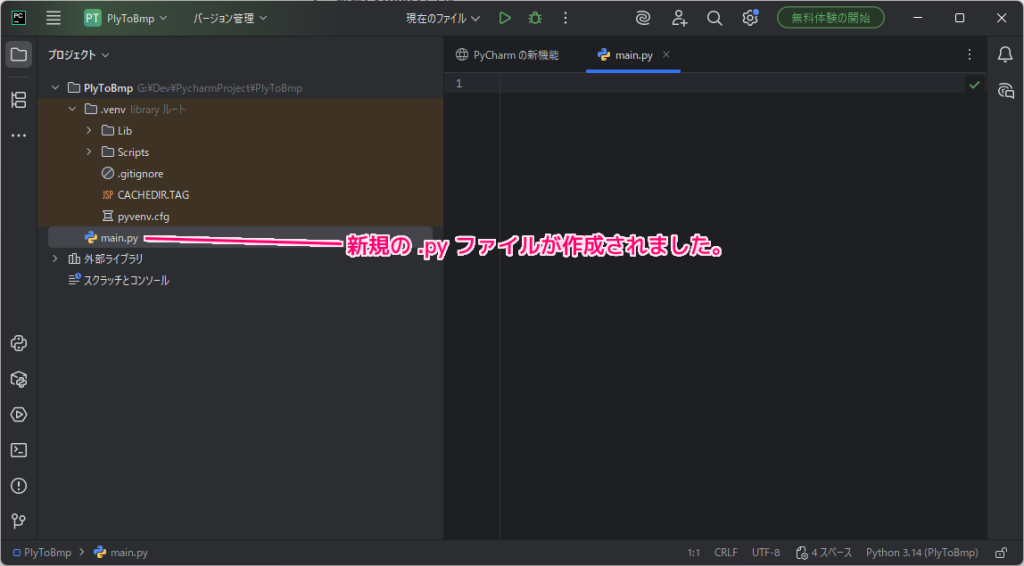
新規の .py ファイル(例:main.py)が選択したフォルダの直下に作成されました。
.py ファイルの実行
「Hello, PyCharm! 」と出力する以下のスクリプトを、作成した .py ファイル(例:main.py)に貼り付けて Ctrl + S キーなどで保存します。
# main.py
print("Hello, PyCharm!")
スクリプトを保存した .py ファイルをツリーで選択した状態で、ウィンドウ中央上部の再生アイコンのボタン(例:’main.py’ の実行)を押します。
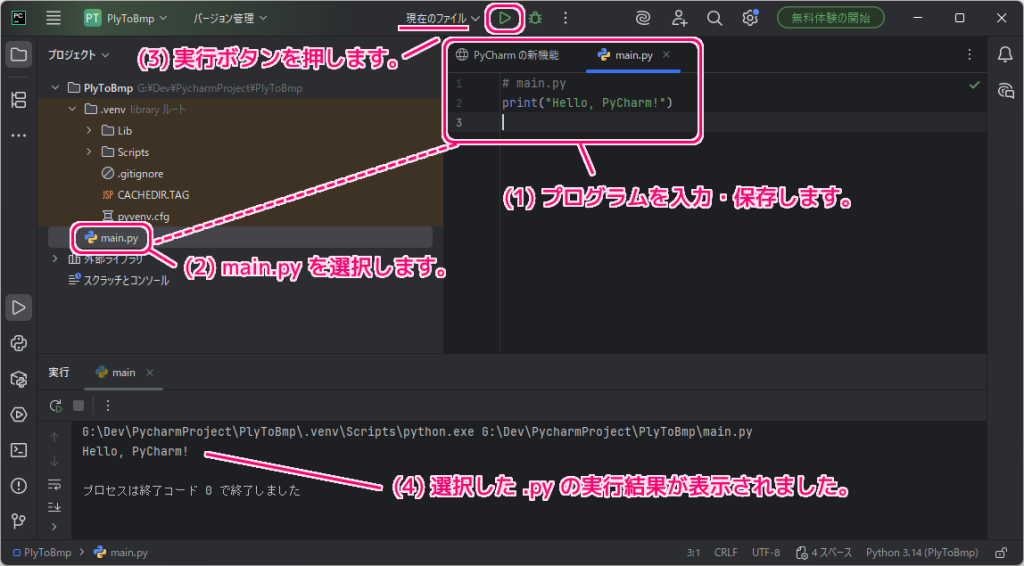
ウィンドウの下部で python.exe に、その .py ファイルを引数にしたコマンドが実行されました。
スクリプトの print 文の内容も出力できました。
G:\Dev\PycharmProject\PlyToBmp\.venv\Scripts\python.exe G:\Dev\PycharmProject\PlyToBmp\main.py
Hello, PyCharm!

プロセスは終了コード 0 で終了しました
まとめ
- PyCharm で新規プロジェクトを作成して、.py ファイルをプロジェクト内に作成しました。
- .py ファイルに print 文のスクリプトを保存して、それを再生アイコンのボタンを押して実行すると、ウィンドウの下部で実行結果が出力されました。
参照サイト Thank You!
- Welcome to Python.org
- PyCharm – 唯一の必携 Python IDE
- PyCharm, the Only Python IDE You Need | The PyCharm Blog
- PyCharm のダウンロード: JetBrains のデータサイエンスおよびウェブ開発用 Python IDE
記事一覧 → Compota-Soft-Press



コメント