Python の無料の統合開発環境(IDE) PyCharm で、 Python に pip を使ってインストールしたはずのパッケージの参照が未解決になるエラーの1つの対処例を紹介します。
未解決エラーの原因が、異なる Python インタプリタをプロジェクトで使用していた場合の対処例として、プロジェクトが使用する Python インタプリタを変更する手順を紹介します。

※ PyCharm 2025.2.4 を使用します。
※ Python 3.14.0 を使用します
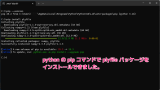
pip によるパッケージのインストール
以下の記事を参照してください。
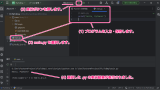
PyCharm によるプロジェクトと .py ファイルの作成と実行
以下の記事を参照してください。
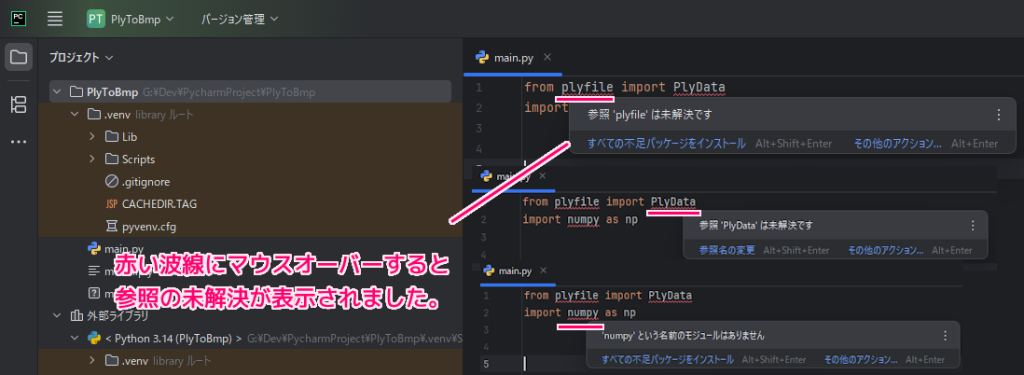
パッケージの参照が未解決になってしまうエラー
pip を使ってインストールしたはずのパッケージ(例:plyfile, numpy)の名前の部分に赤い波線が表示されていて、その部分をマウスオーバーするとポップアップで「参照 ‘plyfile’ は未解決です」とエラーメッセージが表示されました。
使用する Python インタプリタの確認・変更
プロジェクト作成時に選択した、プロジェクトで使用する Python インタプリタを確認・変更します。
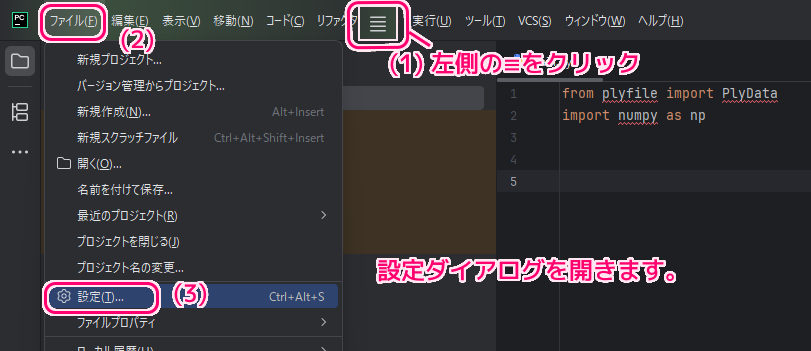
PyCharm ウィンドウの左上の ≡ ボタンを押して表示されるメニュー「ファイル」→「設定」を選択します。
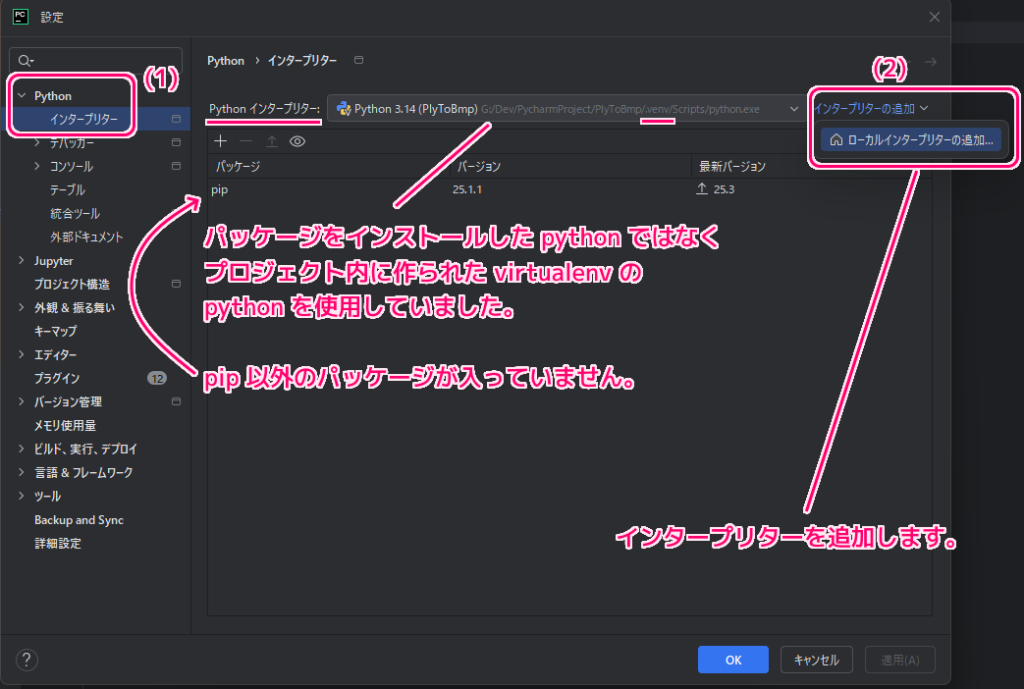
設定ダイアログの左側のツリーから「Python」→「インタープリター」のページを開きます。
開いたページの「Python インタープリター」項目のパスが、正しい Python インタープリターであるかを確認します。
下側のリストでは、その Python インタープリターが持つパッケージの情報も確認できます。
例では、PyCharm プロジェクト作成時に同時に作成された .venv フォルダ内の Python インタープリターが選択されていました。
これは、パッケージをインストールした Python インタープリターとは異なるので、変更します。
Python インタープリターを変更するには、「インタープリターの追加」プルダウンをクリックしたあと表示される「ローカルインタープリターの追加」を選択します。
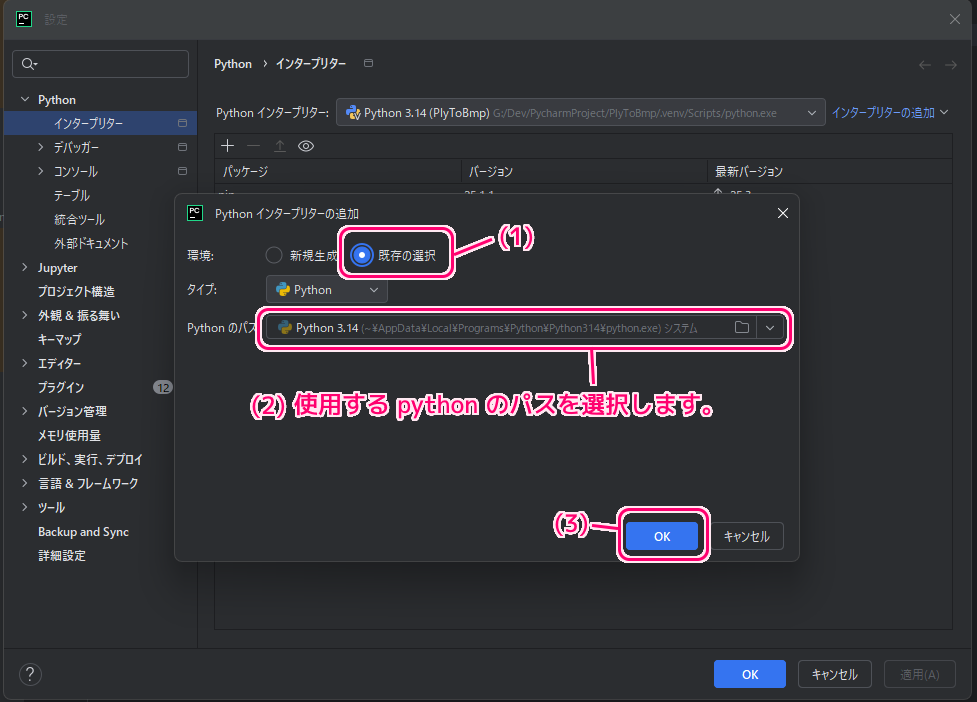
「Python インタープリターの追加」ダイアログが表示されます。
すでにインストール済み Python インタープリターを使用する場合は、「環境」項目で「既存の選択」ラジオボタンを選択します。
「Python のパス」項目で、使用する python.exe のパスを選択して OK ボタンを押します。
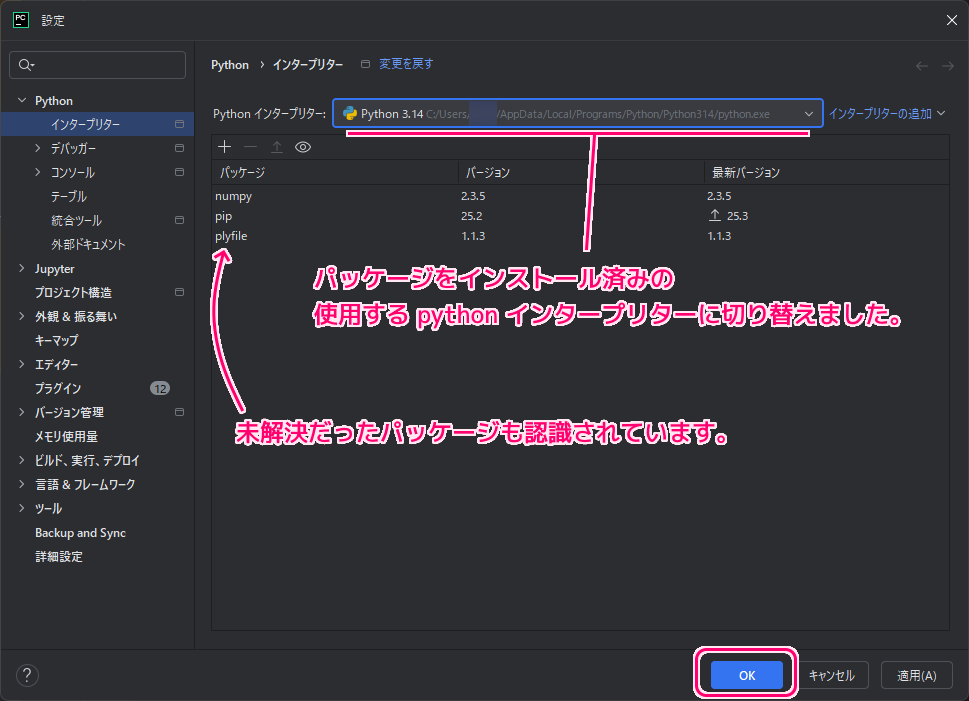
プロジェクトで使用する Python インタープリターが変更されました。
リストには、先ほど未解決だった、pip でインストール済みのパッケージ(例:numpy, plyfile)も表示されています。
OK ボタンを押して設定ダイアログを閉じます。
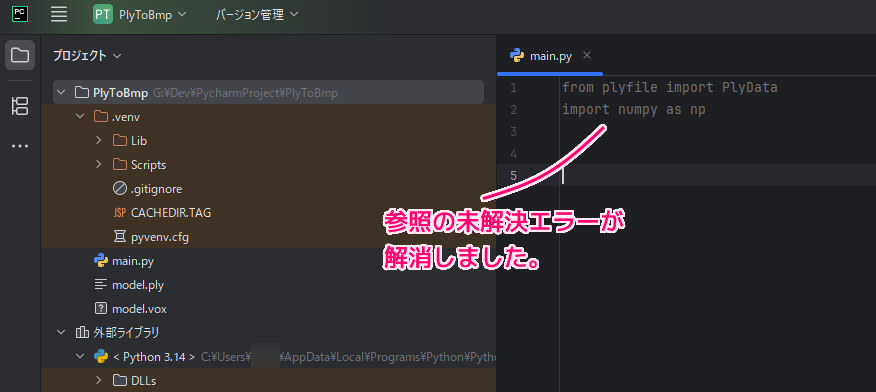
さきほどは、参照の未解決のエラーのために表示されていた赤い波線も消えて、パッケージの参照の未解決エラーが解消しました。
まとめ
- PyCharm で、パッケージの参照が未解決になるエラーの原因には、プロジェクトで使用する Python インタープリターが異なっていて、その Python インタープリターが、パッケージを持っていない場合があります。
- PyCharm のプロジェクトで使用すr Python インタープリターは、設定ダイアログの「Python」→「インタープリター」のページで確認・変更できます。
参照サイト Thank You!
記事一覧 → Compota-Soft-Press



コメント