Windows11 標準の PowerShell アプリの現在のバージョンの確認と、最新版の情報の検索、最新版のダウンロード・インストールを winget コマンドラインツールを用いて行う手順を紹介します。
また、PowerShell アプリの 5.x 系と 7.x 系の呼び出し方の違いについても紹介します。
※ powershell ではなく、 pwsh とデスクトップの検索ボックス・エクスプローラのアドレスバーに入力すればすでに最新の PowerShell 7.x が起動するかもしれません。
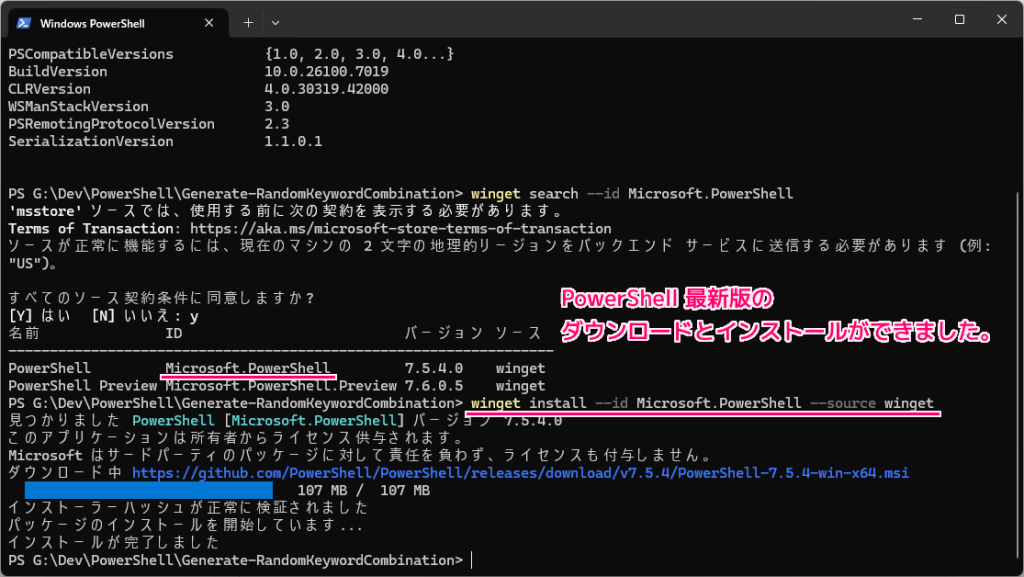
※ PowerShell 7.5.4 をインストールします。
※ 2025 年 11 月 24 日現在の情報です。
PowerShell 起動時のアップデート推奨のメッセージ
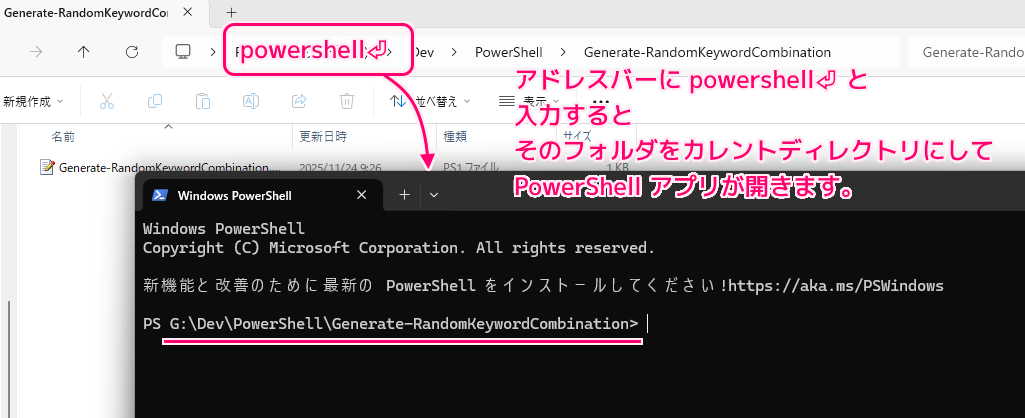
PowerShell アプリを起動すると以下のメッセージが表示されました。
Windows PowerShell
Copyright (C) Microsoft Corporation. All rights reserved.

新機能と改善のために最新の PowerShell をインストールしてください!https://aka.ms/PSWindows
URL は「Windows に PowerShell をインストールする – PowerShell | Microsoft Learn」でした。
そのページの「WinGet を使用して PowerShell をインストールする (推奨)」の章を参照しながら、PowerShell を最新版をインストール(アップデート)します。
winget とは
winget は Windows11 に同梱されているコマンドラインツールで、アプリインストーラとして利用できます。
Windows に PowerShell をインストールする – PowerShell | Microsoft Learn
wingetコマンドライン ツールは、既定では、アプリ インストーラーとして Windows 11 と最新バージョンの Windows 10 にバンドルされています。
PowerShell アプリの起動
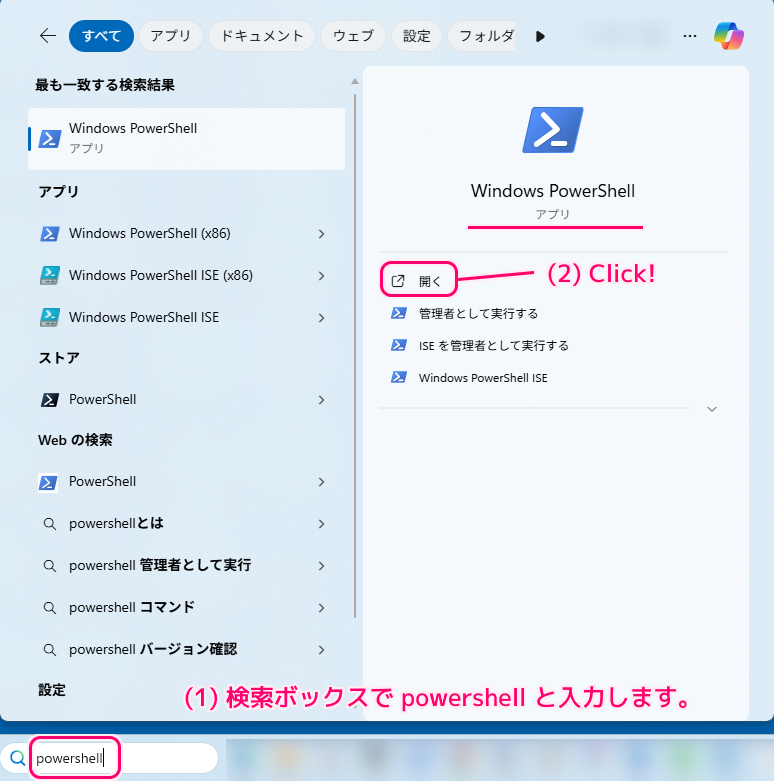
PowerShell アプリは、 Windows11 のデスクトップ画面の左下の検索ボックスに powershell と入力すると表示される「Windows PowerShell アプリ」のページの「開く」リンクをクリックすると起動できます。
また、エクスプローラで開いているフォルダをカレントディレクトリにして PowerShell アプリを起動するならば、エクスプローラのアドレスバーで powershell⏎ と入力すると表示されます。
現在のバージョンの確認
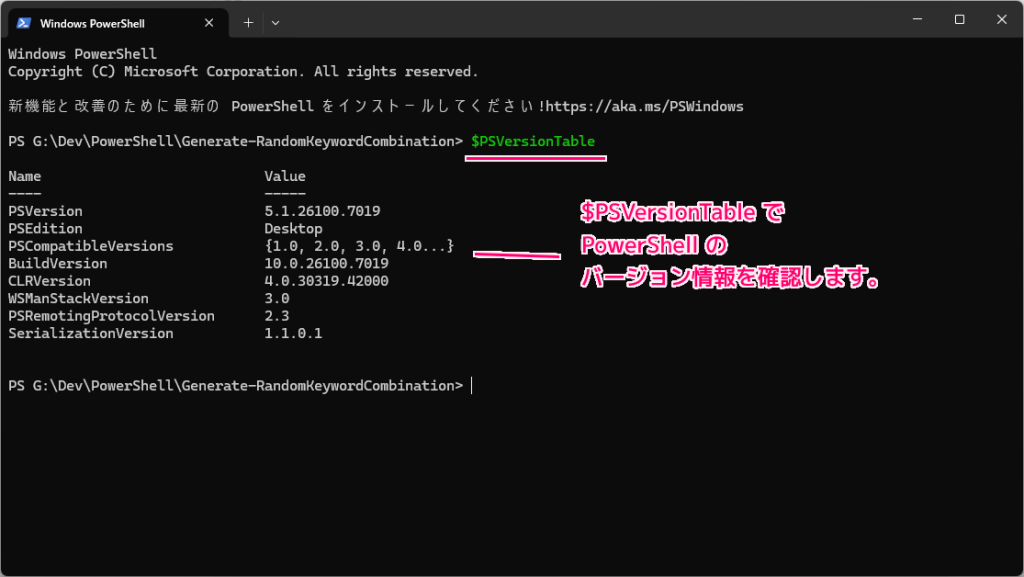
PowerShell アプリで $PSVersionTable⏎ と入力して PowerShell のバージョン情報を確認できます。
$PSVersionTablePowerShell には、状態情報を格納するための自動変数があります。 これらの変数の 1 つは
PowerShell の概要 – PowerShell | Microsoft Learn$PSVersionTableであり、PowerShell セッションに関するバージョン情報が格納されます。
PSVersion にバージョン情報(例:5.1.26100.7019)が表示されました。
> $PSVersionTable

Name                           Value
----                           -----
PSVersion                      5.1.26100.7019
PSEdition                      Desktop
PSCompatibleVersions           {1.0, 2.0, 3.0, 4.0...}
BuildVersion                   10.0.26100.7019
CLRVersion                     4.0.30319.42000
WSManStackVersion              3.0
PSRemotingProtocolVersion      2.3
SerializationVersion           1.1.0.1
winget による PowerShell 最新版の確認
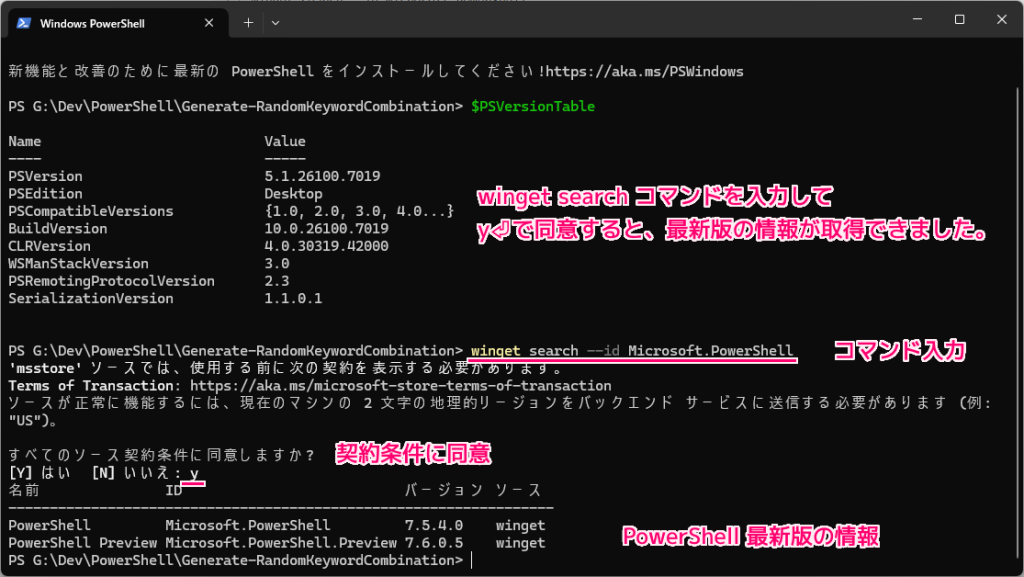
winget search コマンドで、インストール可能なアプリケーションを検索します。
–id によって、特定のアプリを指定できます。
winget search --id Microsoft.PowerShellsearch コマンド (winget)
WinGet の検索コマンドを使用すると、インストールに使用できるすべてのアプリケーションを表示できます。 また、特定のアプリケーションのインストールに必要な文字列や ID を識別するために使用できます。
検索をアプリケーションの ID に限定します。 ID には、発行元とアプリケーション名が含まれます。
search コマンド | Microsoft Learn
実行時に以下のメッセージが表示された場合は、その中に書かれている URL の「販売条件 – Microsoft Store」に同意した上で y⏎ を入力して進めます。
‘msstore’ ソースでは、使用する前に次の契約を表示する必要があります。
Terms of Transaction: https://aka.ms/microsoft-store-terms-of-transaction
ソースが正常に機能するには、現在のマシンの 2 文字の地理的リージョンをバックエンド サービスに送信する必要があります (例: “US”)。すべてのソース契約条件に同意しますか?
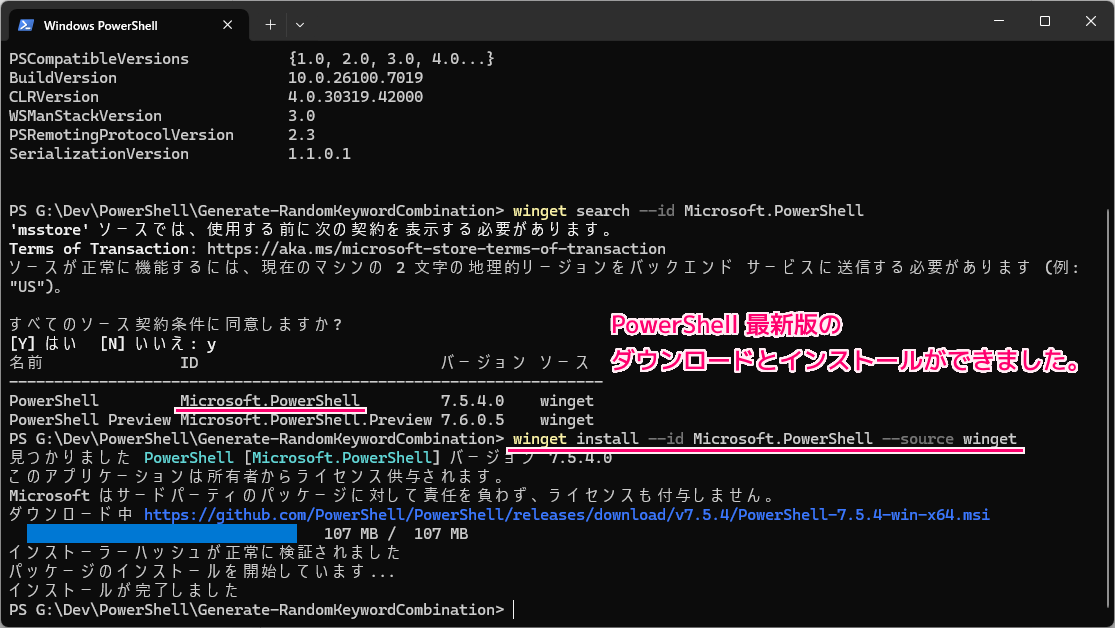
Microsoft の PowerShell で、インストールできる ID 2つと、その ID ごとのバージョンを確認できました。
> winget search --id Microsoft.PowerShell
'msstore' ソースでは、使用する前に次の契約を表示する必要があります。
Terms of Transaction: https://aka.ms/microsoft-store-terms-of-transaction
ソースが正常に機能するには、現在のマシンの 2 文字の地理的リージョンをバックエンド サービスに送信する必要があります (例: "US")。

すべてのソース契約条件に同意しますか?
[Y] はい  [N] いいえ: y
名前               ID                           バージョン ソース
------------------------------------------------------------------
PowerShell         Microsoft.PowerShell         7.5.4.0    winget
PowerShell Preview Microsoft.PowerShell.Preview 7.6.0.5    winget
winget による PowerShell のアップデート
winget install コマンドで、指定したアプリをインストールできます。
インストールするアプリのバージョンは、前章の winget search コマンドで確認できます。
※途中で、 UAC ダイアログが表示された場合は同意して進めてください。
winget install --id Microsoft.PowerShell --source wingetWinGet の install コマンドは、指定されたアプリケーションをインストールします。 インストールするアプリケーションを特定するには、search コマンドを使用します。 show コマンドを使用して、システムの WinGet によって選択されたアプリケーションとインストーラーに関する詳細を表示します。
install コマンド | Microsoft Learn
–id で指定したアプリ(例:Microsoft.PowerShell)を指定したソース(例:winget)からダウンロード・インストールできました。
#十数秒でできました。
> winget install --id Microsoft.PowerShell --source winget
見つかりました PowerShell [Microsoft.PowerShell] バージョン 7.5.4.0
このアプリケーションは所有者からライセンス供与されます。
Microsoft はサードパーティのパッケージに対して責任を負わず、ライセンスも付与しません。
ダウンロード中 https://github.com/PowerShell/PowerShell/releases/download/v7.5.4/PowerShell-7.5.4-win-x64.msi
  ██████████████████████████████   107 MB /  107 MB
インストーラーハッシュが正常に検証されました
パッケージのインストールを開始しています...
インストールが完了しました
PowerShell 7 系の起動
PowerShell 5 で PowerShell 7 をインストールした後、エクスプローラのアドレスバーに powershell⏎ と入力しても、先ほどと同じ 5.x 系のバージョンが表示されました。
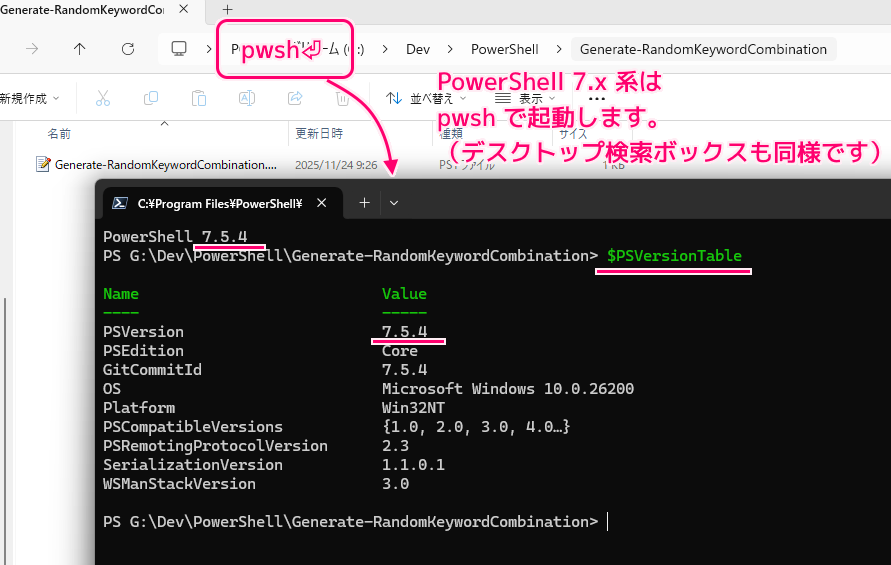
PowerShell 7.x 系のアプリを起動するには、 powershell⏎ ではなく pwsh⏎ と入力します。
前述したデスクトップの検索ボックス、エクスプローラのアドレスバーどちらも pwsh と入力すると PowerShell 7.x 系が起動しました。
PowerShell 5 の更新は 2025 年 11 月 24 日の時点では、すでに終了していますが、PowerShell 5 を利用しているユーザが多いことから、5 系も呼び出せるように最新版と呼び出し方を分けているのだと思います。
まとめ
- winget install コマンドで、Windows11 標準の PowerShell アプリをインストール(アップデート)できます。
- アップデート・インストールできるアプリは winget search コマンドで検索できます。
- PowerShell のバージョン情報は $PSVersionTable で確認できます。
- デスクトップの検索ボックス・エクスプローラのアドレスバーで、PowerShell 5.x 系の起動は powershell 、PowerShell 7.x 系の起動は pwsh を入力します。
参照サイト Thank You!
- PowerShell とは – PowerShell | Microsoft Learn
- about_PowerShell_Editions – PowerShell | Microsoft Learn
- search コマンド | Microsoft Learn
- install コマンド | Microsoft Learn
- Windows に PowerShell をインストールする – PowerShell | Microsoft Learn
- WinGet を使用して PowerShell をインストールする (推奨)
記事一覧 → Compota-Soft-Press



コメント