Windows11 の設定ウィンドウから Windows ファイアウォール規則 を作成して、指定したアプリのネットワーク接続を禁止する規則を作成します。
ネットワーク処理のテストなどで、意図的にネットワーク機能を停止する際に便利です。
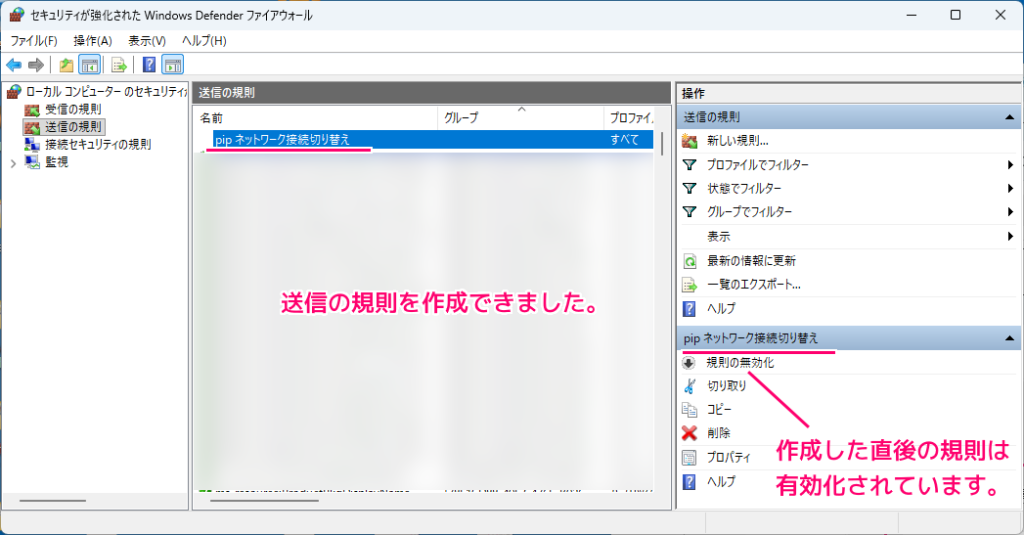
このパートでは、Windows ファイアウォールで、接続をブロックする送信の規則を作成します。
※ 2025 年 11 月 26 日現在の情報です。
ファイアウォールの設定ウィンドウの表示
送信の規則を作成できる「セキュリティが強化された Windows Defender ファイアウォール」ウィンドウを表示します。
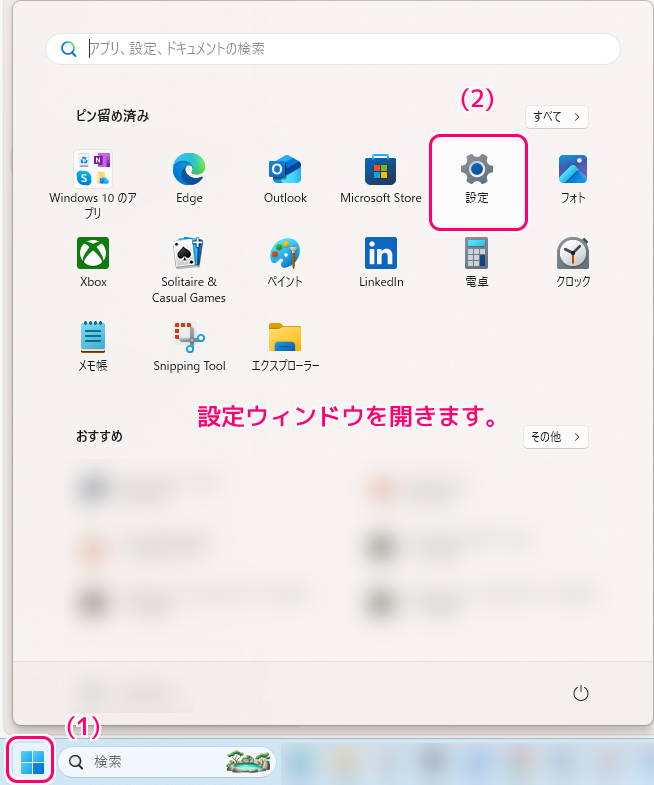
Windows11 のデスクトップの左下の Windows のボタンを押して表示されるメニューから「設定」を選択します。
※ Windows のボタンを右クリックして表示されるリストから「設定」を選択しても同様です。
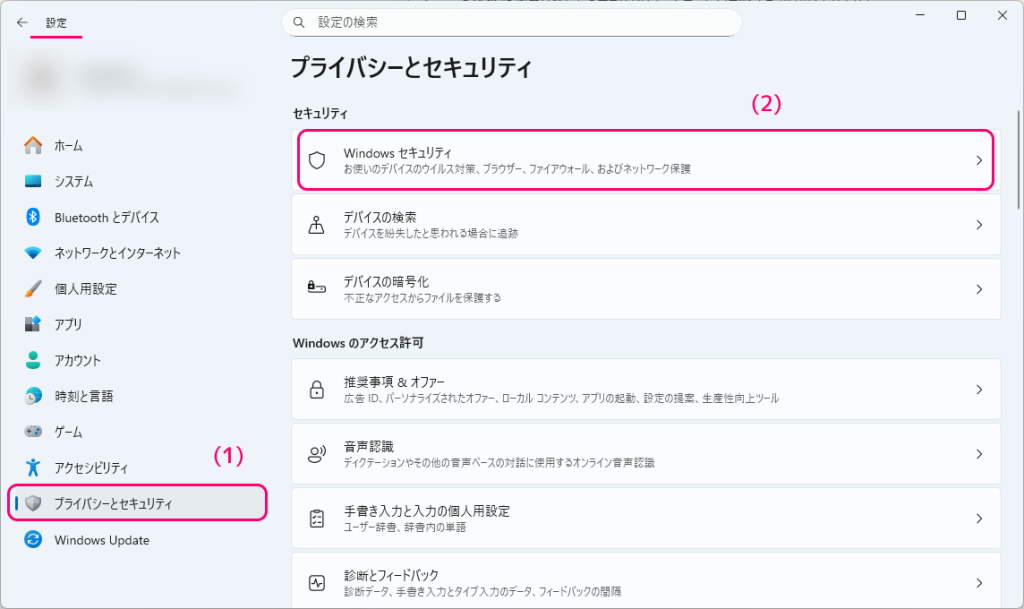
「設定」ウィンドウの左側のリストで「プライバシーとセキュリティ」を選択して、そのページの「Windows セキュリティ」を選択します。
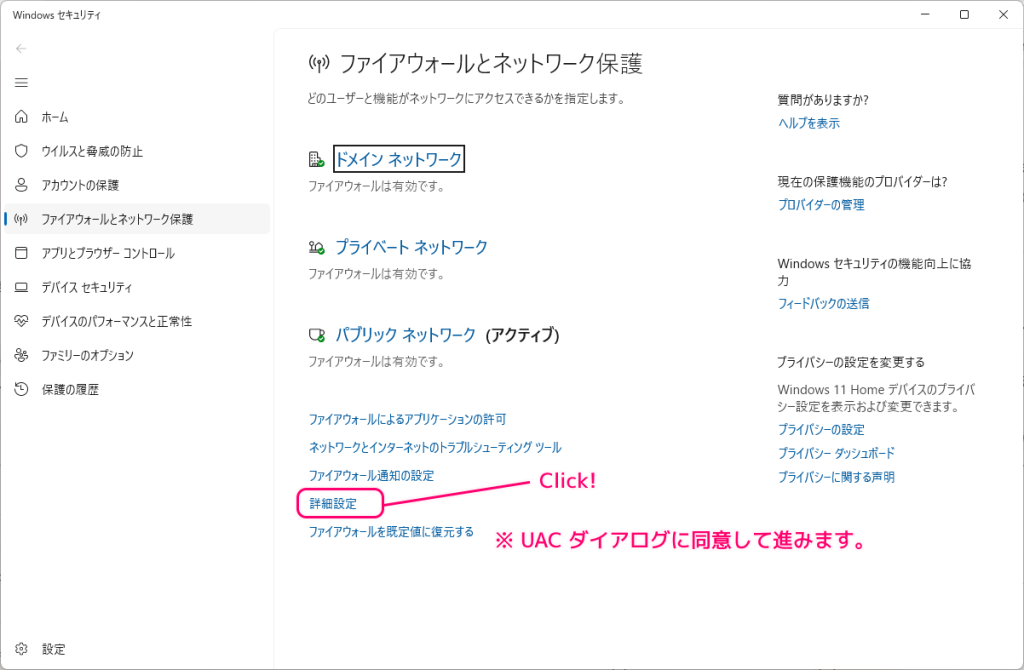
「Windows セキュリティ」のページで「ファイアウォールとネットワーク保護」を選択します。
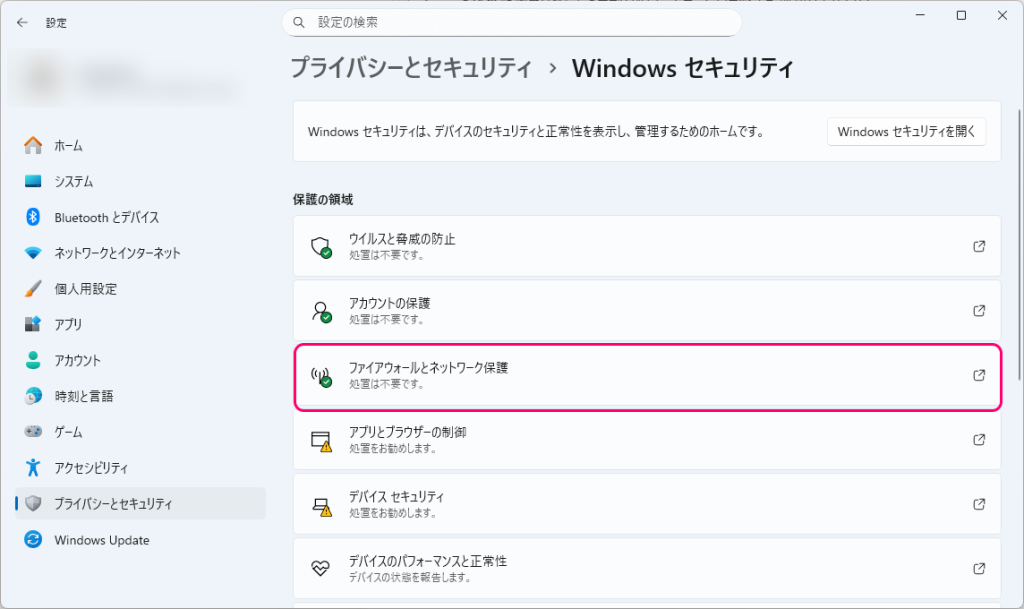
「Windows セキュリティ」ウィンドウで「ファイアウォールとネットワーク保護」のページが表示されます。
そのページの「詳細設定」リンクをクリックすると、「セキュリティが強化された Windows Defender ファイアウォール」ウィンドウが表示されます。
※ UAC(ユーザーアカウント制御)ダイアログが表示された場合は同意すると進めます。
アプリの接続をブロックする送信の規則の新規作成
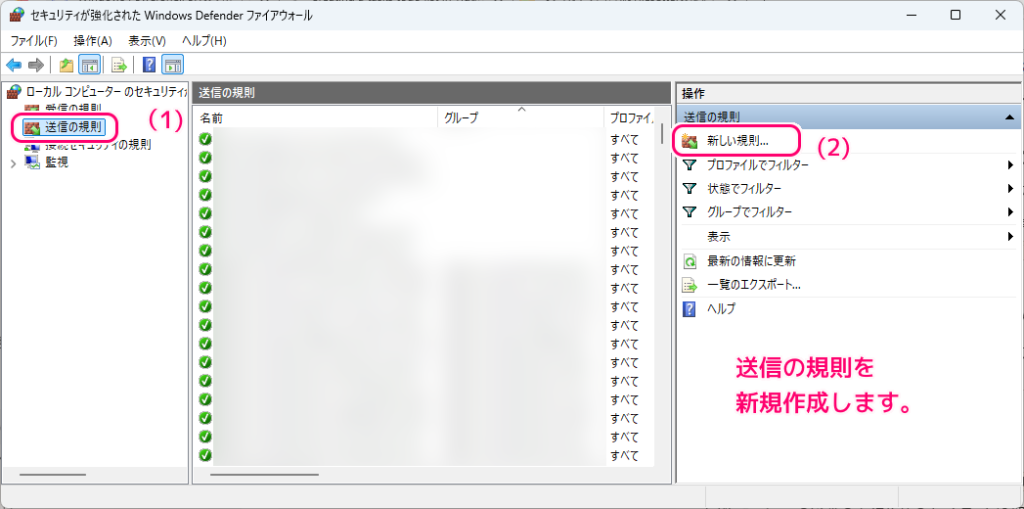
「セキュリティが強化された Windows Defender ファイアウォール」ウィンドウの左側のリストで「送信の規則」を選択してから、右側の「操作」のリストから「新しい規則」をクリックします。
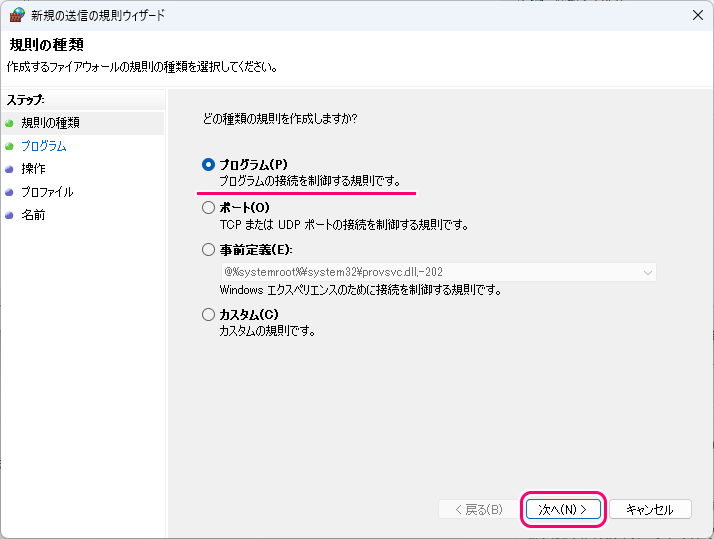
「新規の送信の規則ウィザード」ダイアログが表示されます。
ステップの順に入力して、アプリの接続をブロックする、送信の規則を作成します。
ステップ「規則の種類」では、今回は指定したアプリに対する規則なので「プログラム」を選択して「次へ」ボタンを押します。
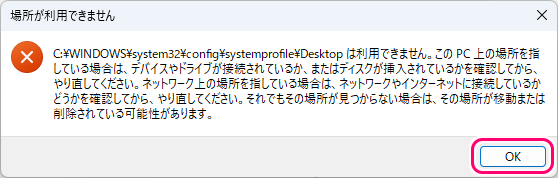
「場所が利用できません」というダイアログが表示された場合は OK ボタンで閉じます。
※詳細は不明ですが、特に問題なく規則を作成できました。
[Window Title]
場所が利用できません[Content]
C:\WINDOWS\system32\config\systemprofile\Desktop は利用できません。この PC 上の場所を指している場合は、デバイスやドライブが接続されているか、またはディスクが挿入されているかを確認してから、やり直してください。ネットワーク上の場所を指している場合は、ネットワークやインターネットに接続しているかどうかを確認してから、やり直してください。それでもその場所が見つからない場合は、その場所が移動または削除されている可能性があります。[OK]
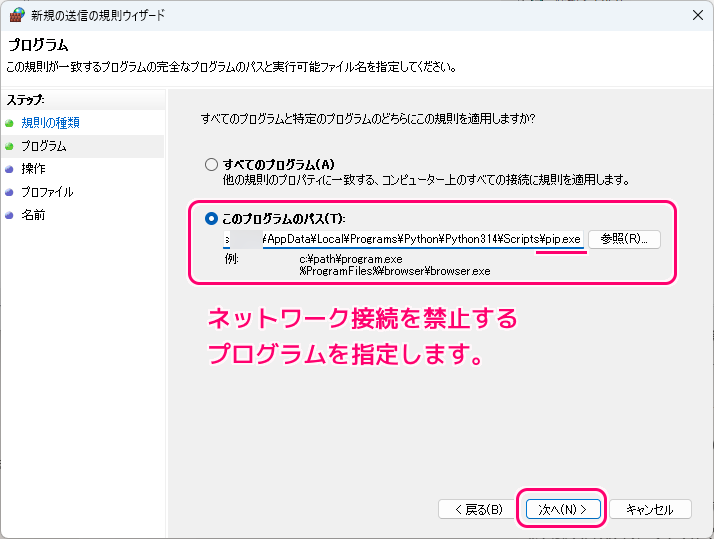
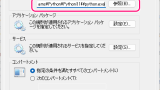
ステップ「プログラム」で、「このプログラムのパス」ラジオボタンを選択してから、指定するアプリのパス(例では Python の pip.exe のパス)を入力してから、「次へ」ボタンを押します。
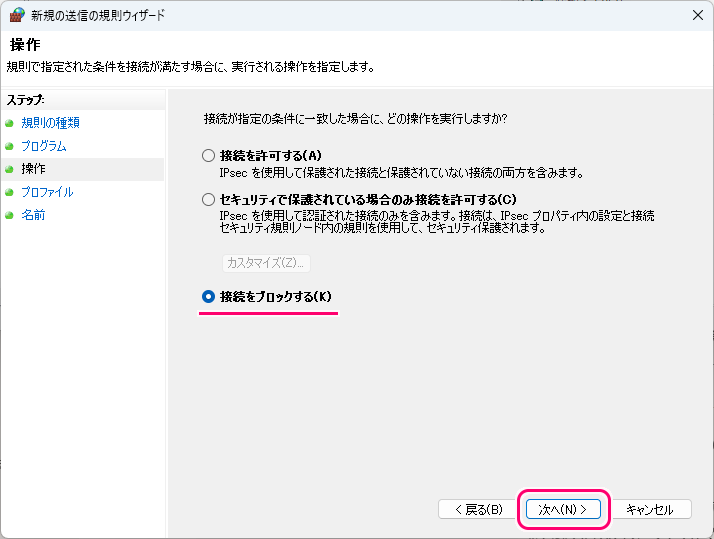
ステップ「操作」では、今回は指定したアプリのネットワーク接続を禁止させるために「接続をブロックする」ラジオボタンを選択して、「次へ」ボタンを押します。
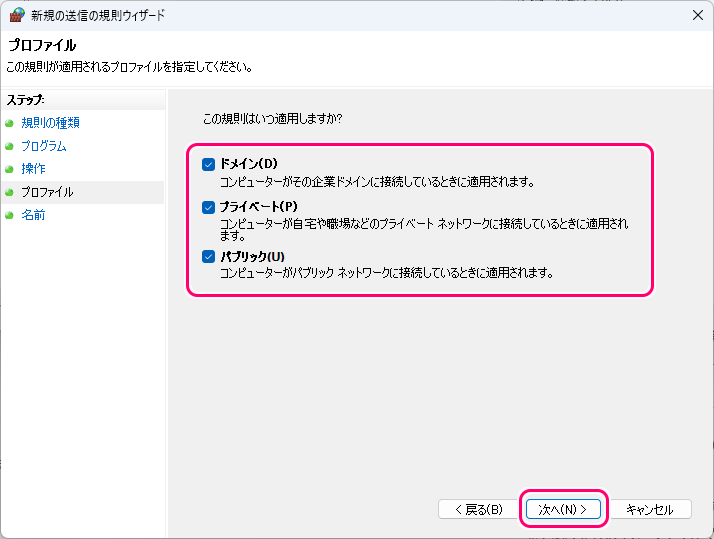
ステップ「プロファイル」では、規則を適用する状況を選択します。
例では、「ドメイン」・「プライベート」・「パブリック」のすべてのチェックボックスにチェックをいれて、指定したアプリの全ての状況でのネットワーク接続を禁止します。
選択したら「次へ」ボタンを押します。
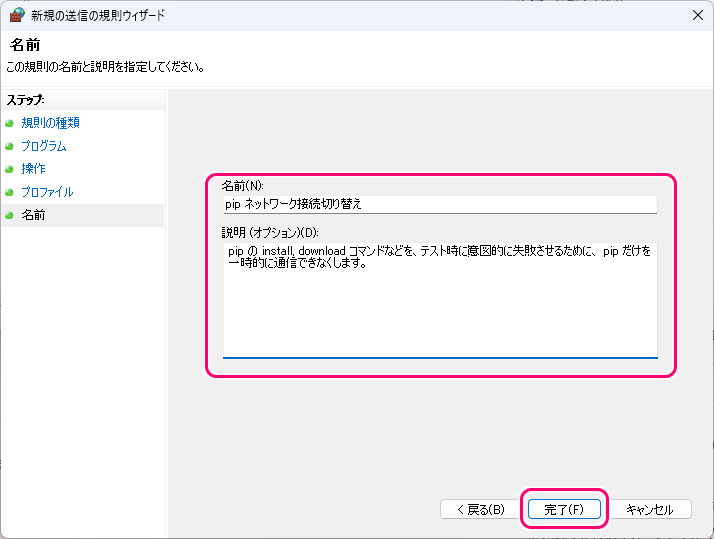
ステップ「名前」では、作成する送信の規則の名前と説明文を入力します。
これらは、アプリのパスと同様に、後でプロパティから再び編集できます。
「完了」ボタンを押します。
「セキュリティが強化された Windows Defender ファイアウォール」ウィンドウの中央のリストに、作成した送信の規則が表示されました。
その規則を選択すると、右側の「操作」のリストに、その規則に対する操作を行うリストが表示されます。
※操作に「規則の無効化」と表示されている場合は、現在、その規則が有効であることを表します。
まとめ
- Windows ファイアウォール規則の、指定したアプリのネットワーク接続をブロックする送信の規則を新規作成しました。
パート 2/3 に続きます。
参照サイト Thank You!
記事一覧 → Compota-Soft-Press



コメント