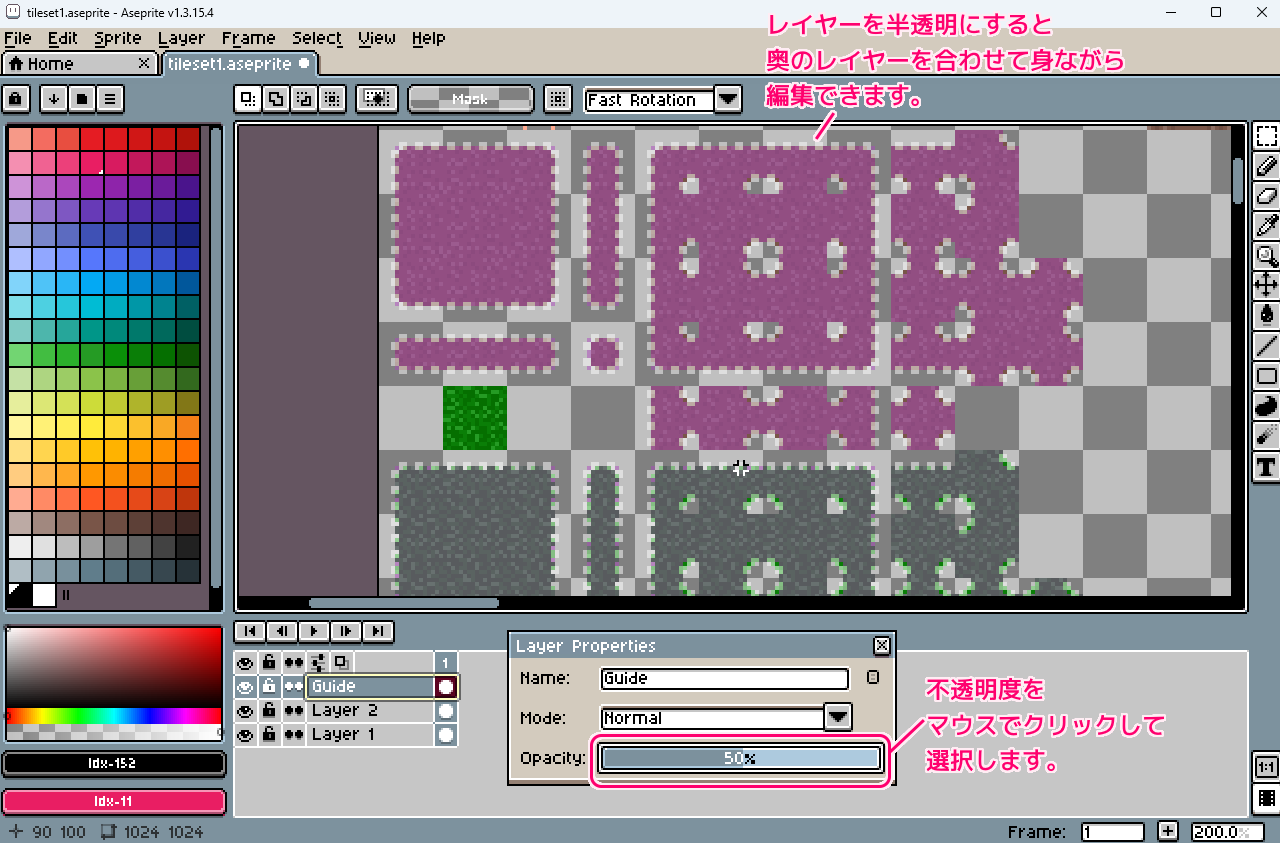
ドット絵を作成できるソフト Aseprite のレイヤーの表示順を変更する方法と、レイヤーの不透明度(Opacity)を変更する方法を紹介します。
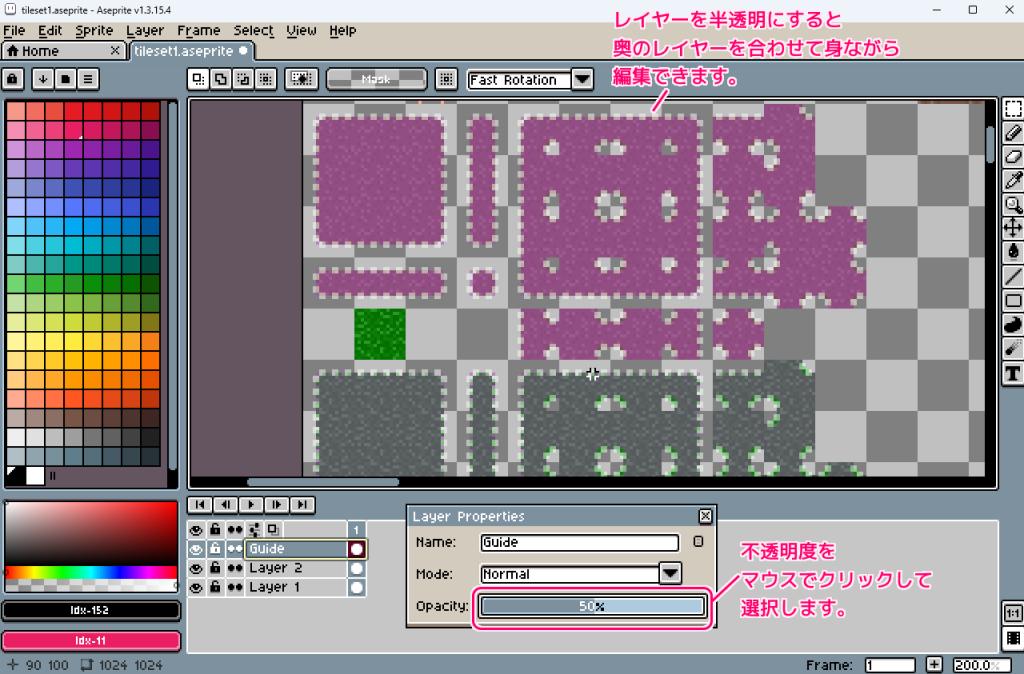
※ Aseprite Steam 版バージョン 1.3.15.3 を使用します。
レイヤーの表示順の変更
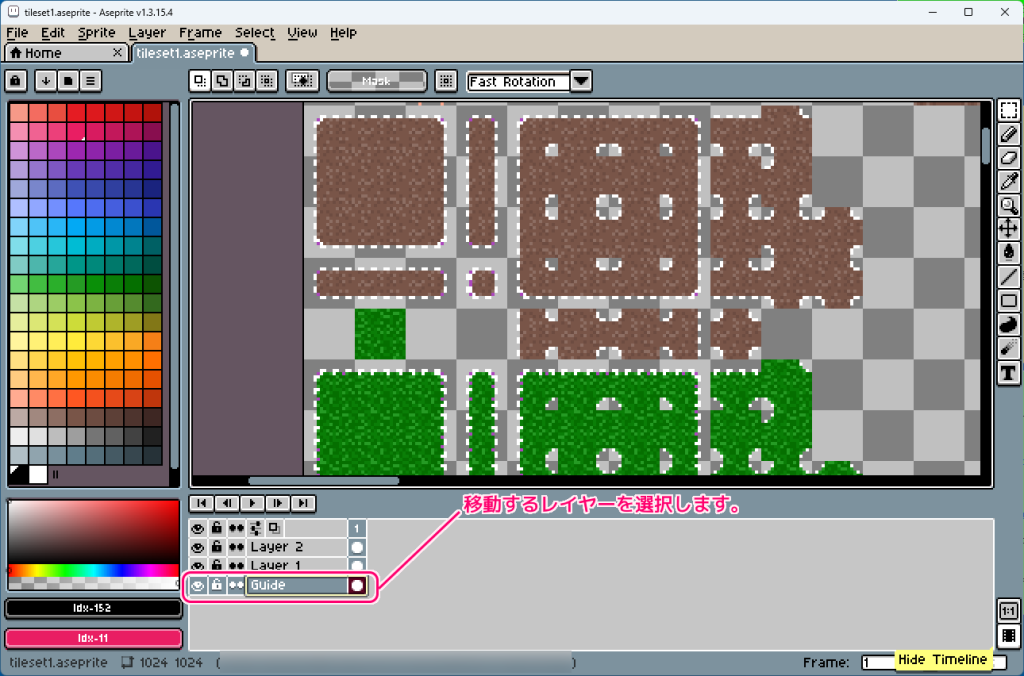
ウィンドウの下側のレイヤーのリストで、表示順を変更するレイヤー(例では Guide)を選択します。
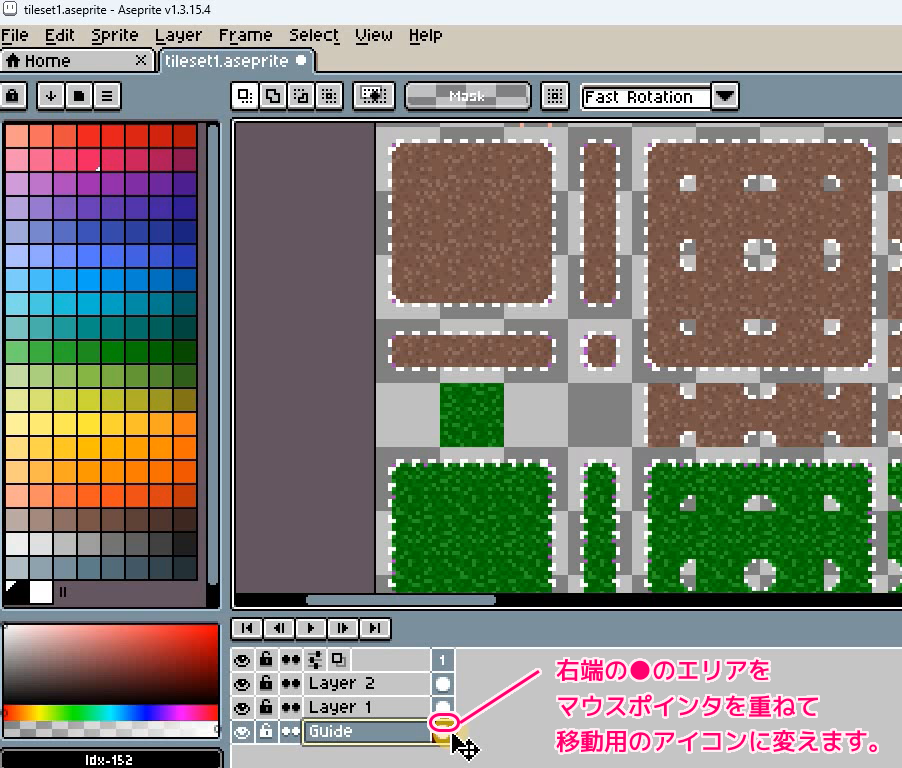
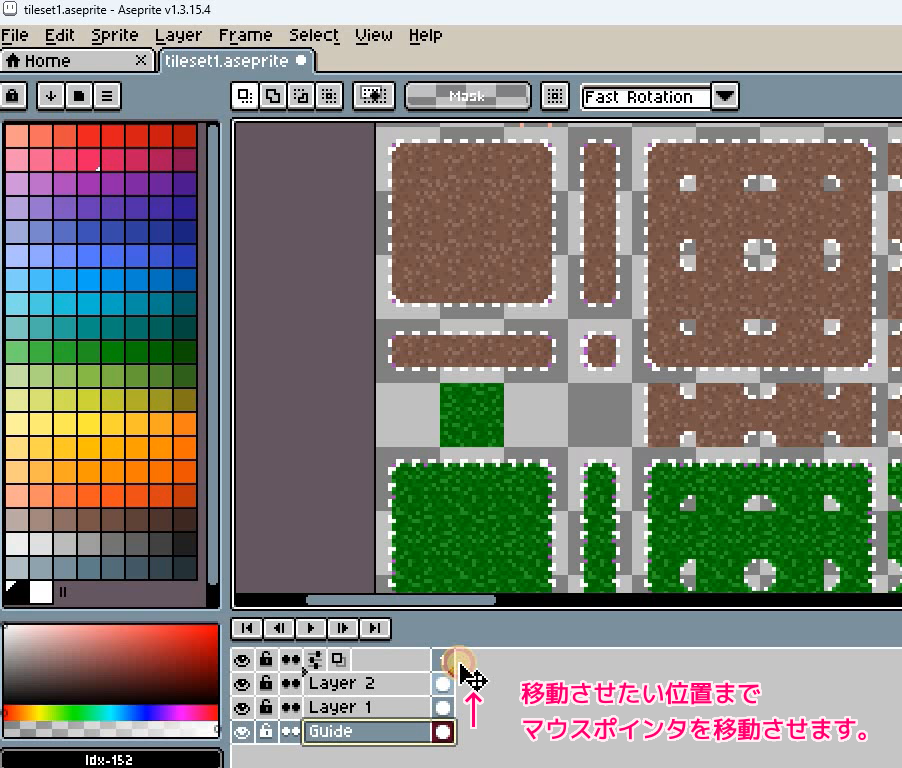
移動させたいレイヤーの行の「●」のついている部分にマウスオーバーすると、マウスポインタのアイコンが移動のアイコンになるので、左ボタンを押しながら移動させたい位置までマウスドラッグします。
移動させたい方向(上または下)にマウスポインタを移動させます。
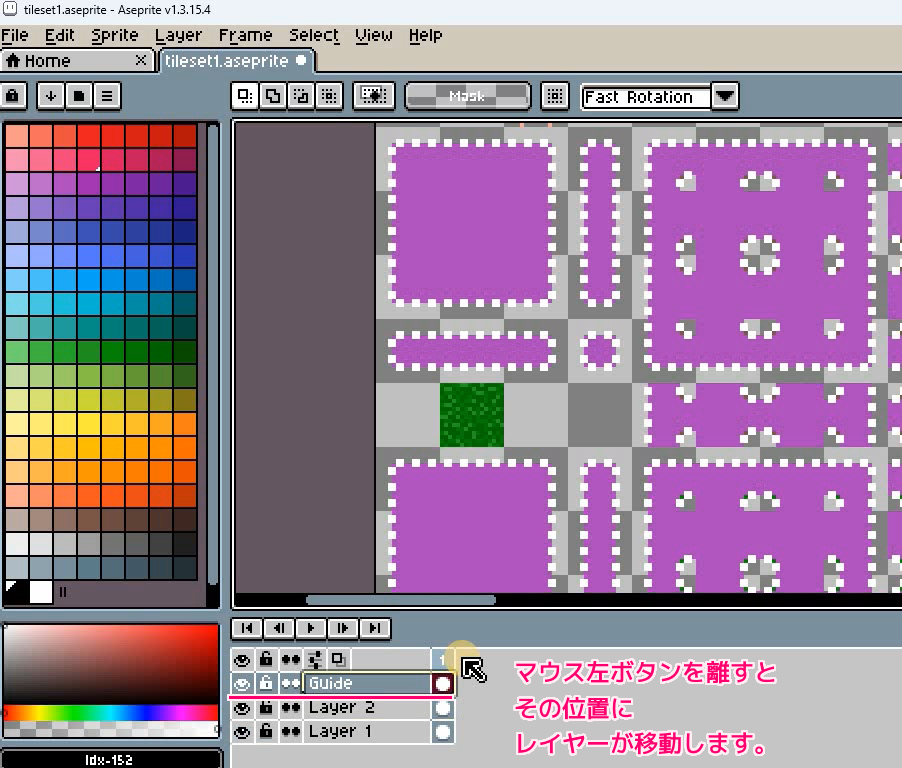
移動させたい位置に移動してから、マウスの左ボタンを離すと、その位置にレイヤーが移動して、レイヤーの表示順が変わりました。
以下は、レイヤーを移動する一連の手順の動画です。
レイヤーの不透明度の変更
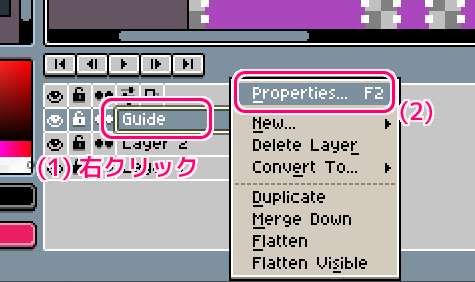
不透明度を変更したいレイヤーを右クリックして表示されるメニュー「 Properties 」を選択します。
※レイヤーをダブルクリックしても同様です。
「 Layer Properties 」ダイアログの Opacity 項目のバーをマウスでクリックして不透明度を変更します。
レイヤーを半透明にすることで、奥のレイヤーを透かして見ながら編集できます。
Steam 版の紹介
Aseprite の Steam 版は以下のリンク先から購入できます。
まとめ
- Aseprite のレイヤーのリストの要素をマウスでドラッグ&ドロップして、レイヤーの表示順を変更しました。
- Aseprite のレイヤーのプロパティを表示して不透明度(Opacity)を変更しました。
参照サイト Thank You!
記事一覧 → Compota-Soft-Press



コメント