PC でウェブサイトから、ニンテンドーアカウントを作成した際の手順を紹介します。
※ 2025 年 11 月 8 日現在の情報です。
ニンテンドーアカウントは無料
ニンテンドーアカウントは、無料で作成できるアカウントです。
ニンテンドーアカウントとは、次の機器やサービスを利用する際に必要となるアカウントです(作成は無料)。
ニンテンドーアカウント サポート|任天堂サポート
- Nintendo Switch 2
- Nintendo Switch
- スマートフォン向けアプリ
- マイニンテンドーポイントプログラム
- マイニンテンドーストア
- 任天堂ホームページ
- ニンテンドーミュージアム
公式サイトにアクセス
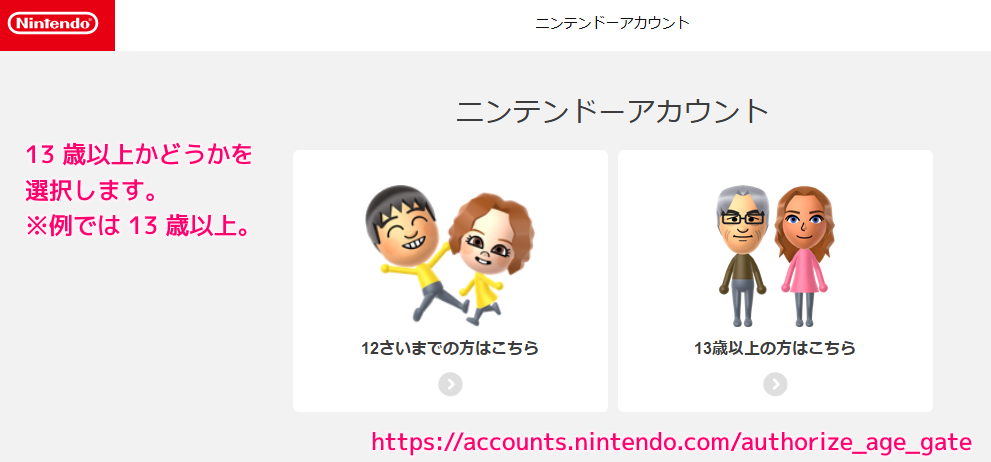
公式サイトの「ニンテンドーアカウント」のページにアクセスします。
「12さいまで」と「13歳以上」から、アカウントを利用する人の年齢を選びます。
アカウント情報の入力と、規約への同意
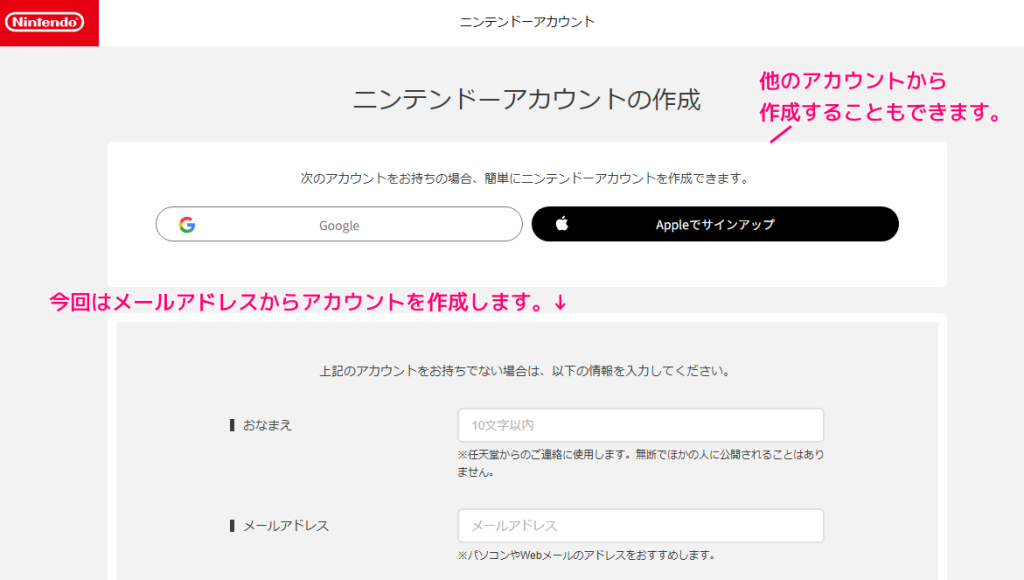
「ニンテンドーアカウントの作成」ページで、以下のアカウント情報の項目を入力します。
生年月日は変更できないので注意しましょう!
- おなまえ
- メールアドレス
- パスワード(半角英数混合8文字以上)
- 生年月日(変更不可)
- 性別
- 国/地域
- タイムゾーン
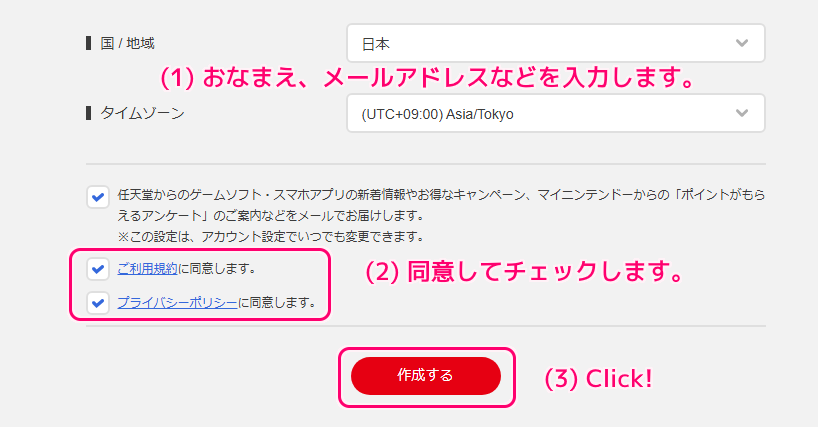
メールを受け取る設定をチェックボックスで行います。
ご利用規約とプライバシーポリシーに同意してからチェックボックスにチェックをして、「作成する」ボタンを押します。
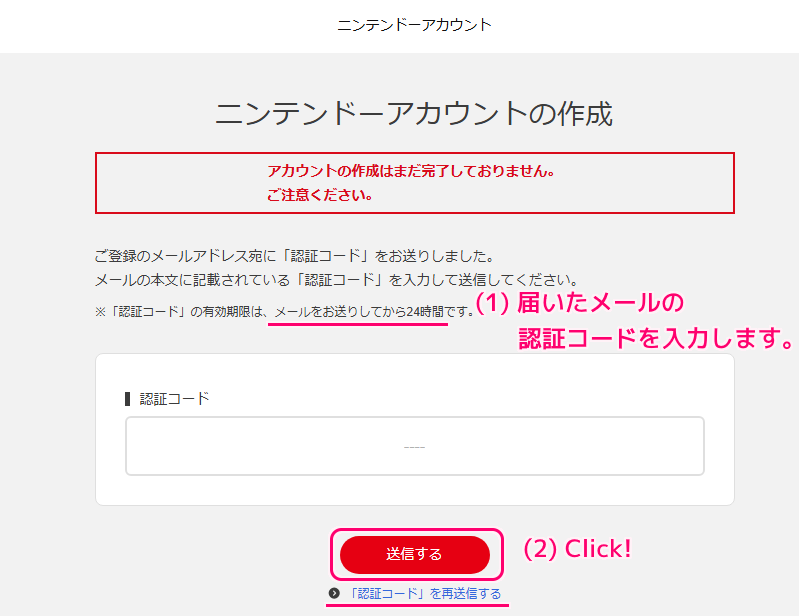
登録したメールアドレスに認証コードが記載されたメールが届くので、受信して、その認証コードをウェブサイトに入力します。
※ 2025 年 11 月 8 日現在は、4桁の数字の認証コードでした。
認証コードは 24 時間有効です。受信できなかった場合などは、下側の「認証コードを再送信する」リンクをクリックすると良いでしょう。
認証コードを入力して「送信する」ボタンを押します。
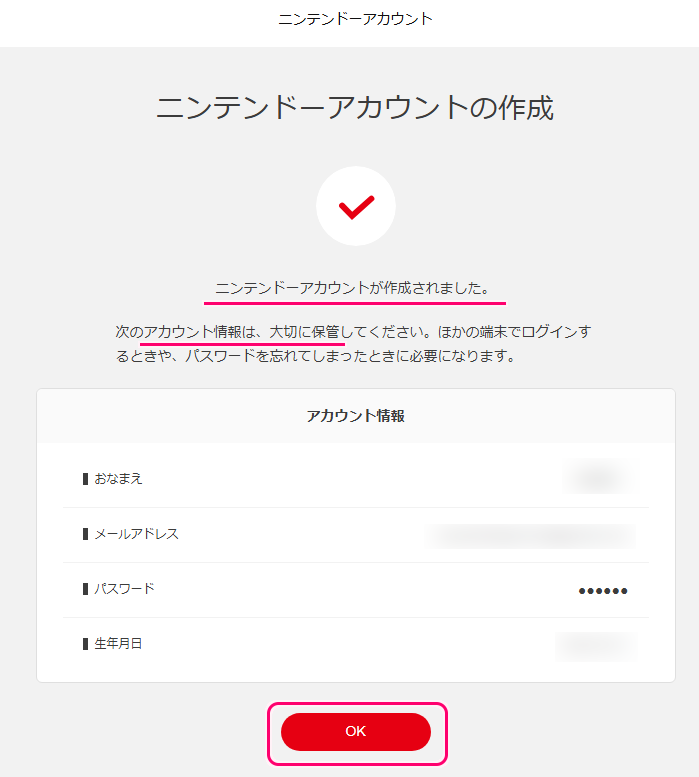
ニンテンドーアカウントが作成できました。
メッセージにあるとおり、アカウント情報は大切に保管しましょう。
まとめ
- PC でウェブサイトからニンテンドーアカウントを簡単に作成しました。
参照サイト Thank You!
- ニンテンドーアカウント
- ニンテンドーアカウント サポート|任天堂サポート
- ニンテンドーアカウント #ご利用規約
- ニンテンドーアカウント #プライバシーポリシー
- 【ニンテンドーアカウント】ニンテンドーアカウントを新規作成したい。
記事一覧 → Compota-Soft-Press



コメント