Google Chrome のメモリ消費量を減らす設定を行い、その前後のメモリ消費量の変化をタスクマネージャーで確認します。
今回行う設定は以下のポスト(ツイート)を参考にしています。
※ 2025 年 12 月 08 日現在の情報です。
※ Chrome バージョン 143.0.7499.41(Official Build) (64 ビット)を使用します。
※ Windows 11 を使用します。
タスクマネージャーで Chrome のメモリ使用量を確認
19 タブ開いていた際の Google Chrome のメモリ消費量は 2.37 GB もありました。
他のアプリはせいぜい数百 MB だったので、圧倒的にメモリ消費量が多いです。
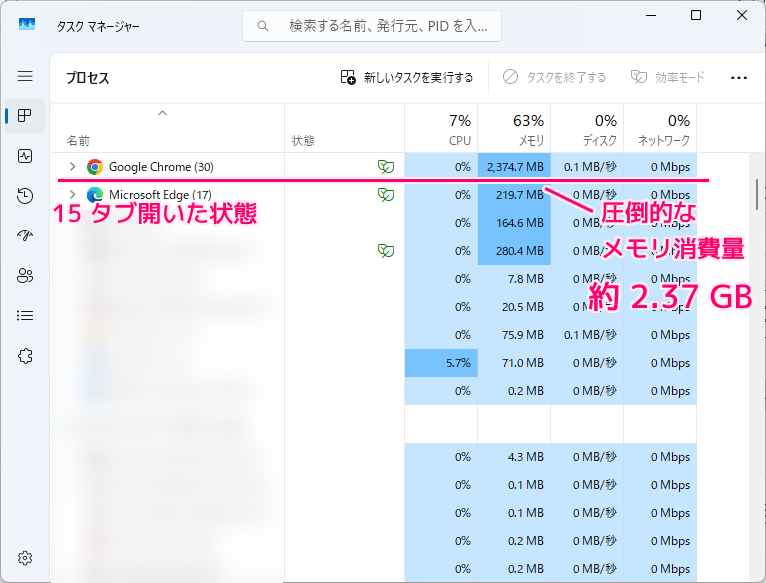
タスクマネージャーは、タスクバーの余白を右クリックして表示されるメニュー「タスクマネージャー」から開けます。

Chrome の設定
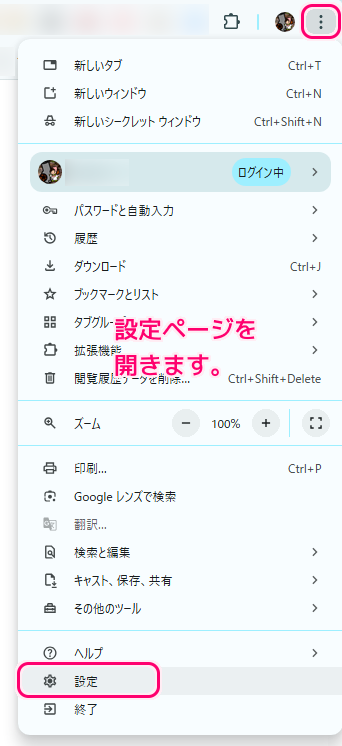
Google Chrome の設定ページは、ウィンドウの右上の︙ボタンを押すと表示されるメニュー「設定」を選択すると開きます。
メモリセーバーの設定
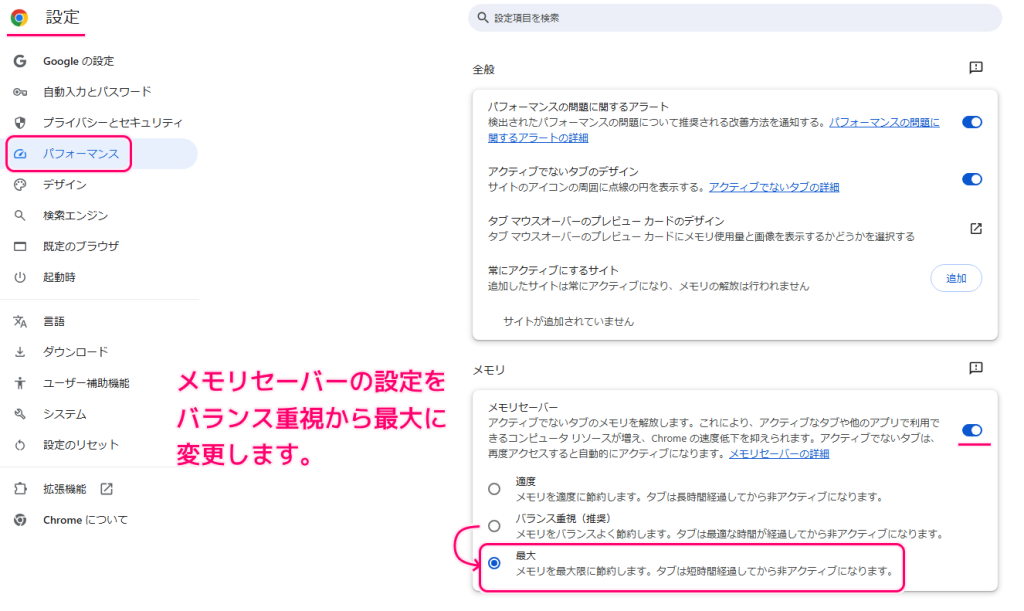
「メモリセーバー」設定は最初から有効になっていたので変更しません。
節約の度合いを「バランス重視(推奨)」から「最大」に変更しました。
※設定ページの左側の「パフォーマンス」を選択すると表示されます。
- 「メモリセーバーの詳細」のリンク先は「Chrome のパフォーマンスをカスタマイズする – Google Chrome ヘルプ」でした。
グラフィックアクセラレーションの設定
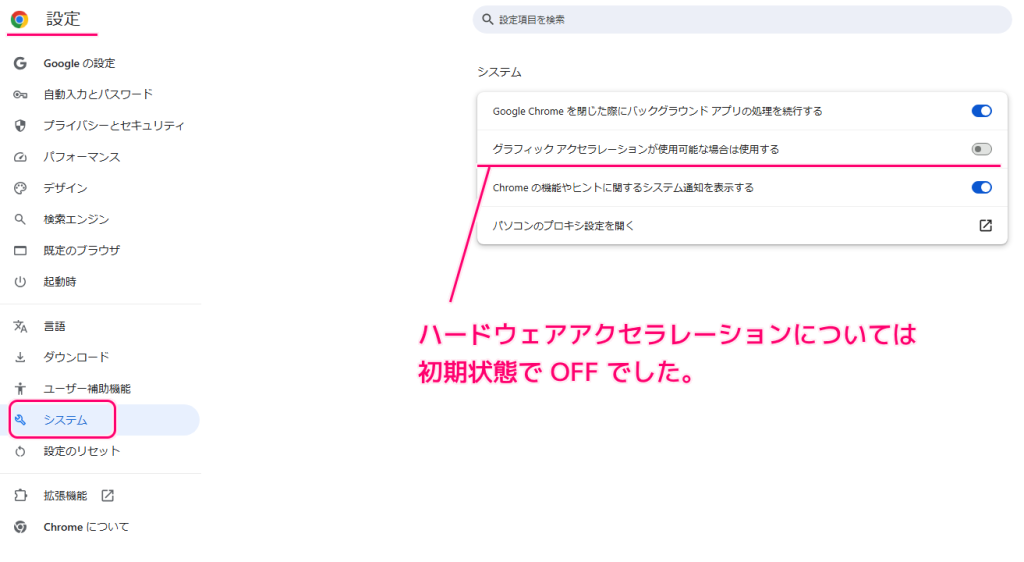
「グラフィックアクセラレーションが使用可能な場合は使用する」設定は最初から無効に設定されていたので変更しません。
※設定ページの左側の「システム」を選択すると表示されます。
設定後のメモリ消費量を確認
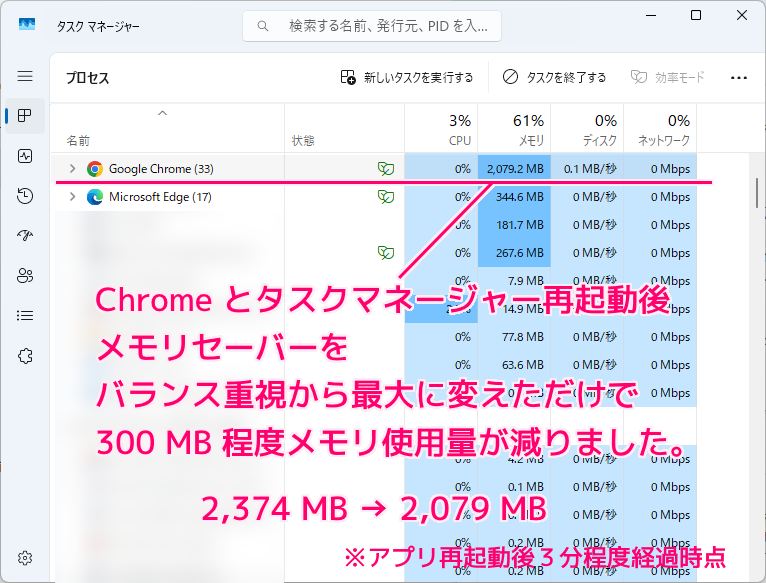
Google Chrome アプリとタスクマネージャーを再起動して、3分程度経過してから確認すると、 Google Chrome のメモリ使用量は 2,079 MB でした。
相変わらず他のアプリよりもメモリ使用量は高いですが、 2.37 GB から 2.07 GB までおよそ 300 MB メモリ使用量が減少しました。
今回は変更しなかった
- 「メモリセーバー」設定の有効
- 「グラフィックアクセラレーションが使用可能な場合は使用する」設定の無効
を変更した場合は、より多くのメモリ消費量を節約することができるかもしれません。
まとめ
- Google Chrome のメモリセーバーの度合いを、「バランス重視(推奨)」から「最大」に変更しただけで、メモリ使用量が2.37 GB から 2.07 GB までおよそ 300 MB メモリ使用量が減少しました。
- 「メモリセーバー」設定は、設定ページの「パフォーマンス」にあります。
- 「グラフィックアクセラレーションが使用可能な場合は使用する」設定は、設定ページの「システム」にあります。
参照サイト Thank You!
- Google Chrome – 高速かつ安全でカスタマイズ可能なブラウザ
- XユーザーのBANDALgaming【公式】ゲーミングPCショップさん: 「【警告】ゲーム中に「Chrome」開きっぱなしにしてませんか? 「なんかPC重い…」 その原因、裏で動いてるブラウザ(Chrome)が犯人かもしれません。 Chromeは「メモリの怪物」です。数タブ開くだけで1〜2GB食います。 💡 ゲーム中の重さを解消する2つの設定 1️⃣」 / X
- Chrome のパフォーマンスをカスタマイズする – Google Chrome ヘルプ
記事一覧 → Compota-Soft-Press



コメント