無料で 3D CG やアニメーションが作成できる Blender で、アニメーションを撮影、レンダリングする際に用いる、カメラの位置と角度を調整する手順の例を紹介します。
レイアウトワークスペースに配置されている 3D Viewport でカメラビューに切り替える手順や、カメラの位置を調整しやすいアニメーションワークスペースについても紹介します。
※ Blender 4.5.3 LTS を使用します。
前回の記事
前回は、サイコロのオブジェクトを、アニメーションの移動・回転で加速度を与えた後に物理演算に戻して、転がす設定例を紹介しました。
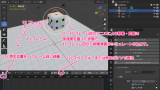
カメラビューの表示
レイアウトワークスペースで 3D Viewport のテンキーの 0 キーを押すとカメラ視点に切り替えることができます。
戻す場合はもう一度、テンキーの 0 キーを押します。
The Camera view shows the current scene from the active camera’s viewpoint.
カメラ ビューには、アクティブなカメラの視点から現在のシーンが表示されます。
The Camera view can be used to virtually compose shots and preview how the scene will look when rendered. The rendered image will contain everything within the dashed frame.
カメラ ビューを使用すると、ショットを仮想的に構成し、レンダリング時にシーンがどのように見えるかをプレビューできます。レンダリングされたイメージには、破線のフレーム内のすべてが含まれます。
Camera View – Blender 4.5 LTS Manual と Google 翻訳
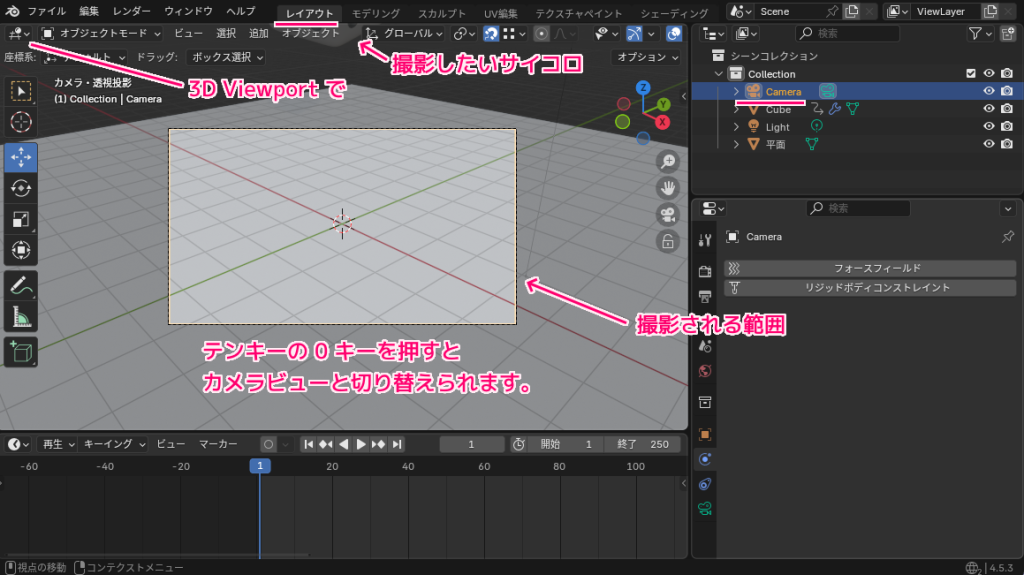
メニューからは、「ビュー」→「カメラ設定」→「アクティブカメラ」などで切り替えられます。
参照:Camera View – Blender 4.5 LTS Manual
アニメーションワークスペースだと調整しやすい
アニメーションワークスペースには、2つの 3D Viewport があり、左側がカメラビュー、右側がレイアウトワークスペースと同様の編集用で最初から構成されています。
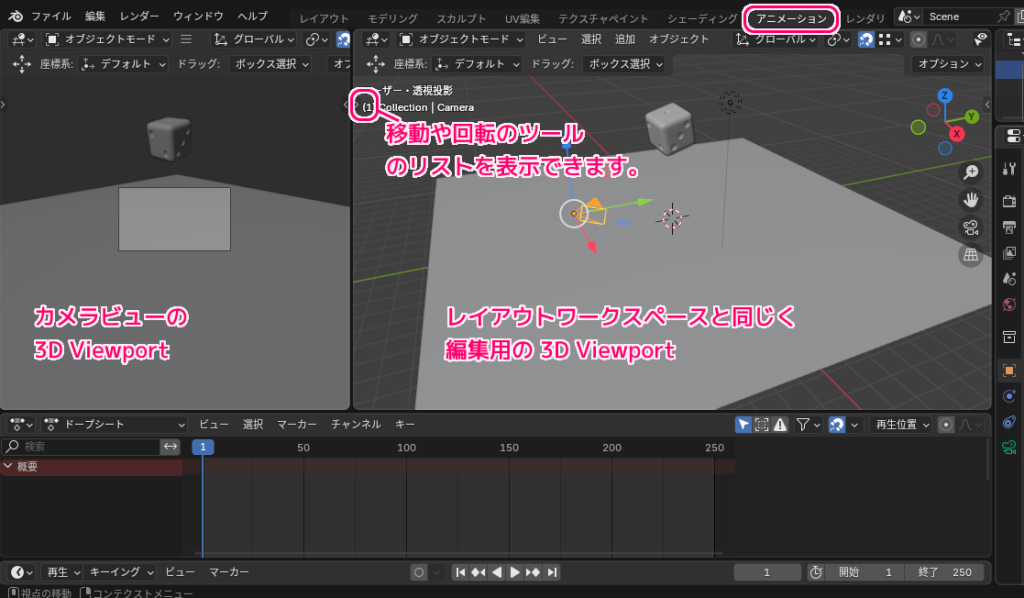
右側の 3D Viewport の左上にある > をクリックすると、移動や回転を行うツールのボタンが表示されます。
カメラオブジェクトの位置や角度を、左側のカメラビューの 3D Viewport を確認しながら調整します。
オブジェクトの動き全体を現在のカメラの枠内で撮影できるかは、下側のタイムラインのフレームを移動して確認できます。
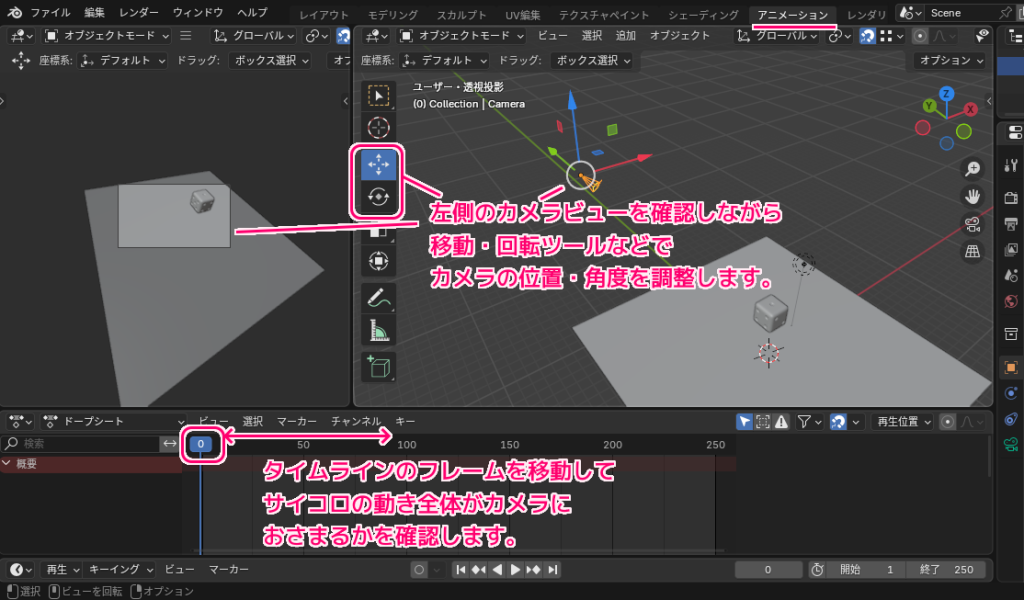
カメラと同様に、照明 (Light) の位置も調整します。
テスト
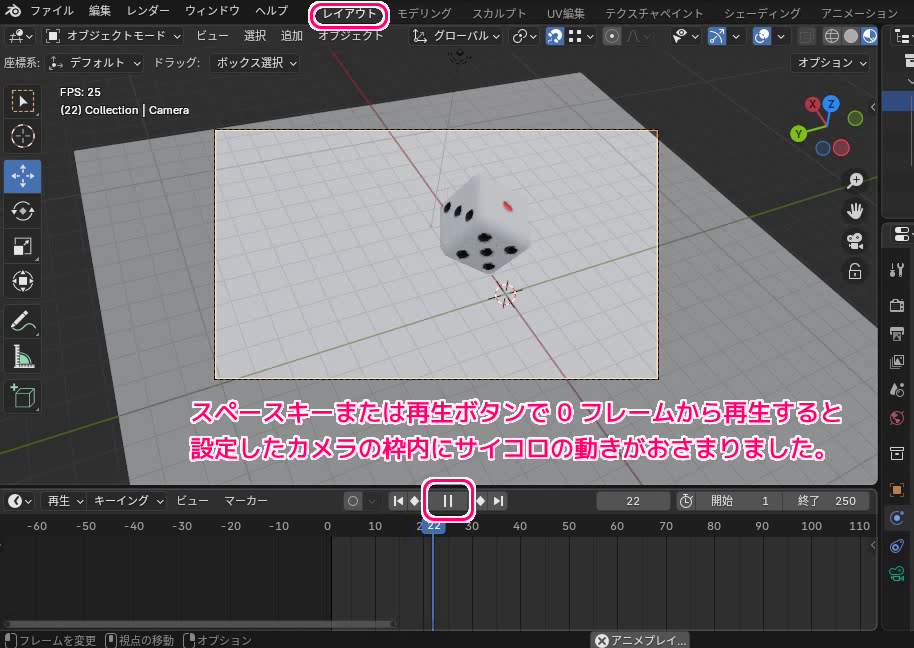
スペースキーを押してアニメーションで、空中のサイコロが、調整したカメラの枠内で転がる様子を確認できました。
※ウィンドウの下側の再生ボタンを押すことでも同様にアニメーションを再生できます。
※ Cube メッシュでも代用できますが、サイコロと異なり角に丸みがないため挙動は多少変わります。
まとめ
- 3D Viewport の視点をテンキー 0 キーでカメラビューに切り替えられます。
- アニメーションワークスペースでは、カメラビューと編集用の2つの 3D Viewport が配置されていて、カメラの位置・角度を調整・確認する際に便利です。
- タイムラインのフレームも移動させて、撮影するオブジェクトの動き全体をカメラビューにおさまることを確認できます。
参照サイト Thank You!
- Blender – The Free and Open Source 3D Creation Software — blender.org
- 3D Viewport – Blender 4.5 LTS Manual
- Camera View – Blender 4.5 LTS Manual
- 【blender4.2対応】サイコロを作ろう! – YouTube
記事一覧 → Compota-Soft-Press



コメント