ドット絵を作成できるソフト Aseprite の Replace Color ダイアログを用いて、選択した範囲の色(Indexed Color)を別の色に置換する手順を紹介します。
※ Indexed Color 以外に、色を直接指定した置換も可能です。

※ Aseprite Steam 版バージョン 1.3.15.3 を使用します。
インデックスカラーとは
インデックスカラーは、色ごとに設定した参照番号をピクセルごとに記録する形式です。
インデックスカラー(英: indexed color)とはビットマップ画像の一種。画素(ピクセル)ごとに色を直接指定するのではなく、カラーマップと呼ばれる色定義テーブルの参照番号を指定して画像を表現する形式。
インデックスカラー – Wikipedia
これから紹介する Replace Color ダイアログでは、インデックスカラー以外に、色を直接指定することもできます。
その際は、色を特定しやすいようにダイアログを開く前に、色情報(#RRGGBB )をコピーしておくと良いかもしれません。
色を置換する範囲を選択
矩形で範囲を選択するツール(Rectanglar Marquee Tool)を右側のリストから選択して、色を置換する範囲をマウスドラッグで指定します。
※他の選択ツールを使って範囲を選択することも可能です。

下側のレイヤーのリストで、色を置換するレイヤーを選択します。

Replace Color ダイアログの表示
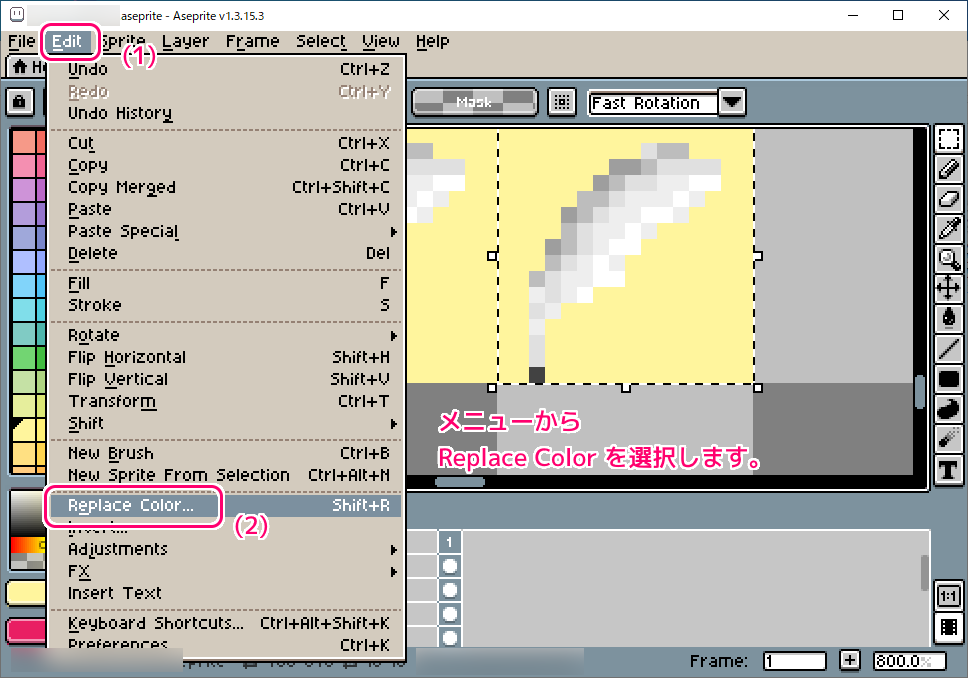
メニュー「Edit」→「Replace Color」を選択します。
Replace Color ダイアログが表示されました。
- TO の色を、変化がわかりやすい色に設定します。
※必須ではありませんが、似ている色だとプレビューがわかりづらくなります。 - 右下の Preview にチェックが入っていることを確認します。

置換する色 (From, To) の選択と適用
次に、置換する対象の色を選択します。
From の色の部分をクリックすると、色を選択するポップアップが表示されます。
ポップアップの左上の Index タブを選択して表示された色の中から、置換する色を選択します。
選択すると、その色の部分が TO の色に置き換わったプレビューが表示されます。
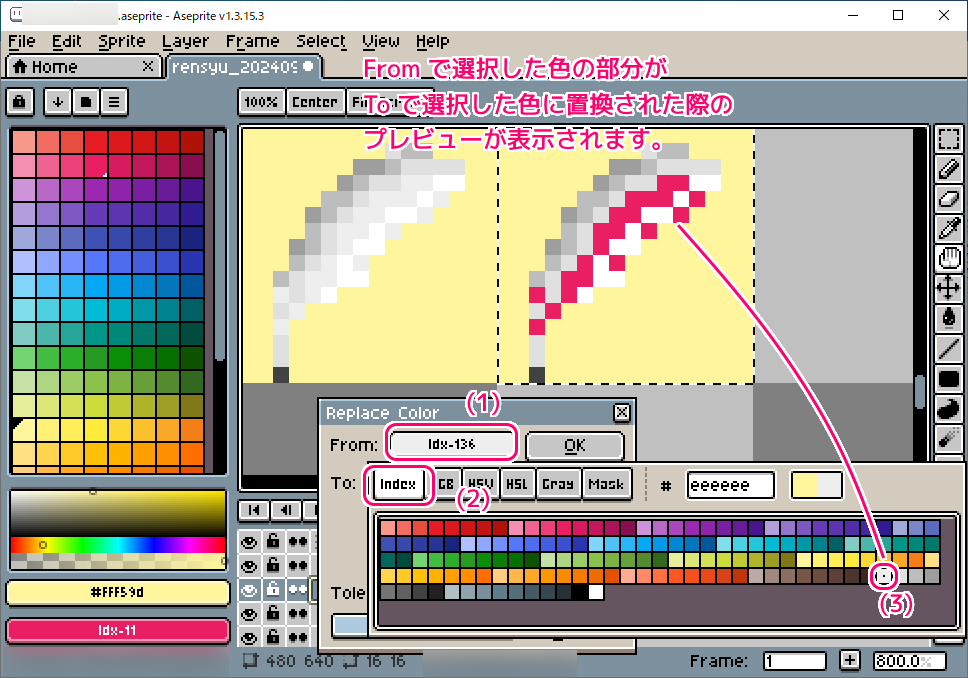
To で置き換える色を From 同様に設定します。
プレビューで確認してから、 Apply ボタンを押すと、その色の置換が画像に適用されます。

全ての色の置換を行ったら OK ボタンで Replace Color ダイアログを閉じます。
以上で、指定した範囲の色(インデックスカラー)の置換が完了しました。
Steam 版の紹介
Aseprite の Steam 版は以下のリンク先から購入できます。
まとめ
Aseprite の Replace Color ダイアログを用いて、選択した範囲の色(Indexed Color)を別の色に置換しました。
参照サイト Thank You!
記事一覧 → Compota-Soft-Press



コメント