サーバを立てずに HTML ファイル1つでさまざまなメモやデータをウィキとして管理できる TiddlyWiki をローカルで編集・閲覧できる TiddlyDesktop アプリで、ウィキの HTML ファイルを新規作成して編集・保存する手順を紹介します。
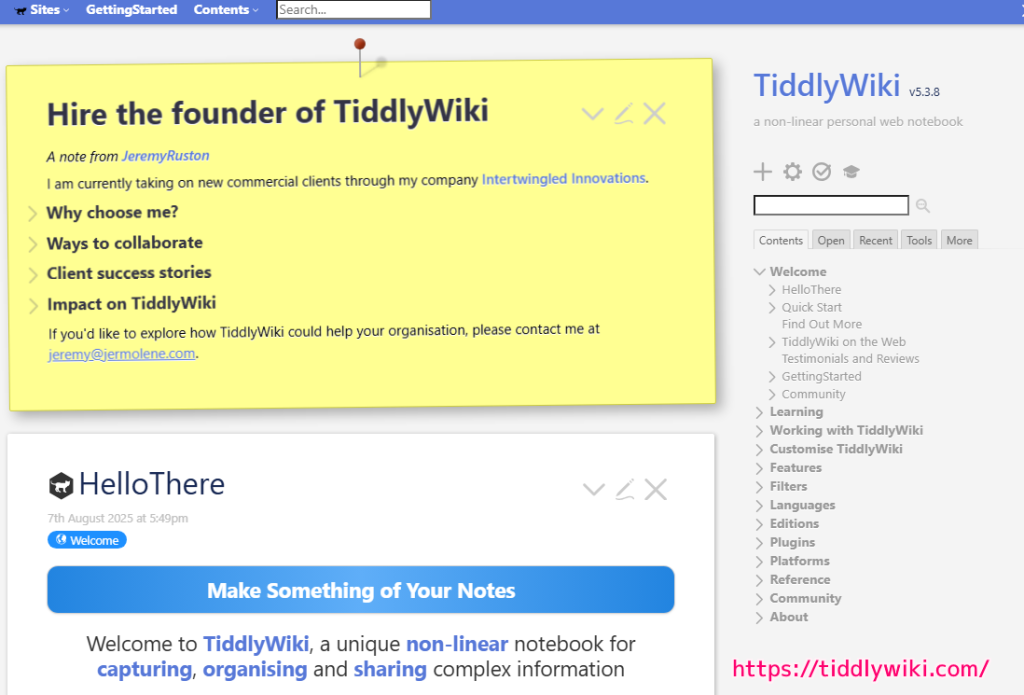
※ TiddlyWiki v5.3.8 を使用します。
※ TiddlyDesktop Version0.0.20 を使用します。
TiddlyDesktop アプリの導入
TiddlyWiki をローカルで編集・閲覧できる TiddlyDesktop アプリの導入については以下の記事を参照してください。
ウィキの HTML ファイルを新規作成
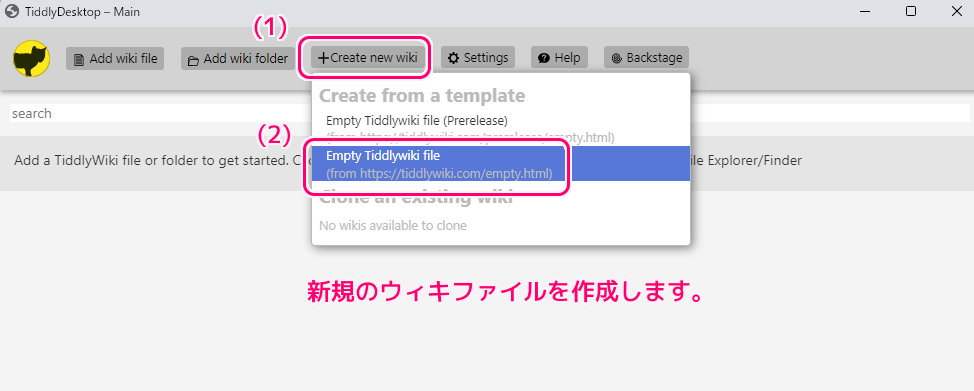
ウィキ(Tiddlywiki)の空のファイルを新規作成するには、TiddlyDesktop アプリ(ver 0.0.20 では nw.exe)の上部の Create new wiki ボタンを押して表示されるメニュー「Empty Tiddlywiki file」を選択します。
※空のフォルダを add folder すると、操作しづらい簡素なページが開きました。しかし、保存もできなかったので、リストの remove ボタンで消しました。 add folder/file は既存のデータを登録するためのもののようです。
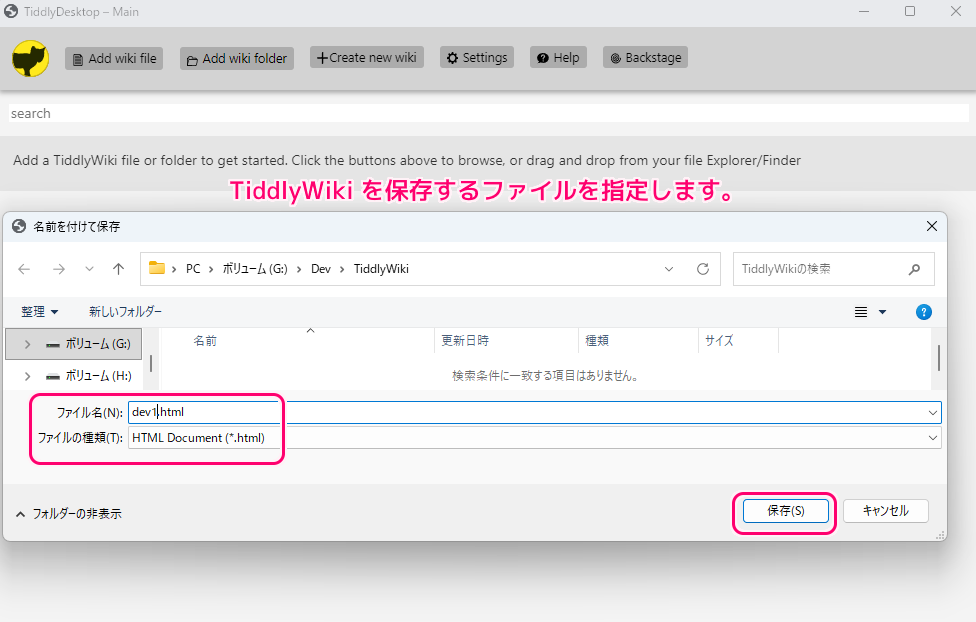
ウィキの保存先の HTML ファイルを指定して作成します。
ウィキの編集・保存
ウィキの HTML ファイルを作成すると、それを編集するアプリが起動して、そのウィキの内容が表示されます。
空のウィキなので GettingStarted Tiddler だけがあります。
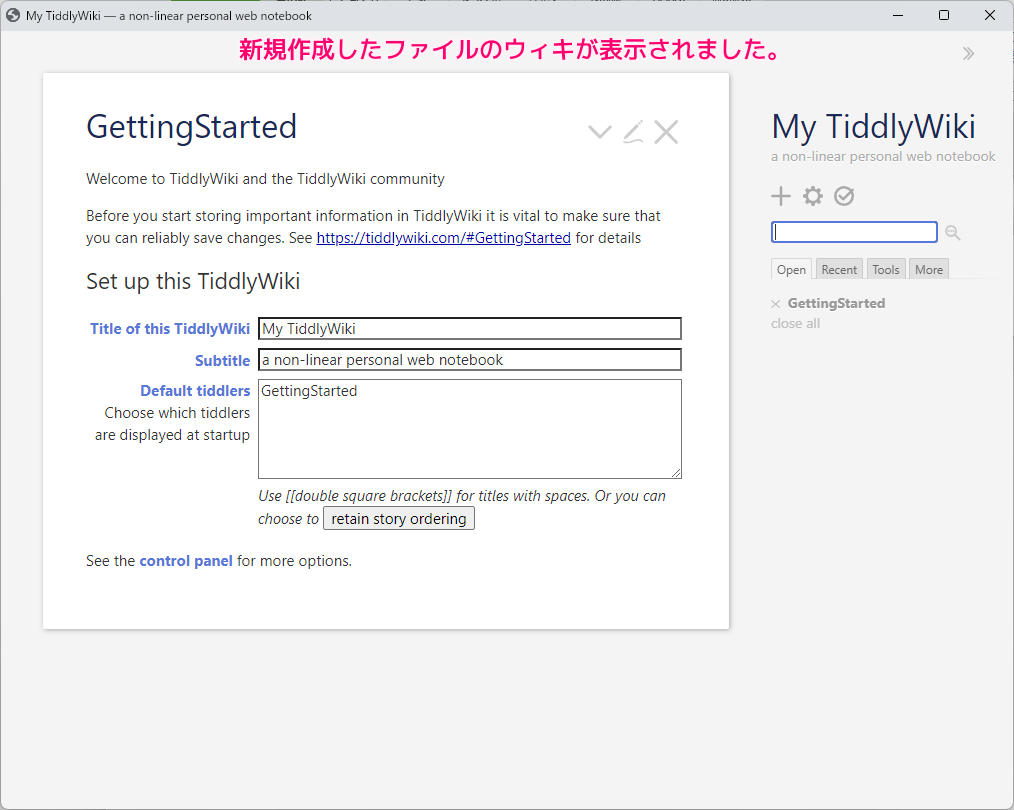
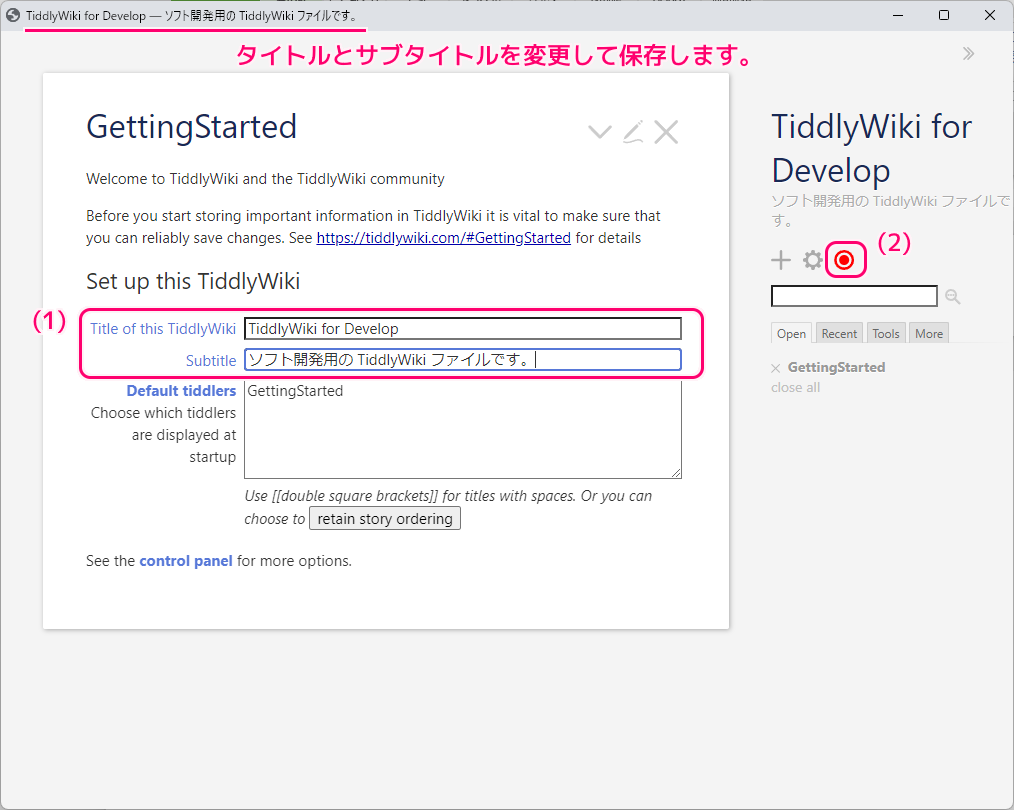
GettingStarted Tiddler では、このウィキのタイトル・サブタイトルなどを設定できます。
タイトル・サブタイトルは、タイトルバーに表示されます。
変更したら右側の赤いアイコン(変更があると赤くなる)のボタンをクリックして保存しましょう。
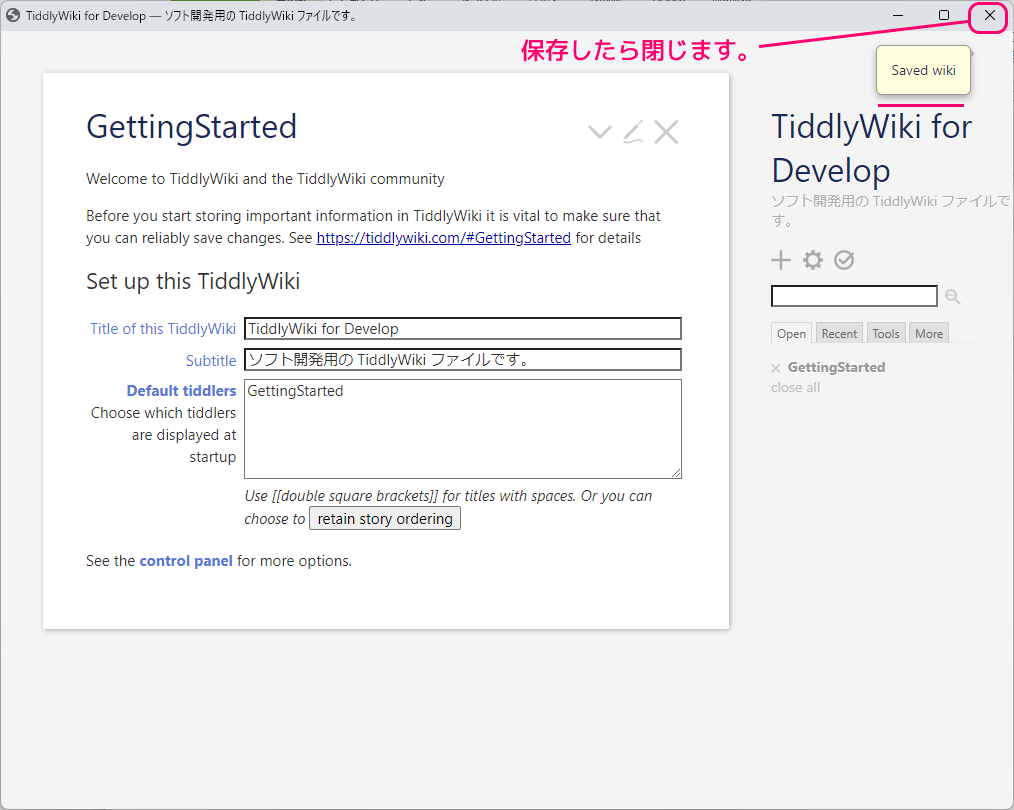
変更を保存したらウィンドウの×ボタンで閉じます。
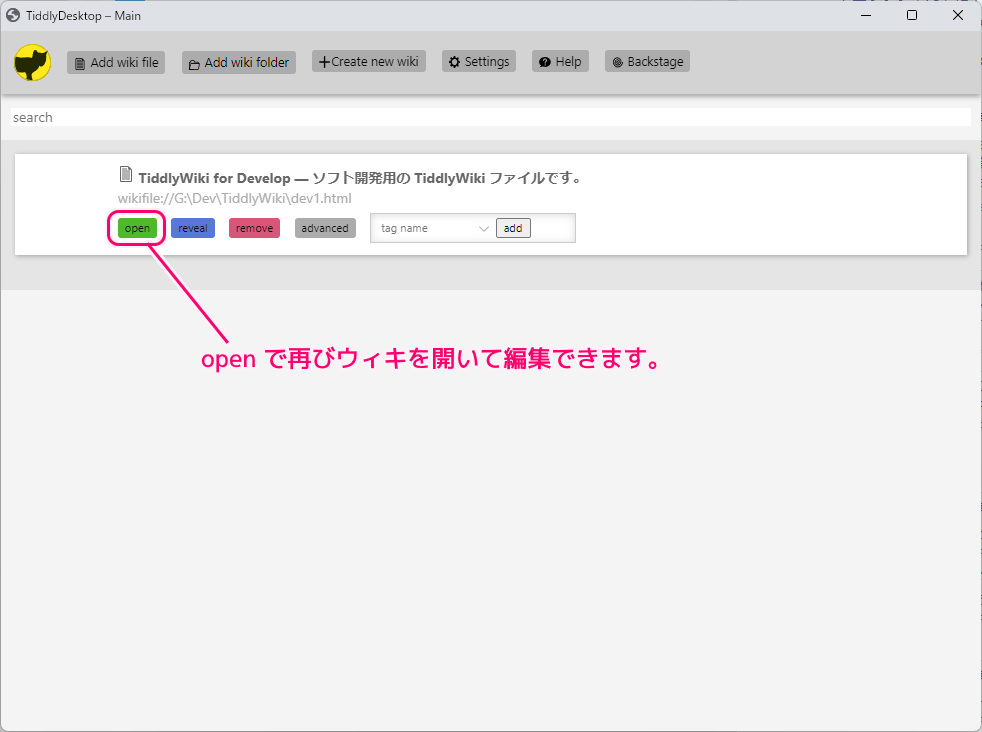
閉じたウィキは、TiddlerDesktop アプリのリストのそのウィキの枠内の open ボタンを押すと開くことができます。
※ remove ボタンを押すと確認もなく消されるので注意してください!
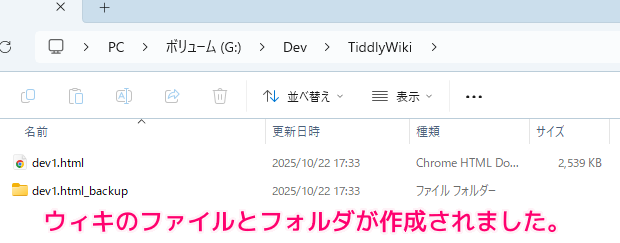
エクスプローラで、先ほど作成した HTML ファイルを確認すると、バックアップのフォルダも作成されています。
※バックアップの設定は、TiddlyDesktop アプリのウィキの枠内の Advanced ボタンを押すと確認できます。
まとめ
- TiddlyDesktop アプリの Create new wiki ボタンを押して HTML ファイルを作成すると、そのファイルに対応したウィキを編集できます。
- 閉じたウィキは、 TiddlyDesktop アプリのリストのウィキの枠内の open ボタンで開けます。
参照サイト Thank You!
- TiddlyWiki v5.3.8 — a non-linear personal web notebook
- Releases · TiddlyWiki/TiddlyDesktop
- TiddlyDesktopのインストールに関するヘルプr/TiddlyWiki5
記事一覧 → Compota-Soft-Press



コメント