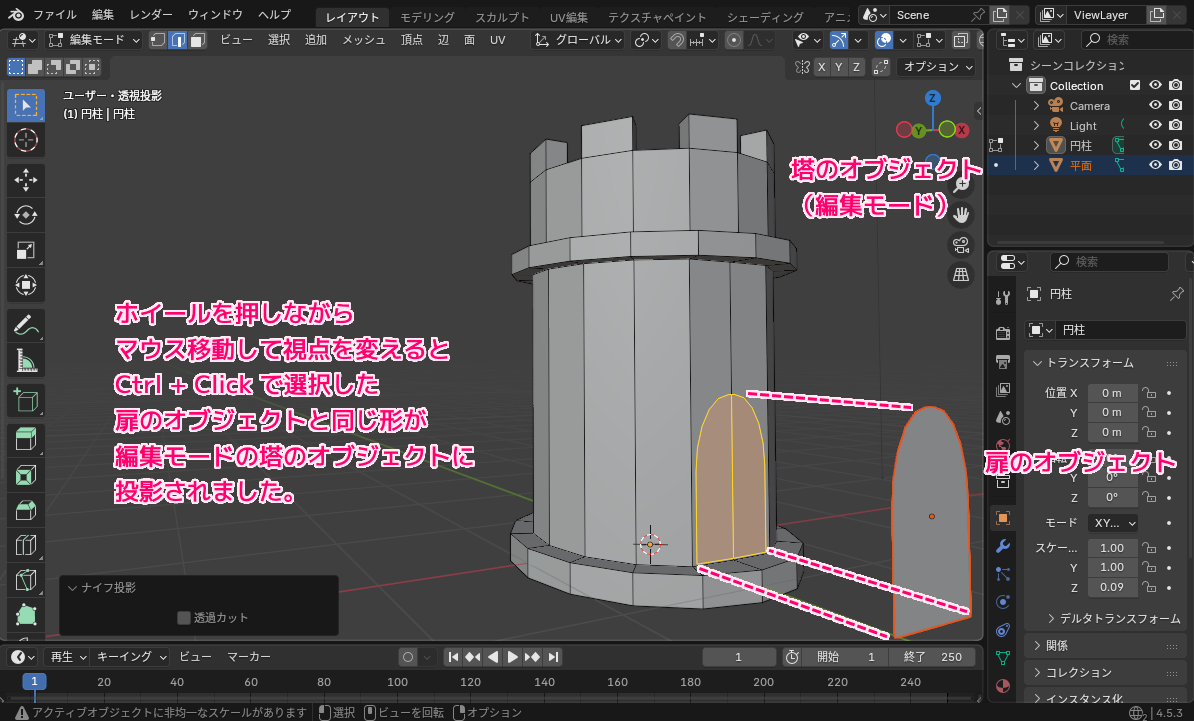
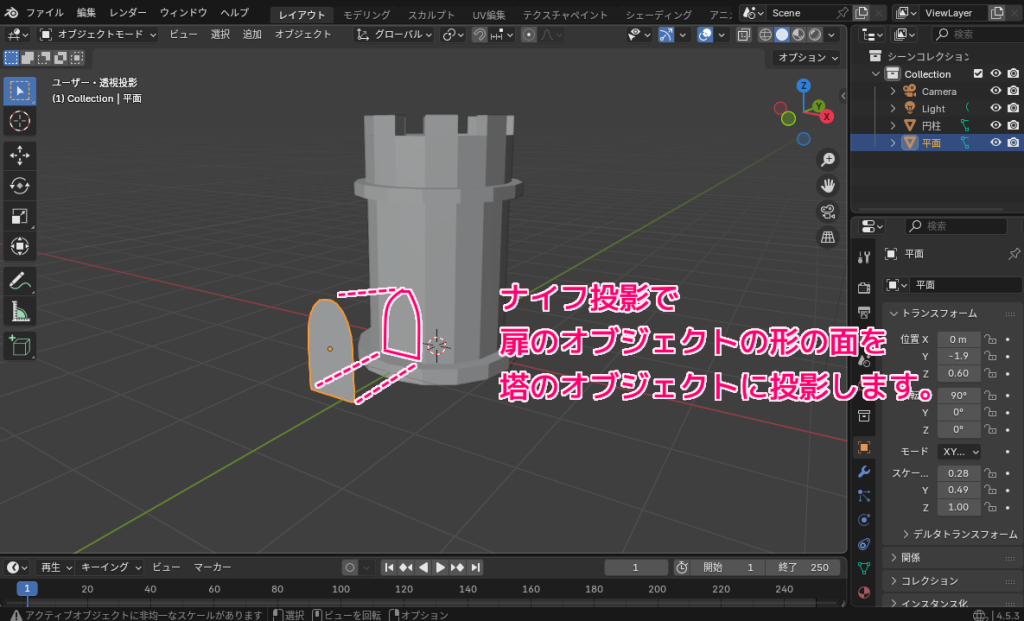
無料で 3D CG やアニメーションが作成できる Blender で、「ナイフ投影」を使用して、編集モードの塔のオブジェクトに、編集モードではない扉のオブジェクトの形の面を投影して、塔のオブジェクト内に扉の形の面を作成します。
※ Youtube 動画「【blender 2.9】カンタン!塔のモデリング ※ナイフ投影の仕様変更あり→コメント欄チェック – YouTube」の 5:10 ~ 6:55 を参考にしています。動画ページの @mmm-jh7kd さんの固定されたコメントも参考にしています。
※ Blender 4.5.3 LTS を使用します。
ナイフ投影とは
ナイフ投影は、クッキーの型で切り取るように、編集モードではないオブジェクトの形の面を、編集モードのメッシュで選択させるツールです。
Knife Project is a non-interactive tool where you can use objects to cookie-cut into one or more meshes rather than hand drawing the line. The outline of the selected objects that are not in Edit Mode is projected along the view axis onto the meshes that are in Edit Mode, and then cuts into the faces there. Afterwards, the resulting geometry inside the cut gets selected.
Knife Project は、手動で線を描くのではなく、オブジェクトを使用して 1 つまたは複数のメッシュにクッキーカットできる非インタラクティブなツールです。編集モードではない選択したオブジェクトのアウトラインが、ビュー軸に沿って編集モードのメッシュに投影され、そこで面に切り込まれます。その後、カット内の結果として得られるジオメトリが選択されます。
Knife Project(ナイフ投影) – Blender 4.5 LTS Manual と Google 翻訳
扉の形の作り方
投影する扉のオブジェクトの作り方については以下の記事を参照してください。
ナイフ投影の使用例
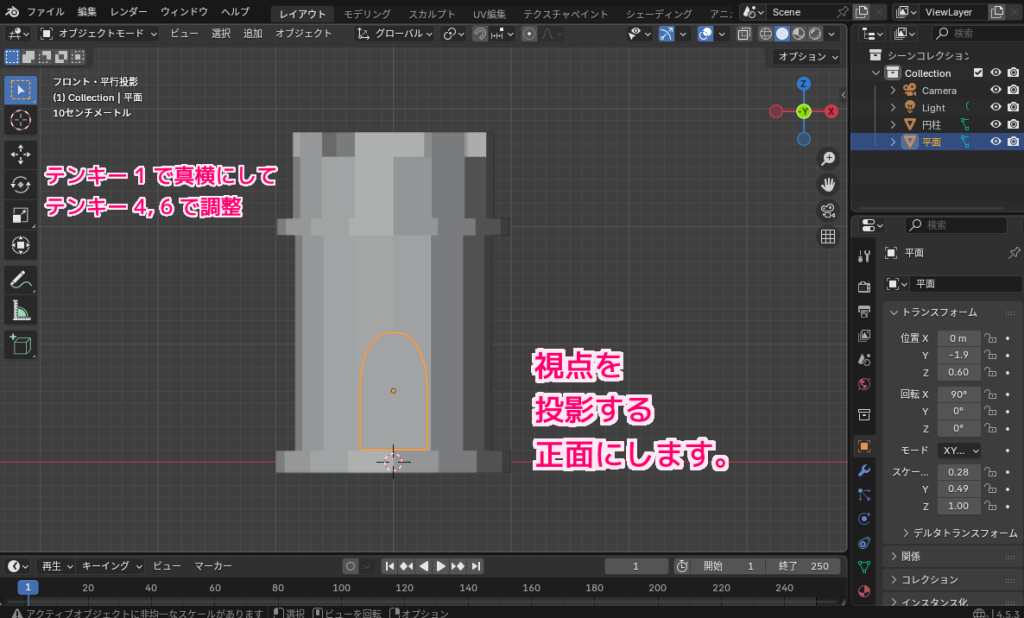
「ナイフ投影」で、投影するオブジェクト(例:扉のオブジェクト)を、投影する方向の正面手前側に来るように視点を移動します。
テンキー 1 で真横の視点にして、テンキー 4, 6 で左右に向きを微調整できます。
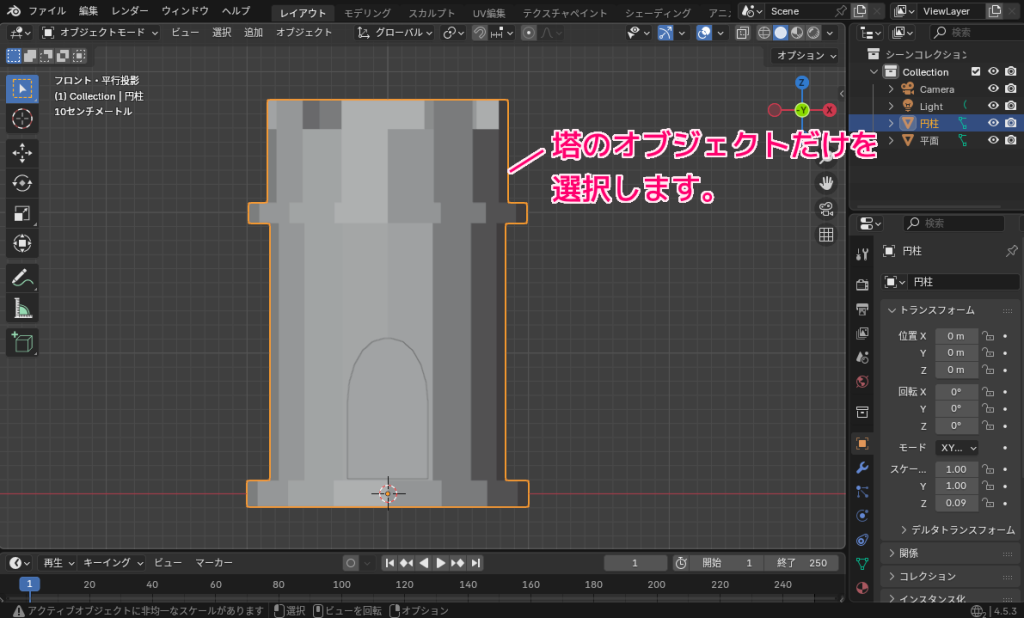
投影させるオブジェクト(例:塔のオブジェクト)を選択します。
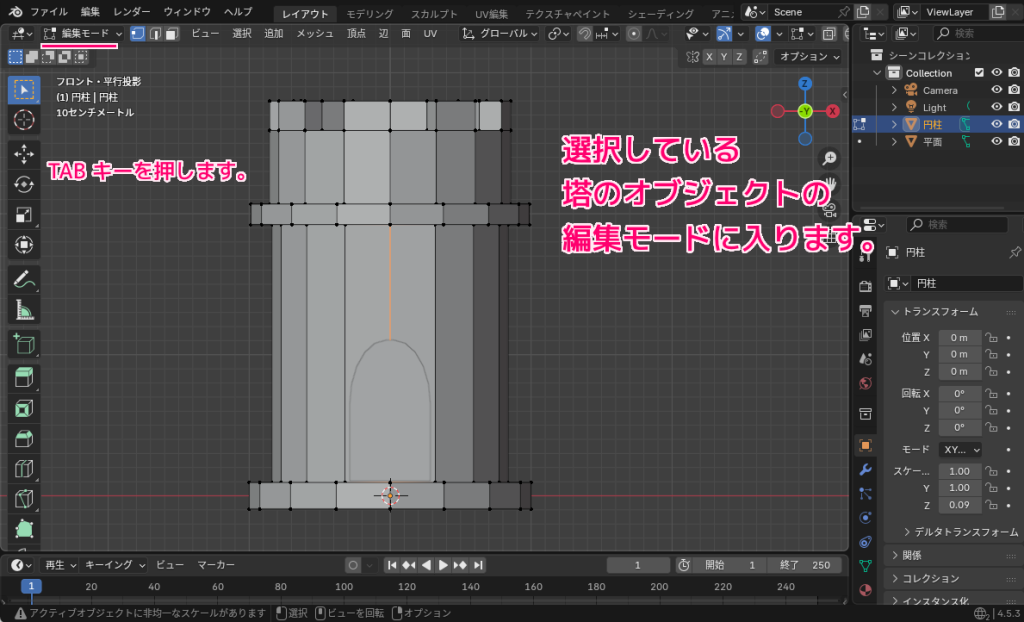
TAB キーを押して、投影させるオブジェクト(例:塔のオブジェクト)の編集モードに入ります。
※先述の引用にあるとおり、編集モードにしているメッシュに対して、ほかのオブジェクトの形を投影します。
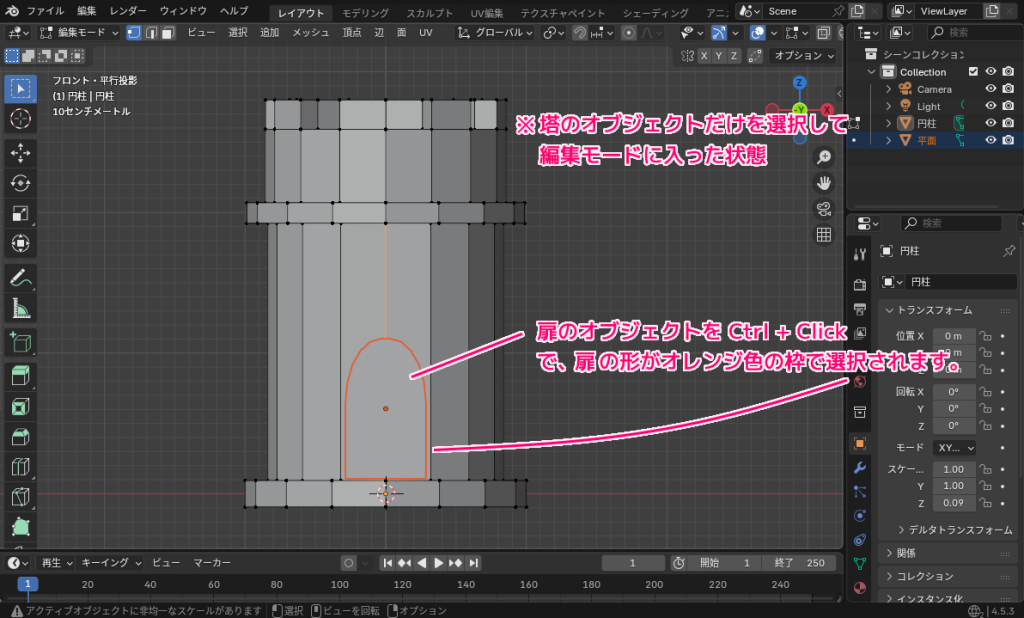
編集モードではない投影するオブジェクト(例:扉のオブジェクト)を Ctrl + クリックで選択します。
3D Viewport 上側のメニュー「メッシュ」→「ナイフ投影」を選択します。
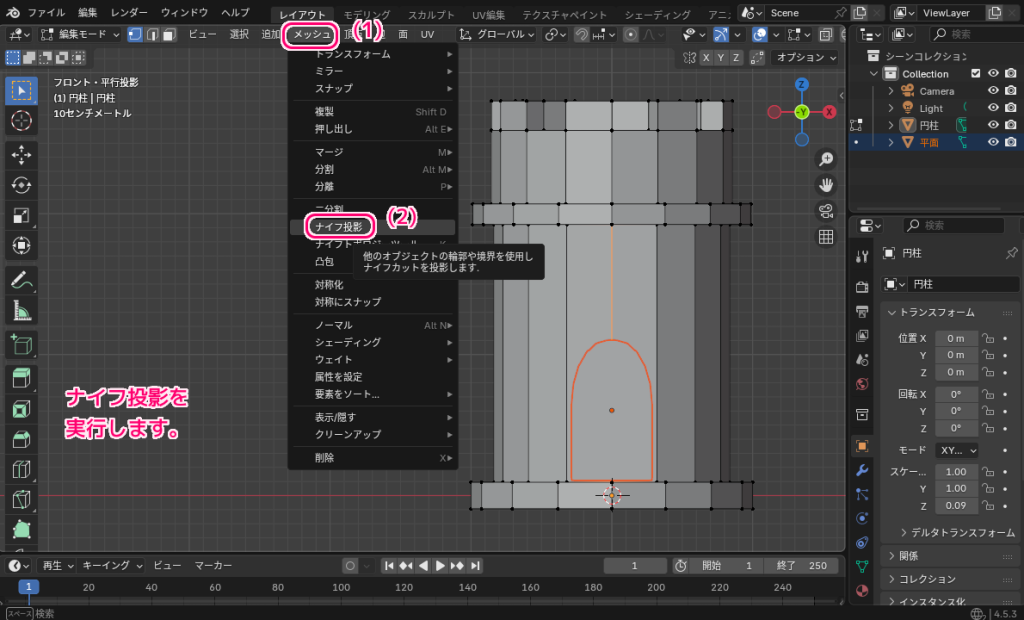
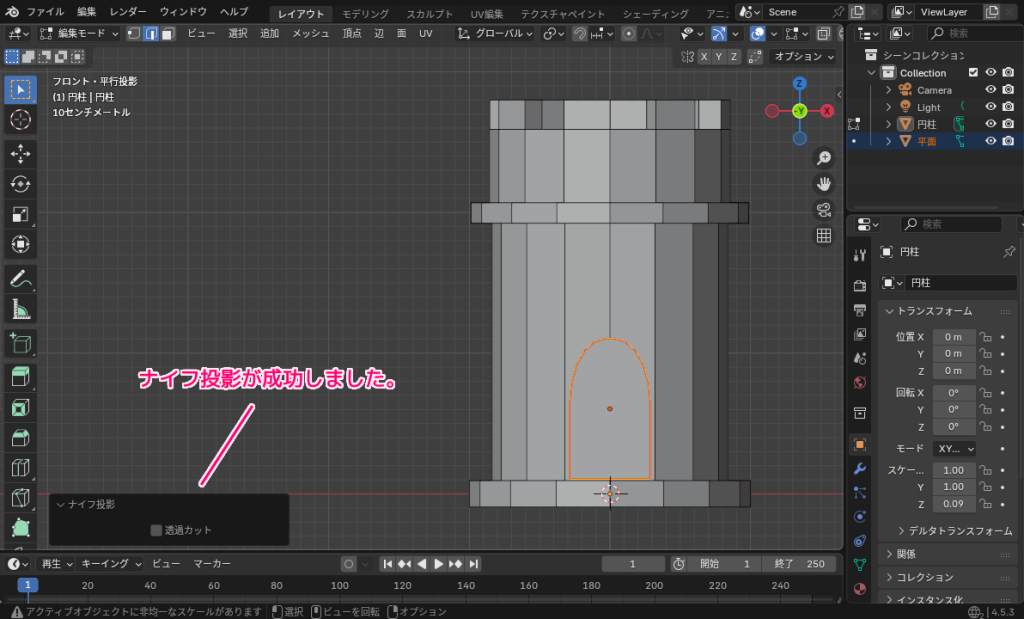
3D Viewport の左下に「ナイフ投影」のパラメータが表示されて、ナイフ投影が実行されました。
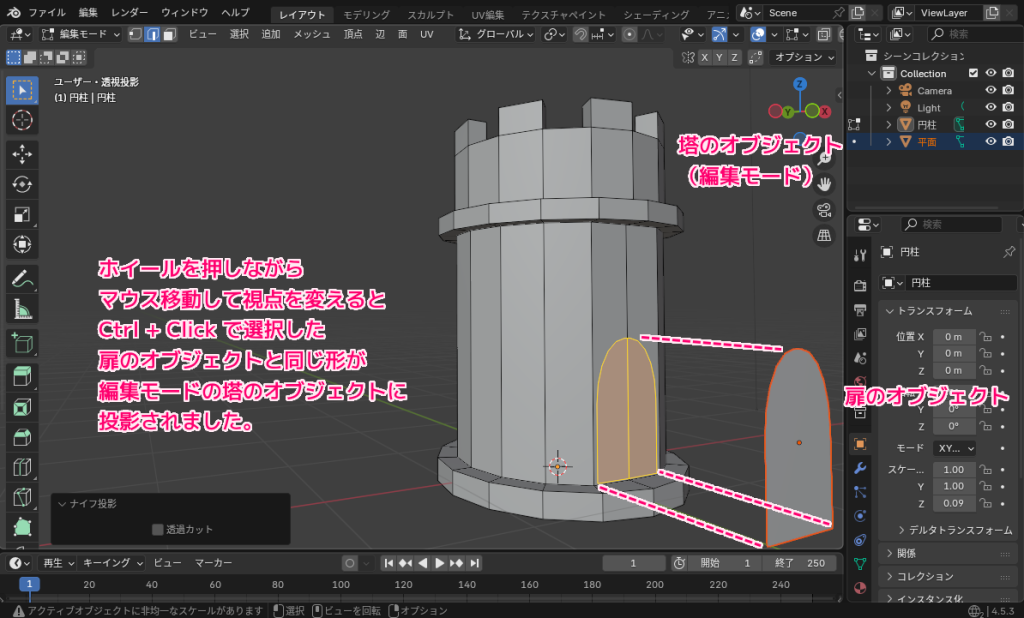
マウスホイールを押しながらマウス移動して視点を移動させると、さきほどの視点で投影された扉のオブジェクトの形の面が、編集モードの塔のオブジェクトのメッシュ内で選択されています。
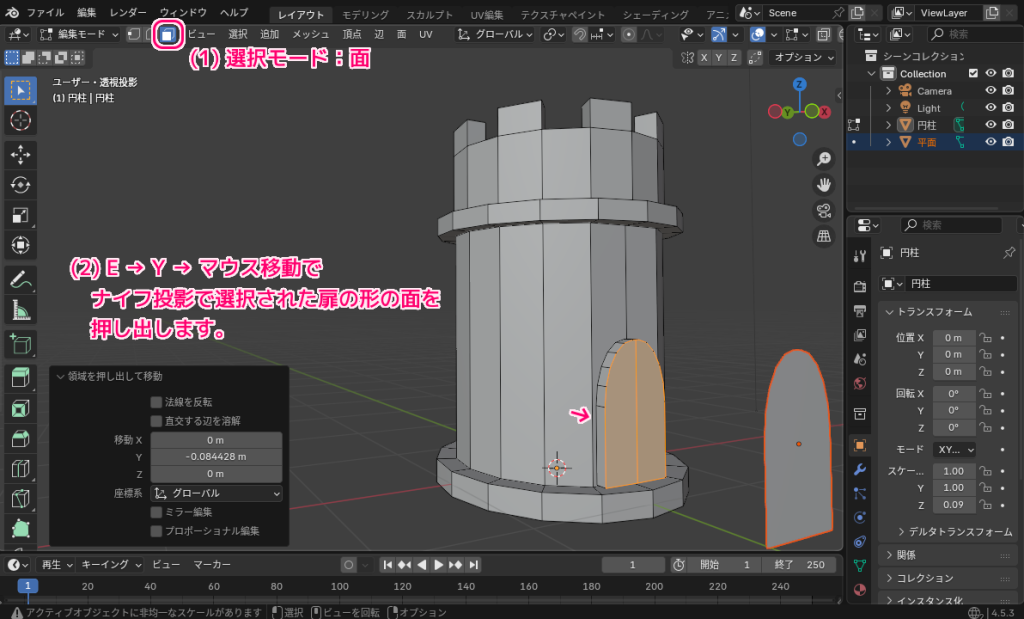
E → Y → マウス移動で Y 軸固定で押し出しを行うと、ナイフ投影した扉のオブジェクトの形の面が、塔のオブジェクトのメッシュ内で押し出されました。
※押し出し以外にも、投影した形の面を利用できます。
まとめ
- 「ナイフ投影」を使用して、編集モードの塔のオブジェクトに、編集モードではない扉のオブジェクトの形の面を投影して、塔のオブジェクト内に扉の形の面を作成しました。
参照サイト Thank You!
- Blender – The Free and Open Source 3D Creation Software — blender.org
- Knife Project(ナイフ投影) – Blender 4.5 LTS Manual
- 【blender 2.9】カンタン!塔のモデリング ※ナイフ投影の仕様変更あり→コメント欄チェック – YouTube 5:10 ~ 6:55
記事一覧 → Compota-Soft-Press



コメント