Sketchfab からダウンロード・解凍して .blend ファイルを、Blender で開くと 3D モデルに色がついていない場合の対処例として、シェーダーエディターで画像テクスチャノードなどを用いたシェーダーグラフを作成・有効化する手順を紹介します。
※ Blender 4.5.3 LTS を使用します。
※ 2025 年 12 月 09 日現在の情報です。
使用する 3D モデルについて
例として、以下のゾンビ(アニメーション付き)の 3D モデルを使用します。
Newsfeed – Sketchfab
https://sketchfab.com/3d-models/zombie-c3601a06fc3345d29fe0bbd329fe7541
Sketchfab からダウンロード・解凍して .blend ファイルを開く手順は、以下の記事を参照してください。
ダウンロードした .blend を開くと色がついていない例
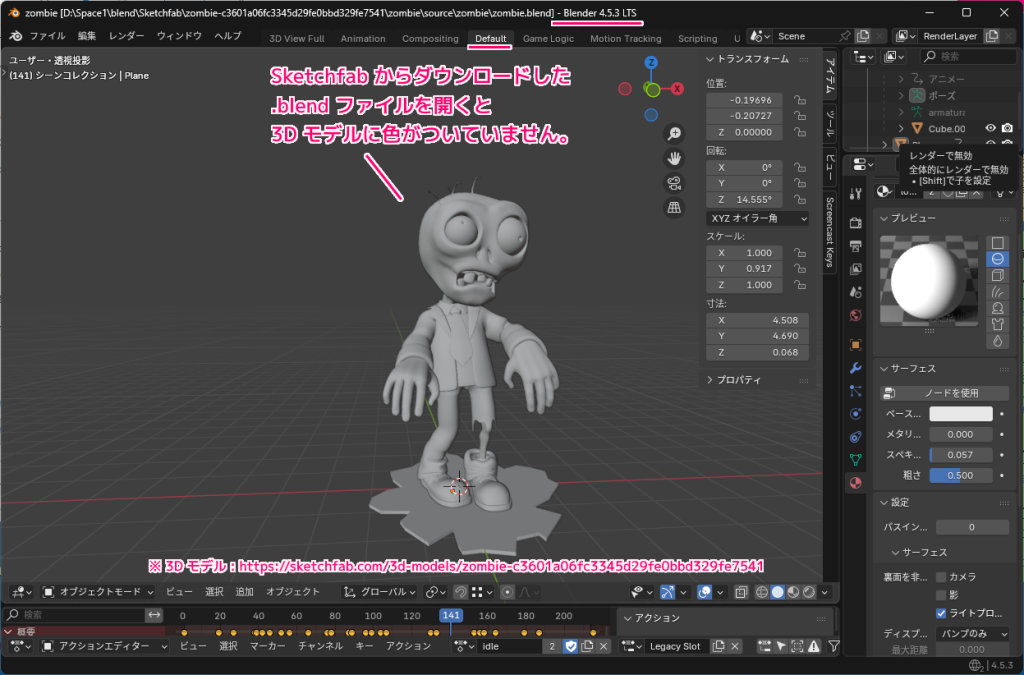
前の章で紹介した記事で、Sketchfab からダウンロード・解凍して .blend ファイルを開いた結果、アニメーションはついていて、同フォルダのテクスチャ画像の設定もありましたが、色がつけられていませんでした。
テクスチャのファイルは存在して設定されているのに色がついていない原因として、なんらかの理由でシェーダーの設定が無効になっていることが考えられます。
シェーディングワークスペースの追加
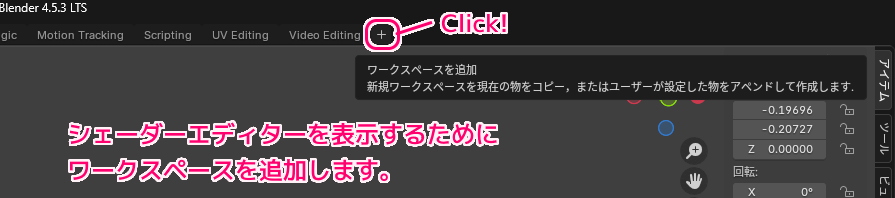
シェーダーエディターを持つワークスペースがない場合は、ウィンドウ上部の + ボタン(ワークスペースを追加)をクリックします。
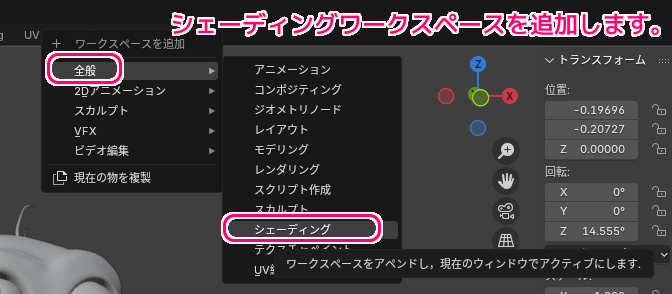
「全般」→「シェーディング」を選択します。
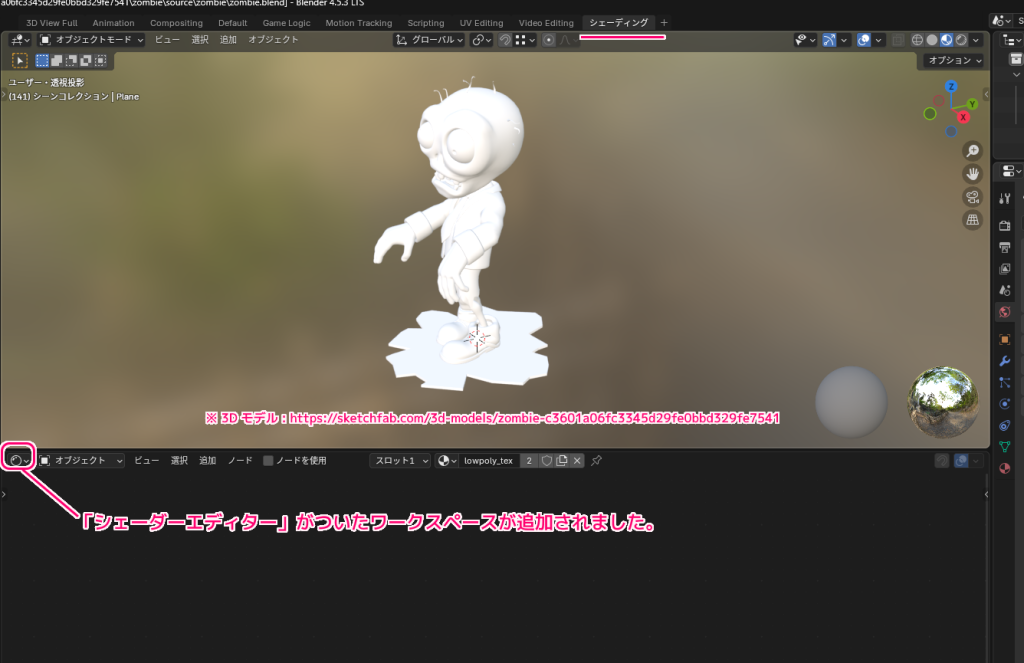
シェーディングワークスペースが追加されました。
下の方には、「シェーダーエディター」が表示されています。
画像テクスチャノードの追加・設定
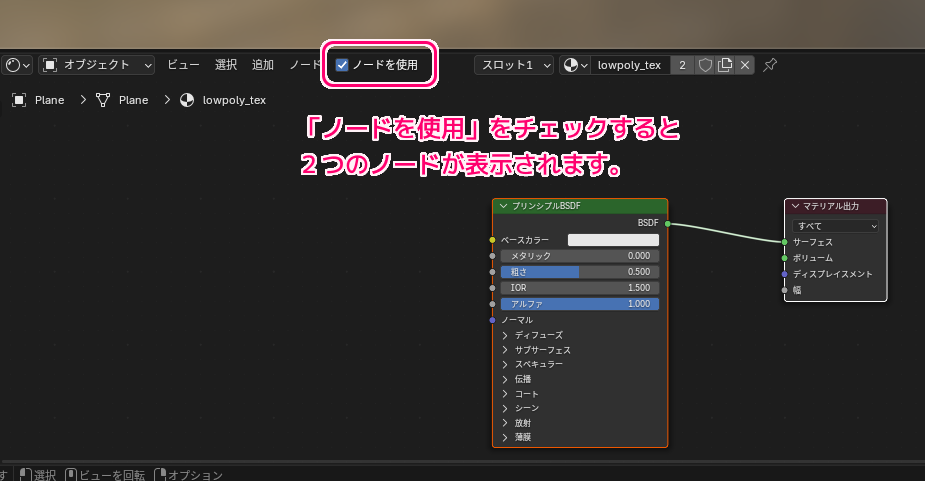
シェーダーエディターの上部の「ノードを使用」をチェックすると
- プリンシプル BSDF
- マテリアル出力
のノードが表示されました。
プリンシプル BSDF ノードの BSDF ソケットが、マテリアル出力ノードのサーフェスソケットに接続しています。
シェーダーエディター内にマウスポインタを置いた状態で Shift + A キーで表示されたメニュー「テクスチャ」→「画像テクスチャ」を選択します。
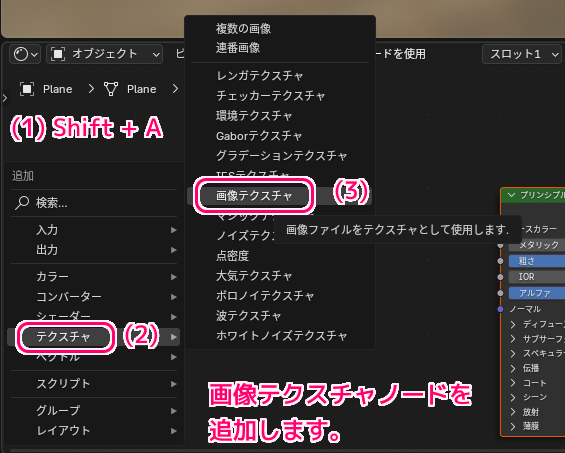
画像テクスチャノードは、画像をテクスチャとして適用します。
Used for applying an image as a texture.
画像をテクスチャとして適用するために使用されます。
Image Texture (画像テクスチャ) ノード – Blender 4.5 LTS Manual と Google 翻訳
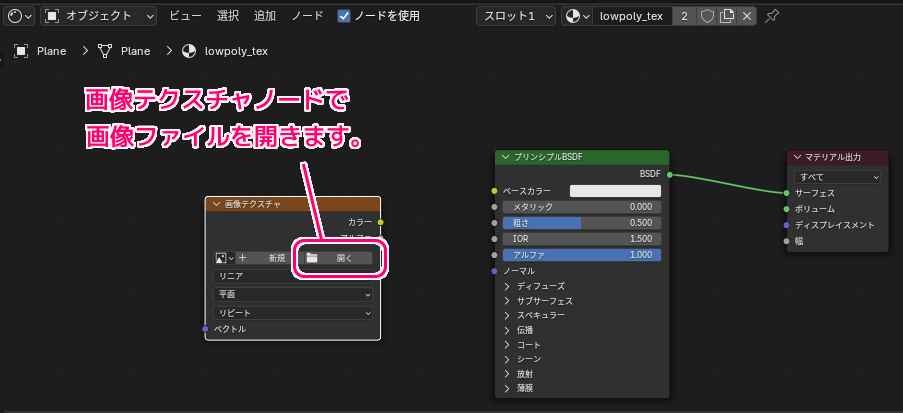
追加された画像テクスチャノードの「開く」ボタンを押します。
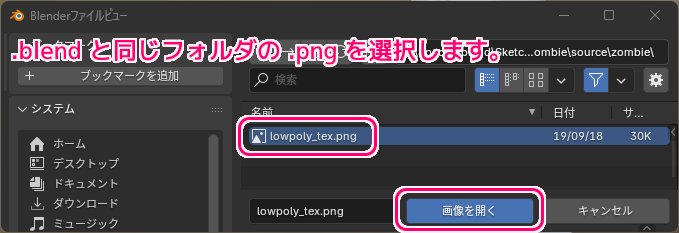
.blend ファイルと同じフォルダの lowpoly_tex.png 画像を選択します。
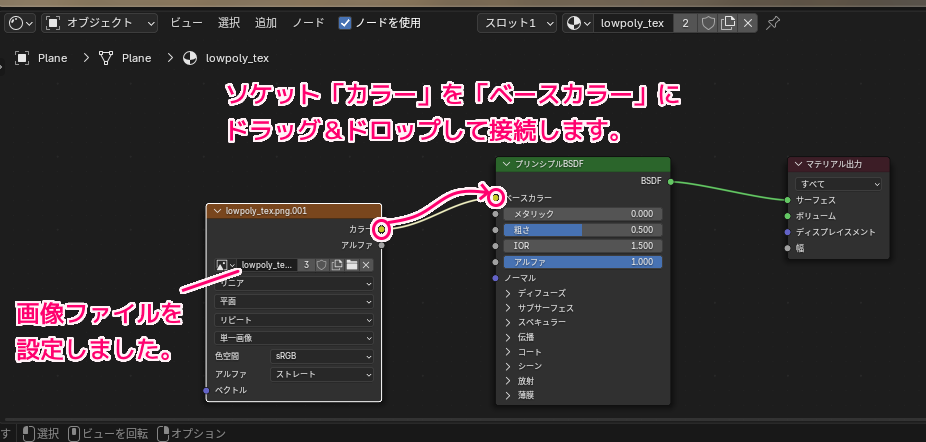
画像テクスチャノードに、選択した画像ファイルが設定されました。
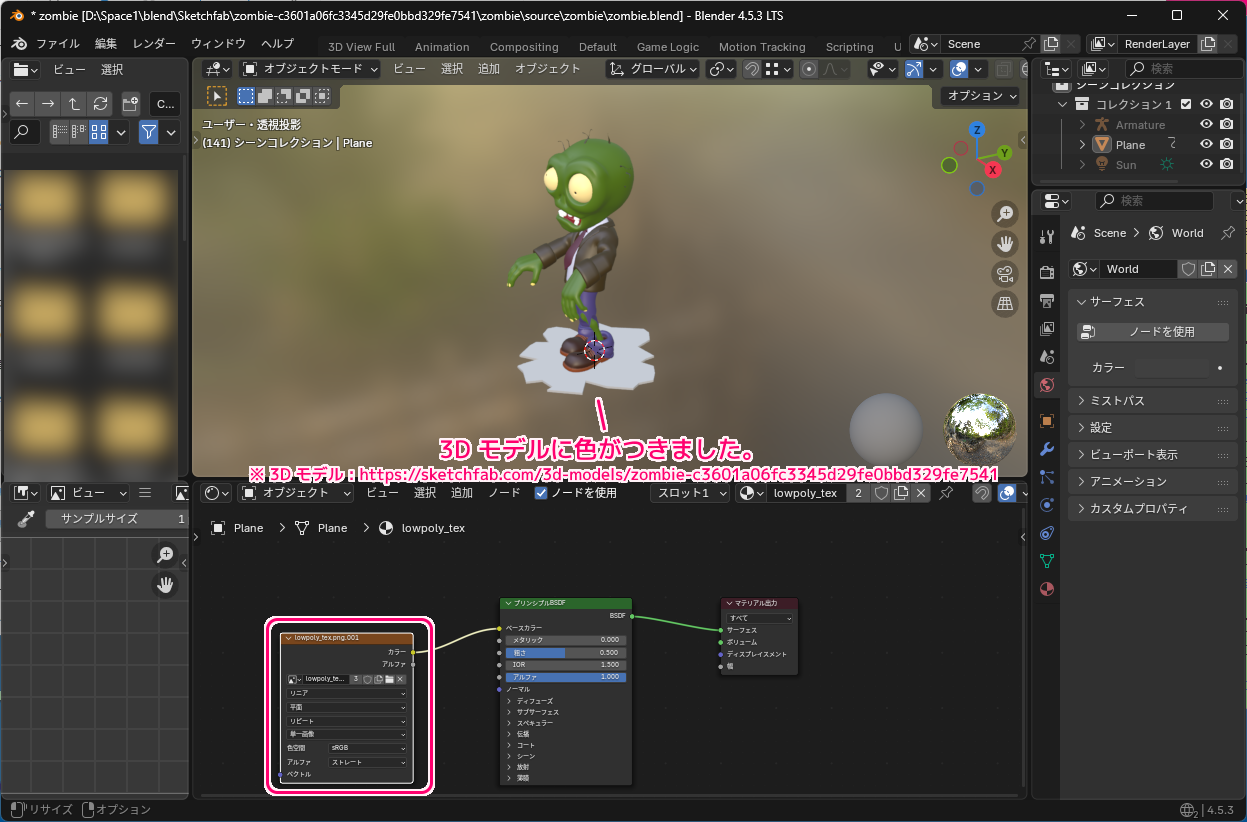
画像テクスチャノードのカラーソケットから、プリンシプル BSDF ノードのベースカラーソケットにドラッグ&ドロップして、そのソケット同士を接続します。
3D モデルの色の確認
3D モデルに色がつきました。
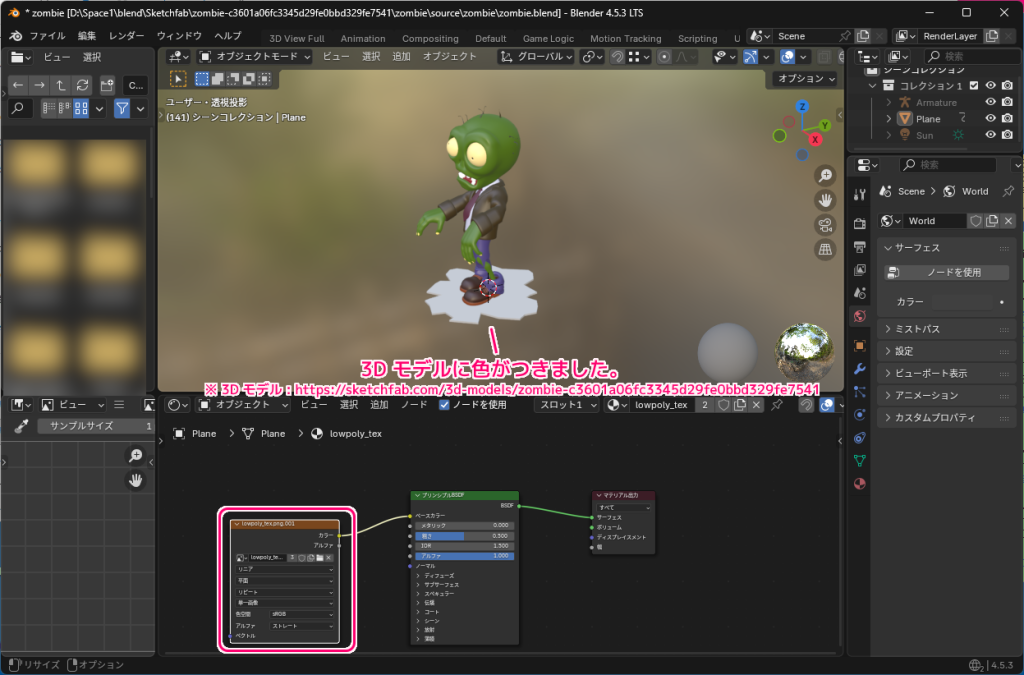
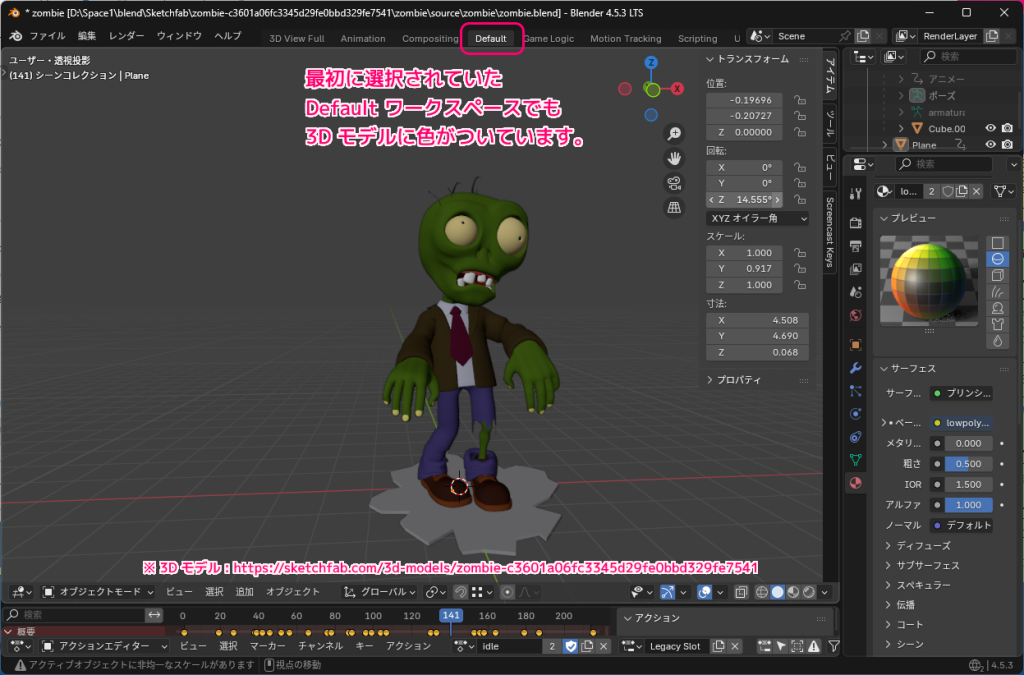
最初に開かれていた Default ワークスペースでも 3D モデルに着色されたことが確認できました。
まとめ
Sketchfab からダウンロードした .blend 形式の 3D モデルに色がついていない場合は、なんらかの理由でシェーダーグラフが削除されている可能性があります。
.blend ファイルと同梱されている画像ファイルを、Blender の画像テクスチャノードに読み込んで、プリンシパル BSDF ノードに接続することで着色できる場合があります。
参照サイト Thank You!
- Sketchfab – The best 3D viewer on the web
- Deed – Attribution 4.0 International – Creative Commons
- Newsfeed – Sketchfab
https://sketchfab.com/3d-models/zombie-c3601a06fc3345d29fe0bbd329fe7541 - Blender – The Free and Open Source 3D Creation Software — blender.org
- Image Texture (画像テクスチャ) ノード – Blender 4.5 LTS Manual
記事一覧 → Compota-Soft-Press



コメント