無料で 3D CG やアニメーションが作成できる Blender で、Cube (立方体) をベースにしたサイコロを、Plane (平面) の床に落下させる設定例を紹介します。
物理演算プロパティの Rigid Body (リジッドボディ、剛体)を設定して、再生してアニメーションを確認します。

※ Blender 4.5.3 LTS を使用します。
サイコロの作成について
Cube(立方体)をベースにしたサイコロは、下記の動画を参考に作成しました。
※今回の物理演算の動作確認ならば、 Cube (立方体)だけでも対応できます。
リジッドボディ(剛体)とは
リジッドボディは、3D モデルのオブジェクトに、変形しない固体のオブジェクトの設定を与えて、その動きをシミュレートします。
The rigid body simulation can be used to simulate the motion of solid objects. It affects the position and orientation of objects and does not deform them.
剛体シミュレーションを使用すると、固体オブジェクトの動きをシミュレートできます。オブジェクトの位置と方向に影響を与えますが、オブジェクトは変形しません。
Introduction – Blender 4.5 LTS Manual と Google 翻訳
タイプは、動的なアクティブと、静的なパッシブがあります。
後述する例では、落下するサイコロにアクティブを、自身は落下しない床にパッシブを設定します。
There are two types of rigid bodies: active and passive. Active bodies are dynamically simulated, while passive bodies remain static. Both types can be driven by the animation system when using the Animated option.
リジッド ボディには、アクティブとパッシブの 2 つのタイプがあります。アクティブ ボディは動的にシミュレートされますが、パッシブ ボディは静的なままです。 [アニメーション] オプションを使用すると、どちらのタイプもアニメーション システムによって駆動できます。
Introduction – Blender 4.5 LTS Manual と Google 翻訳
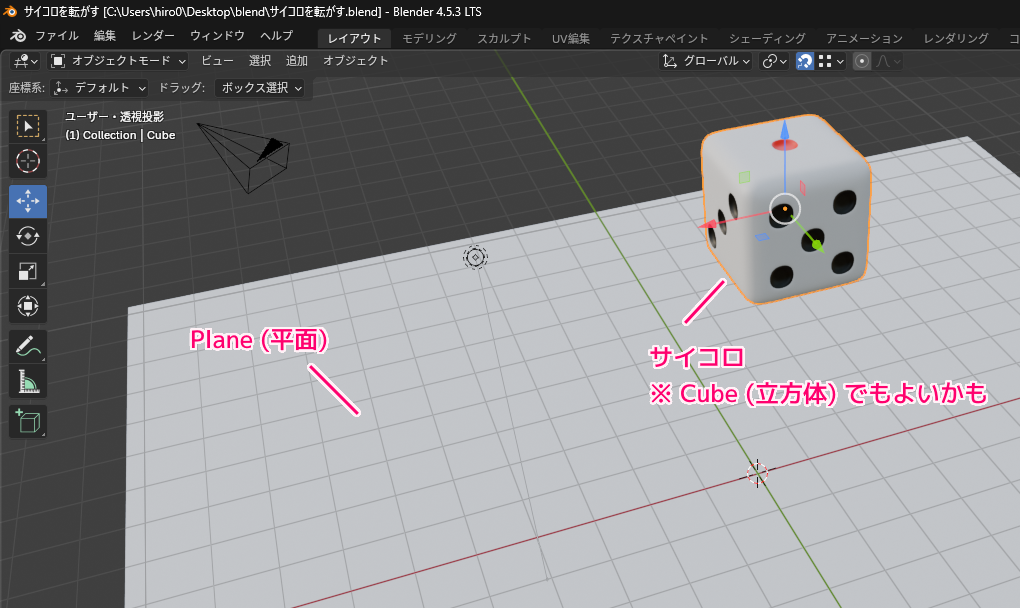
サイコロと床のオブジェクトを配置
Blender を起動して、レイアウトタブに、サイコロと床を配置します。
サイコロの作り方については前述した動画を参照してください。
サイコロについては、今回は、 Cube(立方体)のメッシュで代用できます。
床は、 Plane(平面)のメッシュを配置します。
※それぞれのメッシュは、レイアウト内の Shift + A キーで表示されるメニュー「メッシュ」から選択できます。
各オブジェクトは、選択して S キーを押してからマウスドラッグすることで大きさを調節します。
サイコロにリジッドボディ(アクティブ)を設定
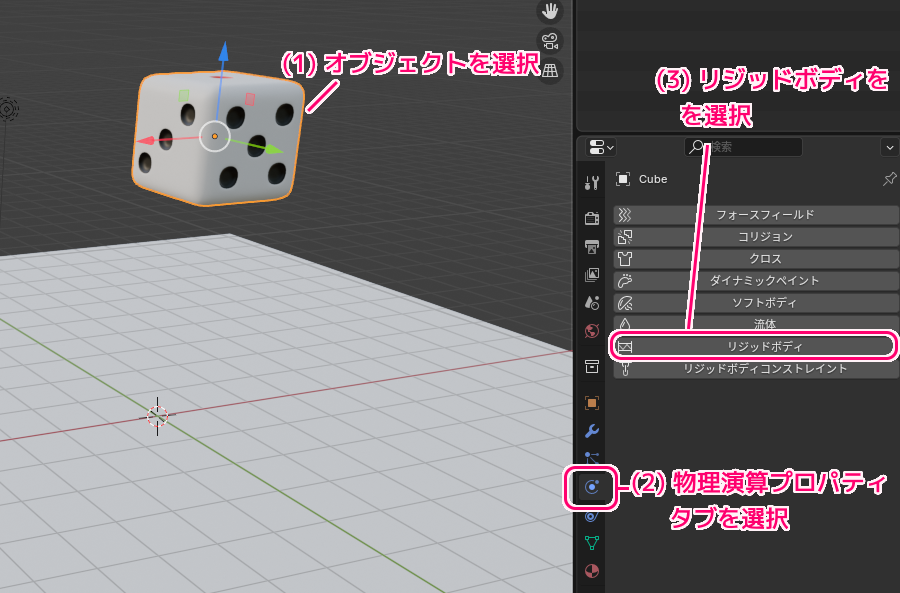
サイコロにリジッドボディ(タイプ:アクティブ)を設定します。
サイコロのオブジェクトを選択して、物理演算プロパティタブを選択してから「リジッドボディ」を選択します。
デフォルトのタイプがアクティブなので、特に変更しないでサイコロのリジッドボディの設定は完了です。
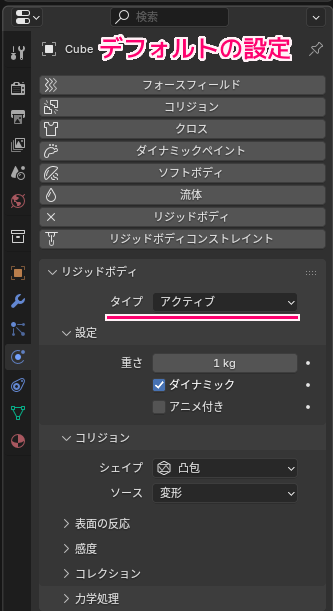
Type(タイプ)
Role of the rigid body in the simulation.
Rigid Body Properties – Blender 4.5 LTS Manual と Google 翻訳
シミュレーションにおける剛体の役割。
Active(アクティブ):
The object is dynamic and is directly controlled by simulation results.
Rigid Body Properties – Blender 4.5 LTS Manual と Google 翻訳
オブジェクトは動的であり、シミュレーション結果によって直接制御されます。
スペースキーを押すことで物理演算のシミュレートをアニメーションで確認できます。
※ウィンドウの下側の再生ボタンを押すことでも同様にアニメーションを再生できます。
まだ、床にリジッドボディを設定していないため、衝突が発生せず、サイコロが床をすり抜けて落下し続けます。
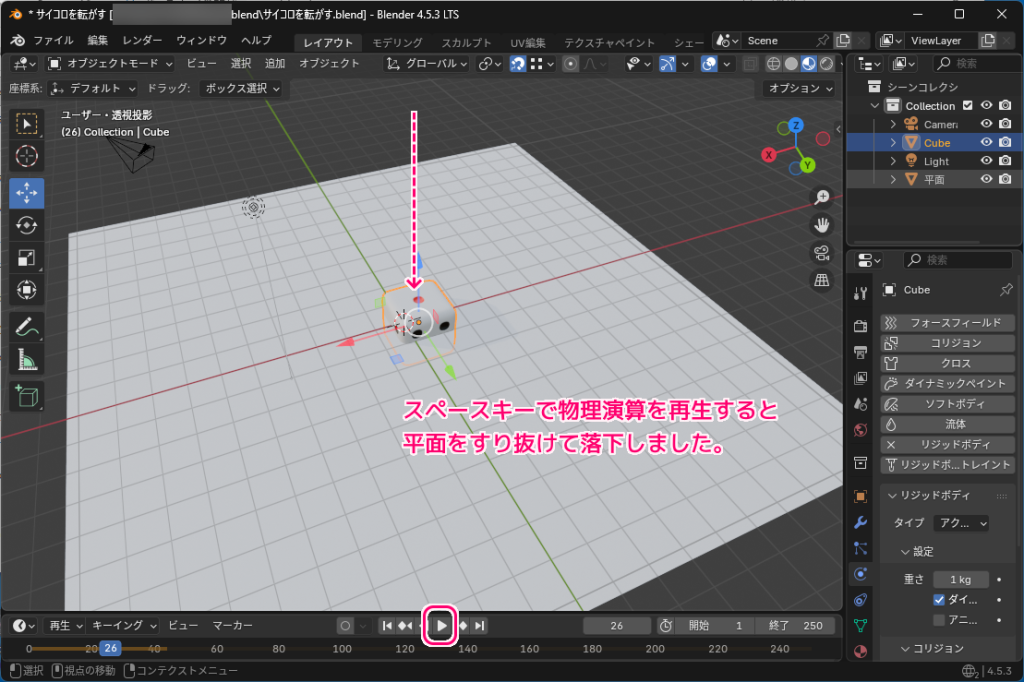
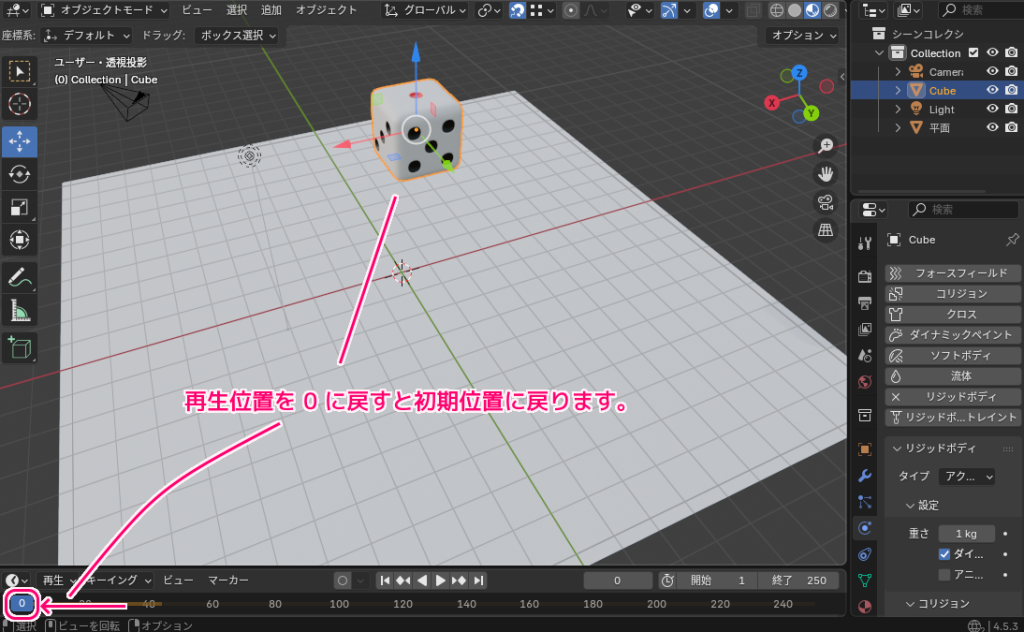
再生位置を戻すことで落下前の初期位置に戻せる
下方向に落下してしまったサイコロの位置は、ウィンドウの下側の再生位置を 0 に戻すことで、初期位置に戻せます。
床にリジッドボディ(パッシブ)を設定
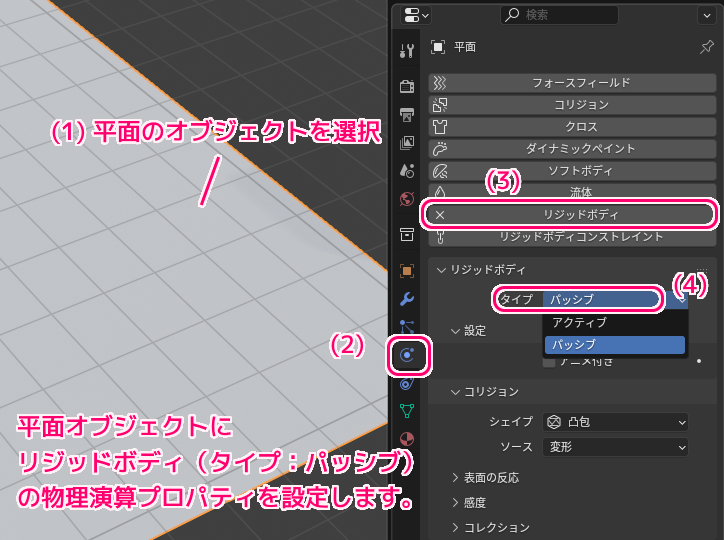
サイコロが床で着地するために、床( Plane メッシュ)にリジッドボディ(パッシブ)を設定します。
床のオブジェクトを選択して、物理演算プロパティタブを選択してから「リジッドボディ」を選択します。
その後、リジッドボディセクションのタイプ項目をアクティブからパッシブに変更します。
タイプをパッシブにすると、サイコロとは衝突しますが、そのオブジェクト(例では床)自身は落下しません。
Passive:
The object remains static and is directly controlled by animation system, thus does not have Dynamics properties.
オブジェクトは静的なままで、アニメーション システムによって直接制御されるため、ダイナミクス プロパティはありません。
Rigid Body Properties – Blender 4.5 LTS Manual と Google 翻訳
テスト
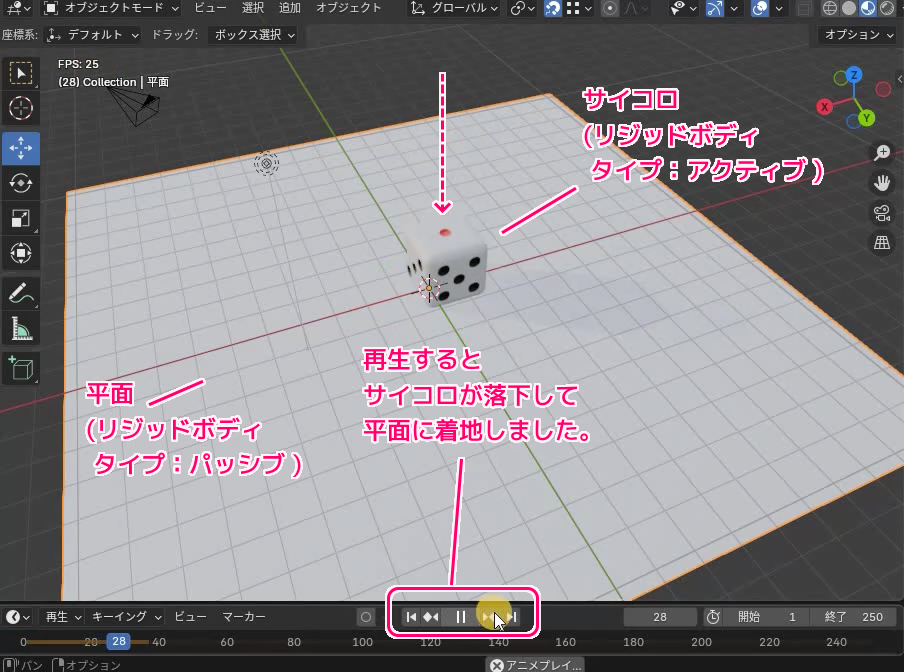
スペースキーを押してアニメーションで、空中のサイコロが真下に落下して床に着地する物理演算のシミュレートが確認できます。
※ウィンドウの下側の再生ボタンを押すことでも同様にアニメーションを再生できます。
まとめ
- Blender で、立方体メッシュをベースにしたサイコロに、リジッドボディ(アクティブ)の物理演算プロパティを設定して、再生して落下させました。
- リジッドボディ(パッシブ)を設定した平面を下側に置くと、落下するサイコロが着地しました。
参照サイト Thank You!
- Blender – The Free and Open Source 3D Creation Software — blender.org
- Introduction – Blender 4.5 LTS Manual
- Rigid Body Properties – Blender 4.5 LTS Manual
- 【blender4.2対応】サイコロを作ろう! – YouTube
記事一覧 → Compota-Soft-Press



コメント