スクリーンショットおよびスクリーンキャスト(動画撮影)を設定したホットキーなどから行える、Windows 用の無料のオープンソースのソフトウェア ShareX で、Pause Break キーを押すと選択しているウィンドウ(Active Window)のスクリーンショットファイルを保存する設定例を紹介します。
※ ShareX Setup 版 18.0.1 を使用します。
前回の記事(ShapeX のインストールと起動)
ShareX のインストールと起動については以下の記事を参照してください。
自動アップロードの初回設定
Print Screen キーなどを押して、初めてスクリーンショットを撮影すると、自動アップロードを選択するダイアログが表示されます。
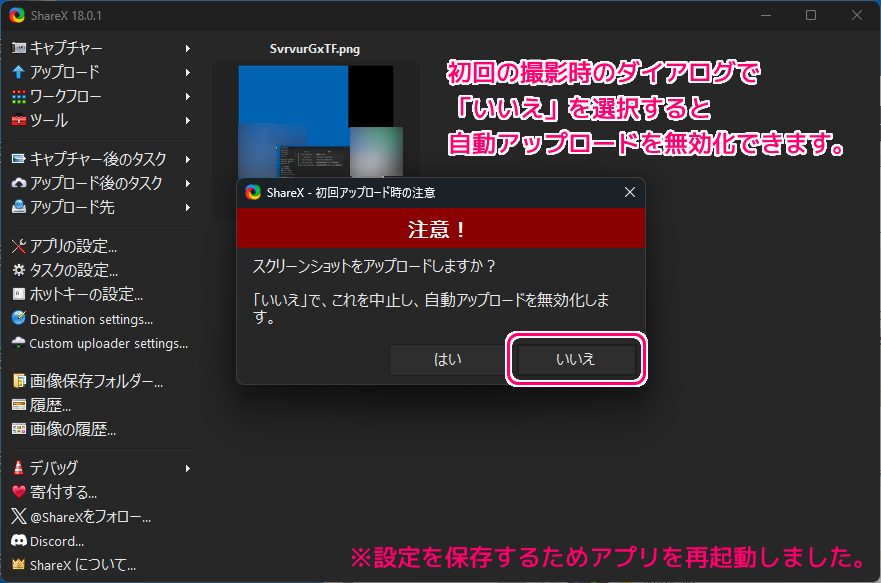
自動アップロードは行わないので「いいえ」を選択しました。
※保存先フォルダの変更を適用するためのアプリ再起動の際に、この設定は保存されませんでした。そのため、再び選択してからすぐにアプリを再起動して保存しました。
ShareX – 初回アップロード時の注意
注意!
スクリーンショットをアップロードしますか?
「いいえ」で、これを中止し、自動アップロードを無効化します。
はい いいえ
この自動アップロードの設定は、以下の設定だと思います。
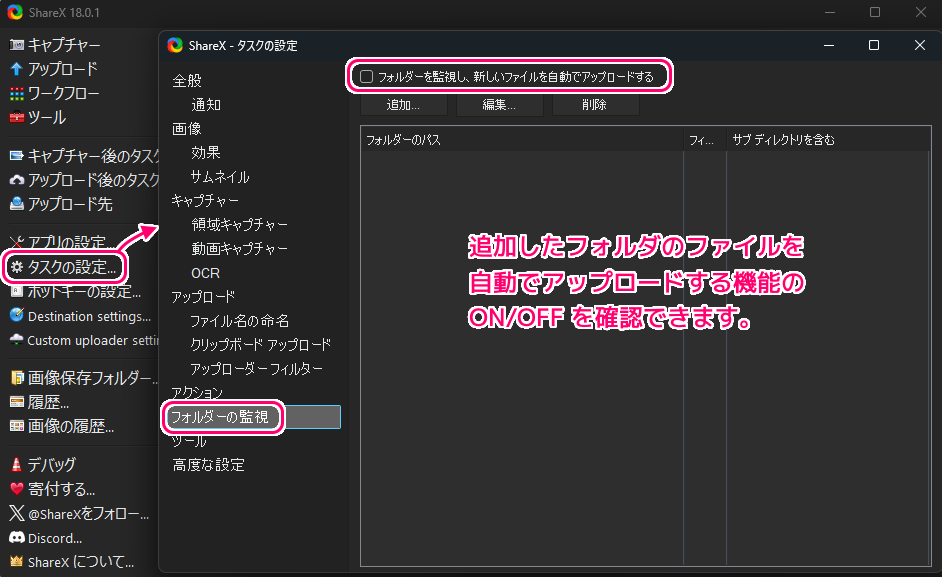
指定したフォルダの新しいファイルを自動でアップロードする機能については、「タスクの設定」→「フォルダーの監視」ページの「フォルダーを監視し、新しいファイルを自動でアップロードする」のチェックの有無で確認できます。
※自動アップロードについては、外部サイト様「ShareXのフォルダ監視機能を使って、フォルダ内のファイルの自動アップロードを設定する – スクショを極めるブログ」に詳しく書かれていました。
ホットキーの設定
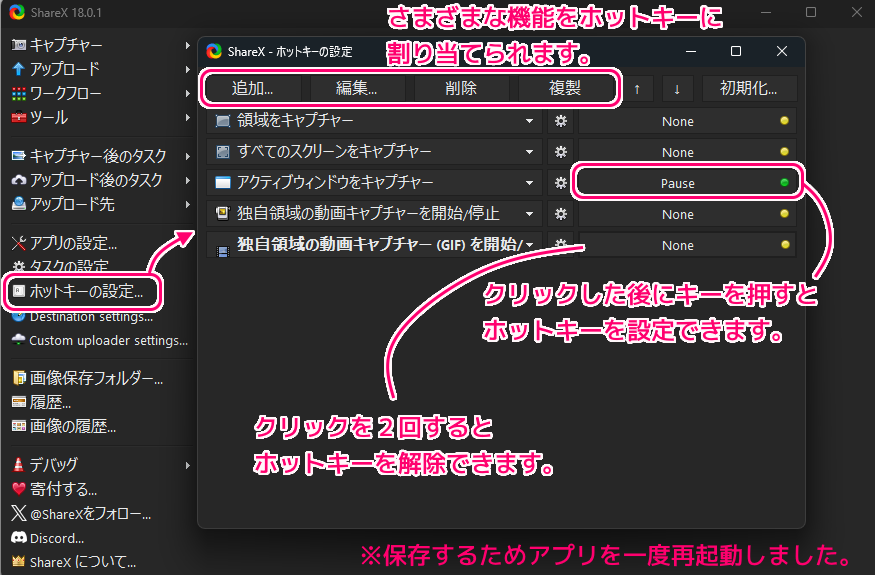
スクリーンショット・スクリーンキャストなどの様々な機能を、キー入力で呼び出せるホットキーの設定は、「ホットキーの設定」を選択すると表示されるダイアログで行えます。
※保存先フォルダの変更を適用するためのアプリ再起動の際に、この設定は保存されませんでした。そのため、再び選択してからすぐにアプリを再起動して保存しました。
最初は5つのホットキーが設定されていて、上側のボタンで追加・編集・削除・複製できます。
右側のキーの設定は、その部分をクリックしてから割り当てるキーを押すと設定されます。
設定を無効( None )にする場合は、クリックした後もう一度クリックします。
保存先フォルダの設定
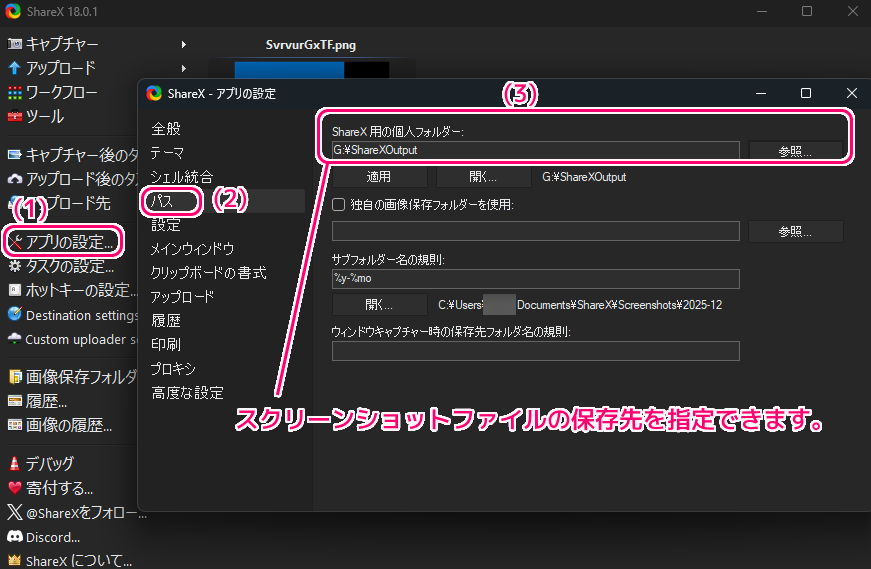
スクリーンショットファイルの保存先フォルダは、「アプリの設定」で表示されたダイアログの「パス」のページの「 ShareX 用の個人フォルダー」項目で設定できます。
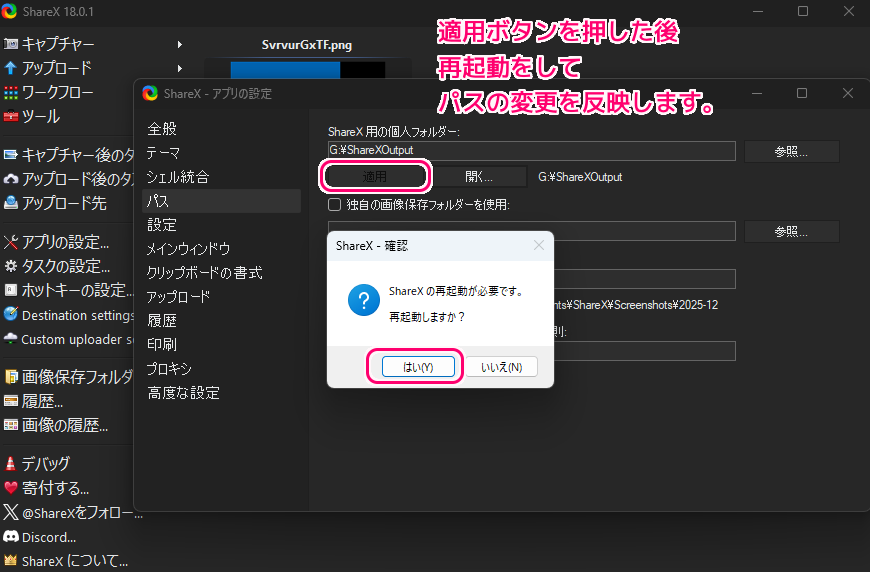
設定を変更した後は、「適用」ボタンを押した後に表示される「再起動しますか?」のダイアログの「はい」を選択してアプリを再起動します。
※このアプリ再起動の前に行った設定が初期化されました。これを行う前に手動でアプリを再起動しておくと良いかもしれません。
画像形式の設定
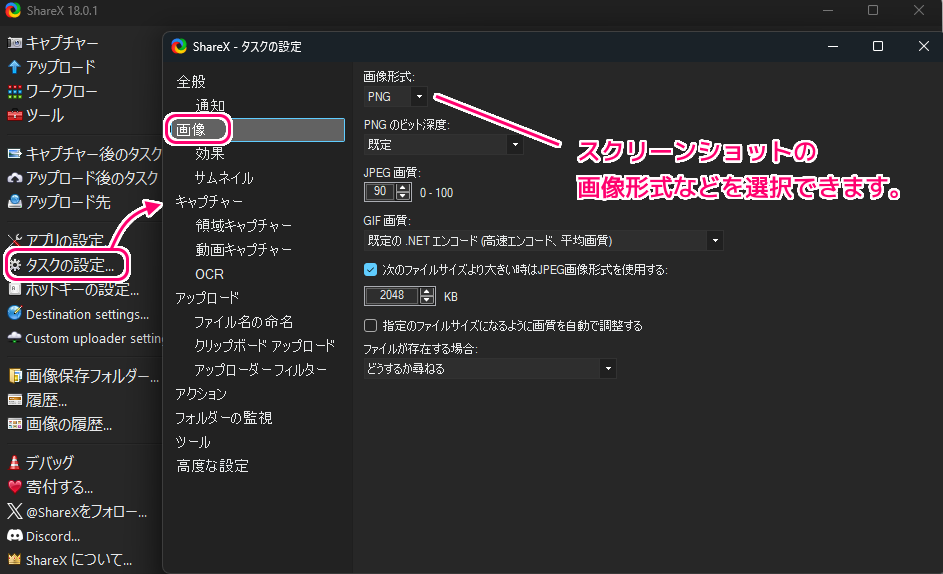
画像形式は、「タスクの設定」で表示されるダイアログの「画像」のページの「画像形式」項目から選択できます。
スクリーンキャストで動画を保存する際の GIF についても設定できます。
PC 起動時のアプリ起動・「送る」メニューの設定
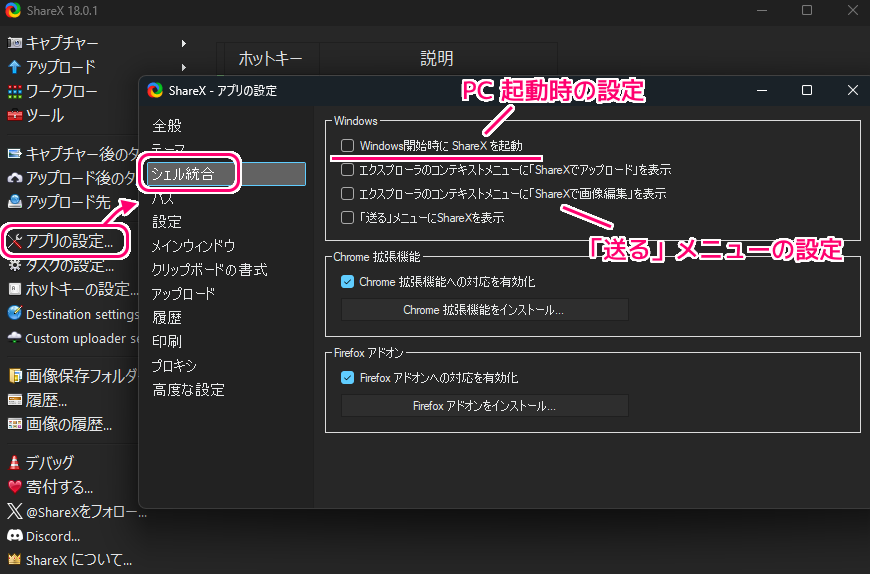
PC 起動時にアプリを起動する設定は、「アプリの設定」で表示されるダイアログの「シェル統合」のページの Windows セクションの「Windows 開始時に ShareX を起動」のチェックで選択できます。
同じセクション内では、前回の記事のインストールオプションで選択した「送る」メニューについても変更できます。
テスト
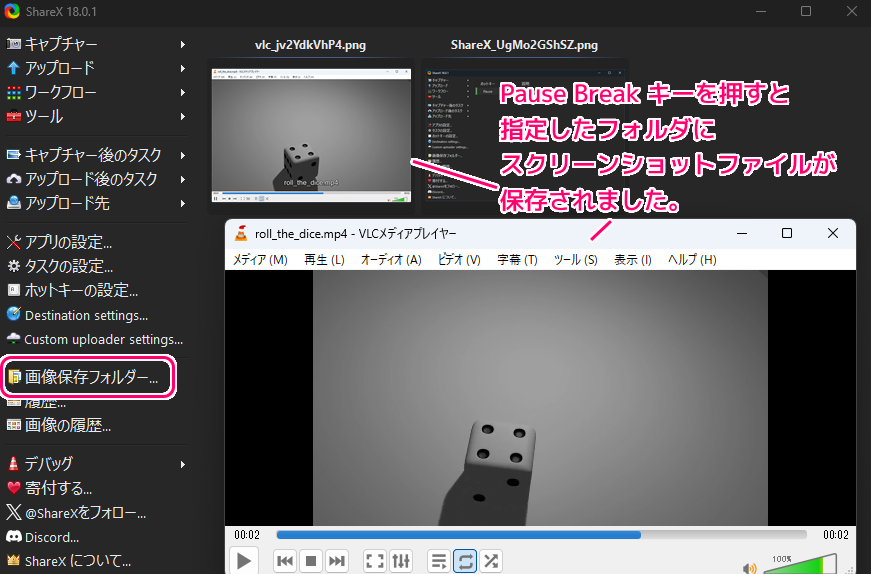
設定したホットキーで、指定したフォルダに、スクリーンショットファイルが保存されるかを確認します。
設定したホットキー Pause Break キーを押すたびに、VLC メディアプレイヤーウィンドウで再生している mp4 動画のスクリーンショットを、指定したフォルダに png 形式で撮影・保存できました。
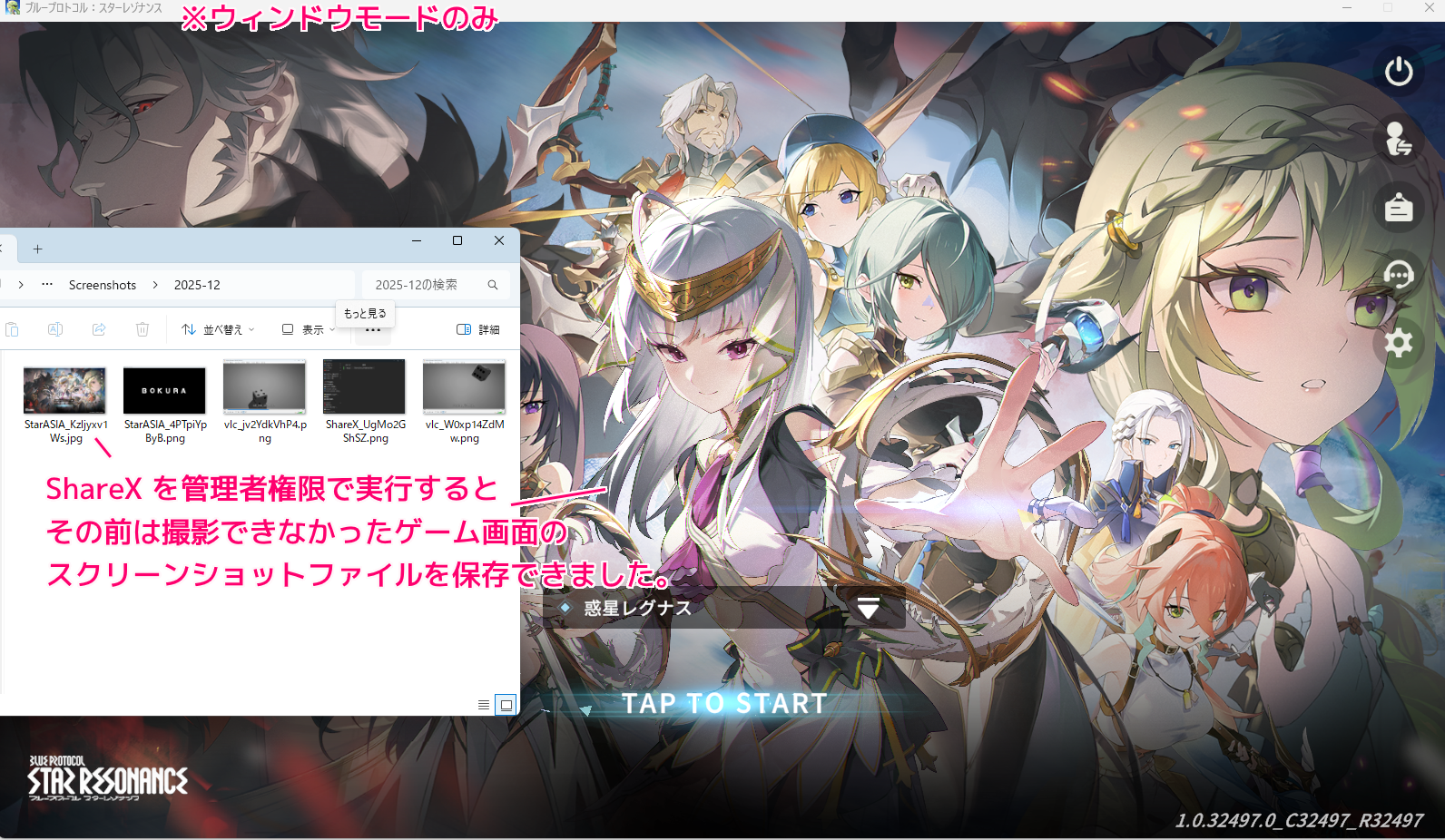
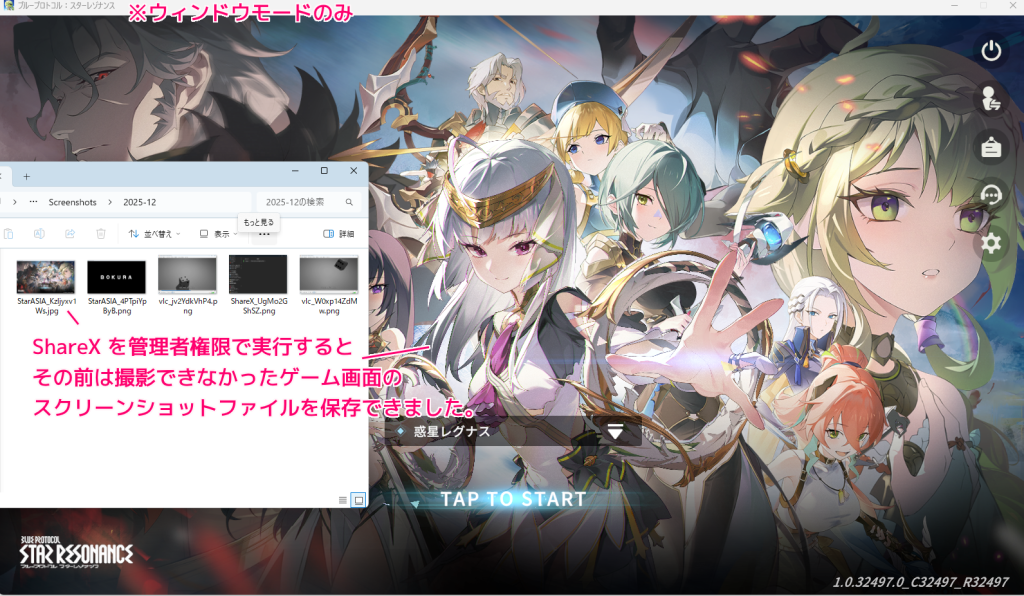
管理者権限で、撮影できないウィンドウも撮影できました
Lightscreen を起動する際に右クリックメニュー「管理者として実行」を選択することで、撮影できなかったウィンドウもスクリーンショットファイルを保存できました。
以下は、起動時に UAC(ユーザアカウント制御)ダイアログで管理者権限を与えて実行するゲーム「ブループロトコル:スターレゾナンス」を撮影した際のスクリーンショットです。
まとめ
- ShareX は、スクリーンショット・スクリーンキャスト(動画撮影)が行えます。
- ホットキーにより1回のキー入力でスクリーンショットを保存できます。
- スクリーンショットの画像形式、保存先フォルダなどを変更できます。
- 指定したフォルダに画像ファイルを置くと、それを自動的にアップロードする機能があります。(今回は使用していません)
- 管理者権限で実行すると、撮影できなかったウィンドウのスクリーンショットが撮影・保存できました。
参照サイト Thank You!
- ShareX – The best free and open source screenshot tool for Windows
- GitHub – ShareX/ShareX: ShareX is a free and open-source application that enables users to capture or record any area of their screen with a single keystroke. It also supports uploading images, text, and various file types to a wide range of destinations.
- ShareXのフォルダ監視機能を使って、フォルダ内のファイルの自動アップロードを設定する – スクショを極めるブログ
- ブループロトコル:スターレゾナンス公式サイト
記事一覧 → Compota-Soft-Press



コメント