無料で 3D CG やアニメーションが作成できる Blender で、3D Viewport の視点をカメラビューに固定した状態で視点移動を行い、その際の視点移動で直接カメラの位置や向きを調整する手順を紹介します。
※ Blender 4.5.3 LTS を使用します。
アニメーションワークスペースでのカメラ位置調整
アニメーションワークスペースには、2つの 3D ビューポートがあり、カメラ視点と編集の視点を同時に表示しながら、カメラの位置や角度を変更できます。
それについては、以下の記事を参照してください。
3D ビューポートでカメラビューを有効にする
レイアウトワークスペースでは、デフォルトで、 3D ビューポートが表示されています。
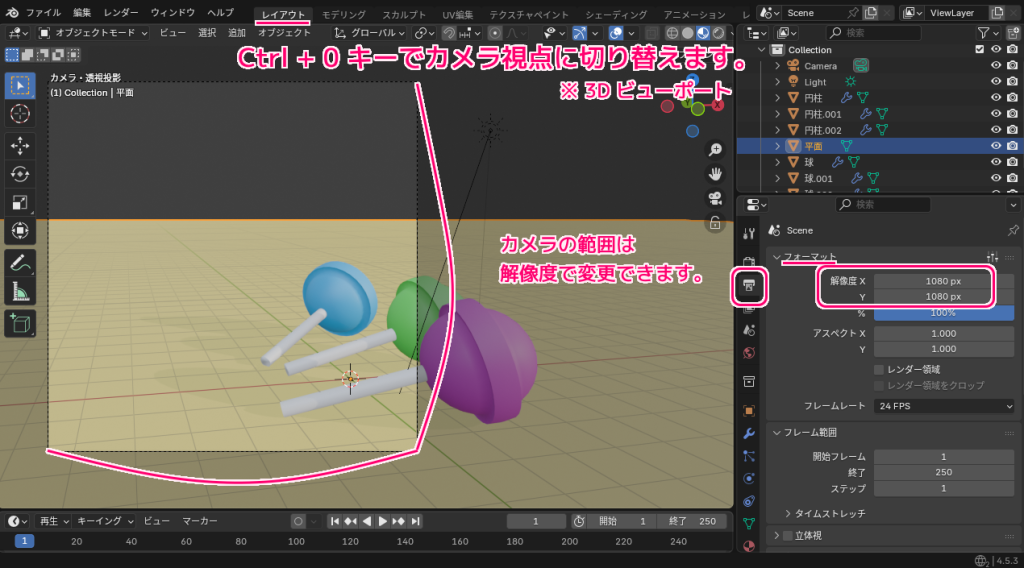
その 3D ビューポートにマウスポインタを置いた状態で Ctrl + テンキーの 0 キーを押すと、カメラビュー(カメラの視点)に切り替わり、その明るい部分の四角形がカメラで撮影(レンダリング)される範囲と確認できます。
※カメラをシーンに配置しておく必要があります。
カメラの縦横のサイズは、出力プロパティタブの、フォーマットセクションの解像度 X, Y などで設定できます。
※サンプルで用いる3個のキャンディの 3D モデリングは「【blender】初心者向け!キャンディのモデリング −modeling tutorial− – YouTube」を参照して作成しました。
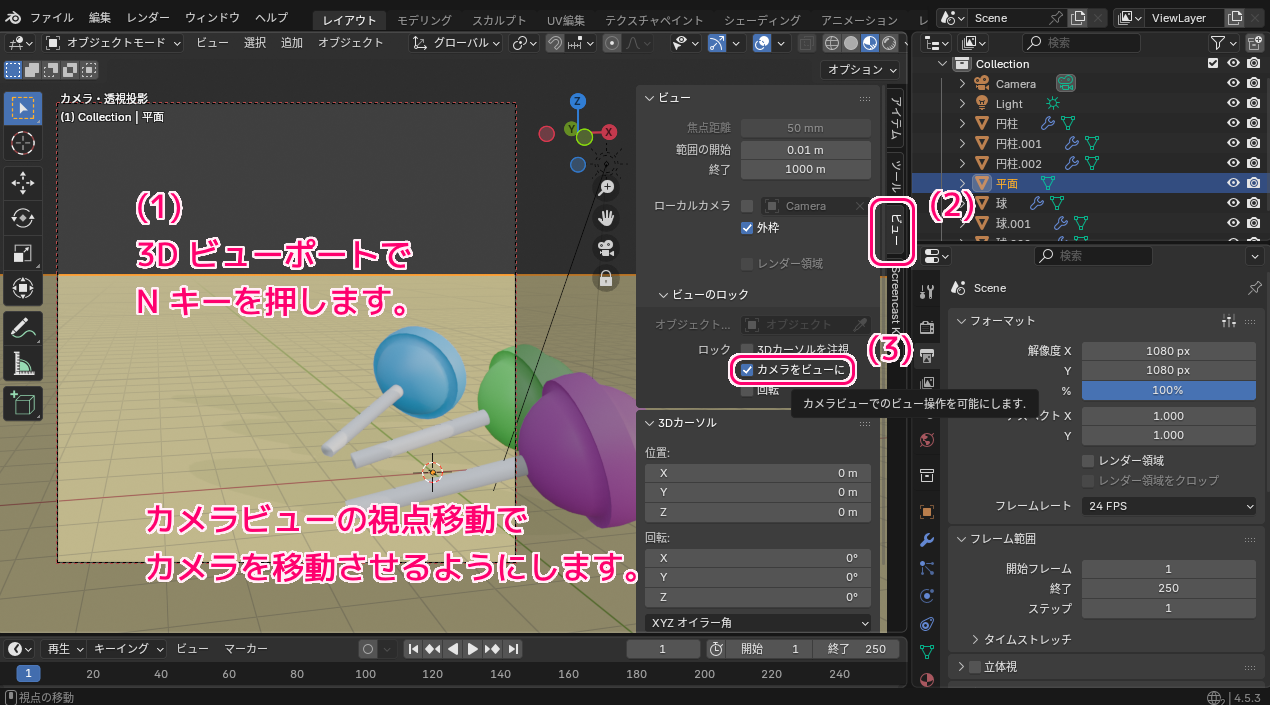
3D ビューポートで N キーを押して、サイドバーを表示して「ビュー」タブを選択します。
その中の「ビューのロック」セクションの「カメラをビューに」(Lock Camera to View)をチェックすると、視点移動をする際もカメラビュー(カメラ視点)から切り替わりません。
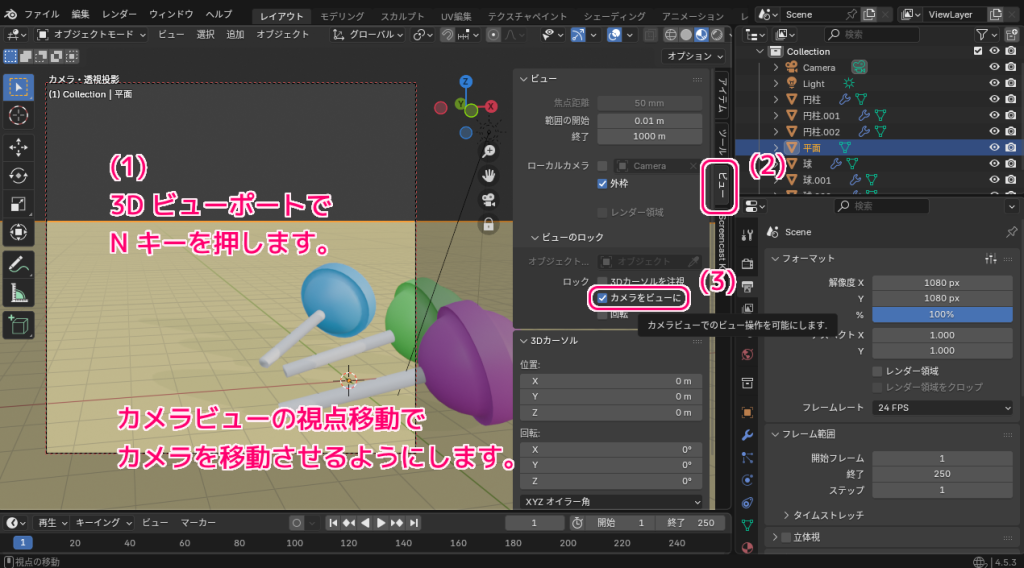
Sidebar Region の View パネルで Lock Camera to View を有効にすると、Camera View になっている間、それを維持しながら 3D View をナビゲートできます。ナビゲート方法は、通常の 3D View での方法と同じです。
カメラビュー — Blender Manual
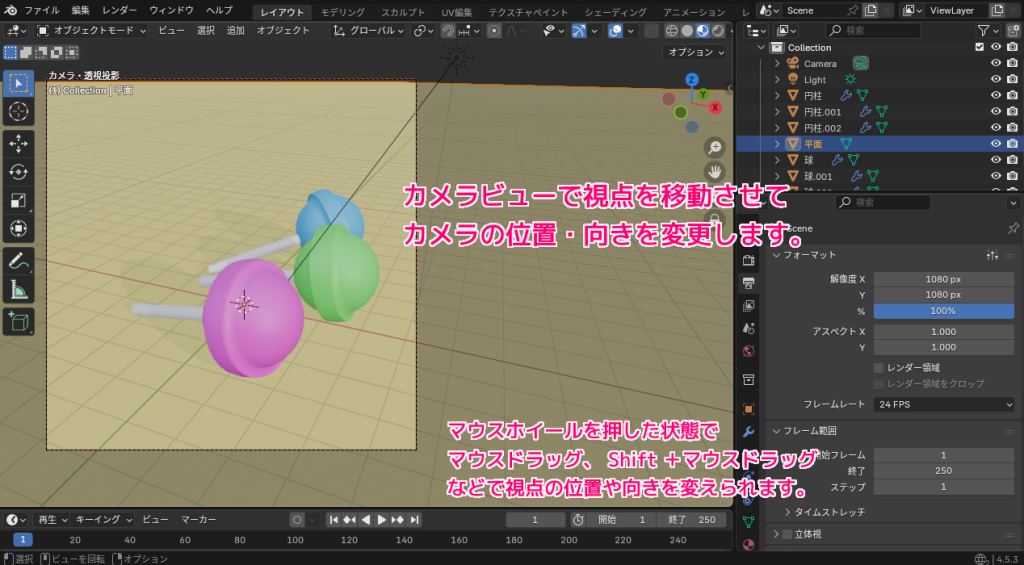
ビューをカメラに固定した状態で、
- マウスホイール押し+マウスドラッグ
- Shift + マウスホイール押し+マウスドラッグ
などで視点を移動すると、カメラの位置や向きを変更しながら、そのカメラの視点で表示を確認できます。
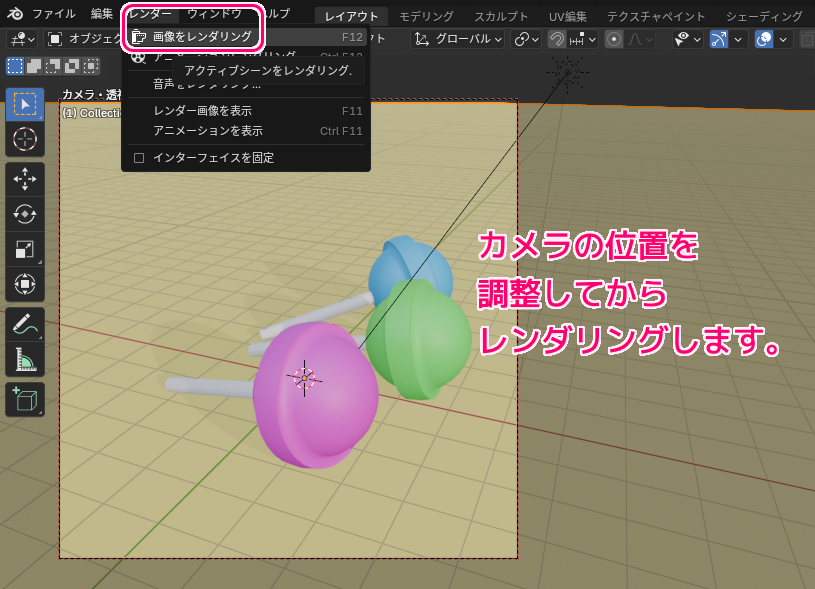
カメラの範囲をレンダリングしてみる
メニュー「レンダー」→「画像をレンダリング」を選択すると、カメラの範囲の画像を作成します。
先ほど、カメラビュー固定で視点移動を行って、調整したカメラの範囲の画像が作成されました。
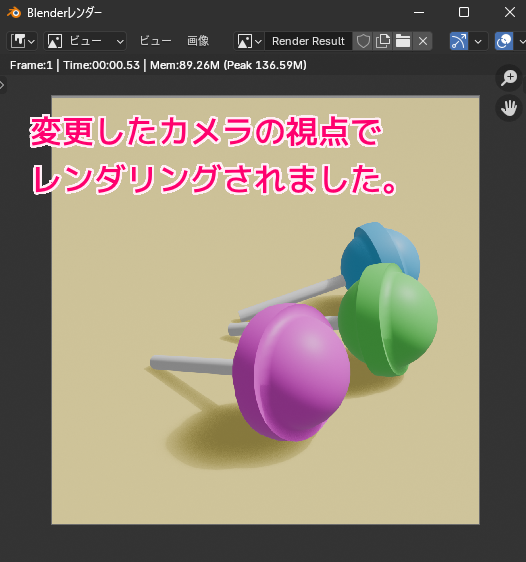
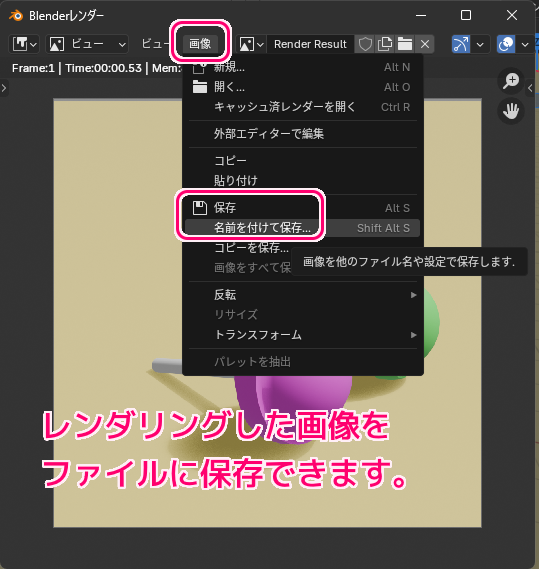
レンダリングで作成された画像は、Blender レンダーダイアログのメニュー「画像」→「名前を付けて保存」などからファイルに保存できます。
関連記事
サンプルの 3D モデリングのキャンディーのマテリアルの色を個別に変更する手順については以下の記事を参照してください。
まとめ
- 「カメラをビューに」(Lock Camera to View)を有効にすると、カメラビューに固定した状態で視点移動ができて、視点移動で直接カメラの位置や向きを調整できます。
- 「カメラをビューに」は、3D ビューポートで N キーを押すと表示されるサイドバーのビュータブでチェックできます。
参照サイト Thank You!
- Blender – The Free and Open Source 3D Creation Software — blender.org
- カメラビュー — Blender Manual
- 【blender】初心者向け!キャンディのモデリング −modeling tutorial− – YouTube
記事一覧 → Compota-Soft-Press



コメント