無料で 3D CG やアニメーションが作成できる Blender で、シェーダーノードの「放射」「グラス BSDF」「ボロノイテクスチャ」「シェーダーミックス」「マテリアル出力」を使って、輝くクリスタルの質感のマテリアルを作成する手順を紹介します。
※ Youtube 動画「【blender 2.91】初心者向け!クリスタルのモデリング −crystal modeling tutorial− – YouTube 7:40 ~ 12:50」を参考にしています。
※ Blender 4.5.3 LTS を使用します。
クリスタルのオブジェクトの作成
水晶のオブジェクトの作成方法は、参考にさせていただいた Youtube 動画「【blender 2.91】初心者向け!クリスタルのモデリング −crystal modeling tutorial− – YouTube」の最初から 7 分 40 秒あたりまでをご覧ください。
マテリアルはシェーディングノードの組み合わせ
質感を表現するマテリアルはシェーディングノードの組み合わせで定義されています。
マテリアル、光源や環境は全てシェーディングノードの一つのネットワークを用いて定義されています。これらのノードは値、ベクトル、色やシェーダーを出力します。
はじめに – Blender 4.5 LTS Manual
ノードの編集はノードエディタで行います。
例えば、シェーディングワークスペースの下側の画面がノードエディタです。
ノードベースでの作業を行うため、さまざまなタイプのノードエディタが使用されます。各種ノードエディターは、それぞれ特定の目的を持ちます。
はじめに — Blender Manual
シェーディングワークスペースでマテリアル出力ノードを作成
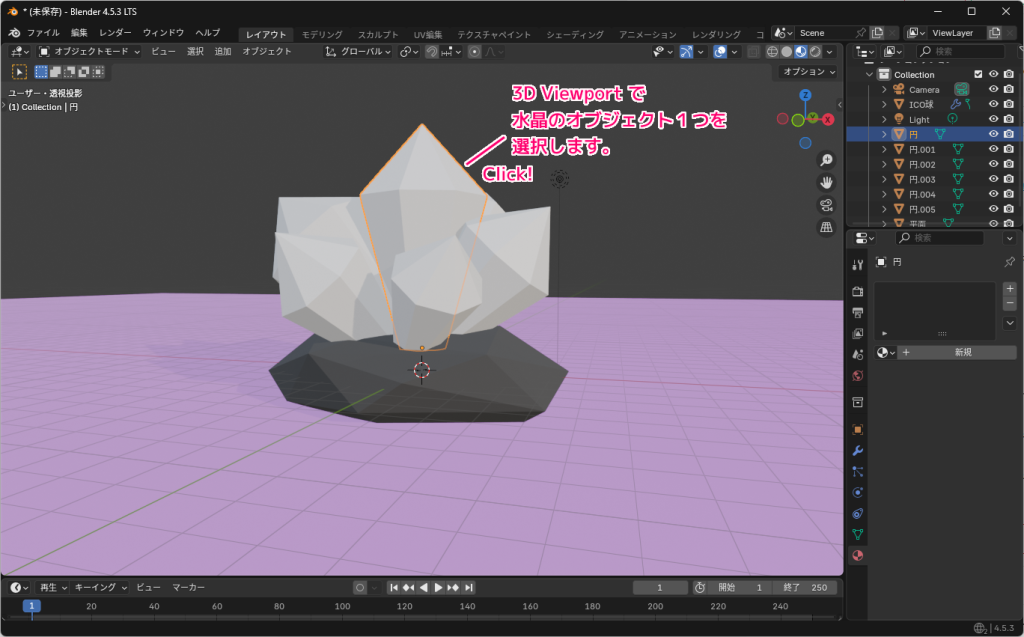
レイアウトワークスペースの 3D Viewport でクリスタルのオブジェクトを作成して、それを1個選択します。
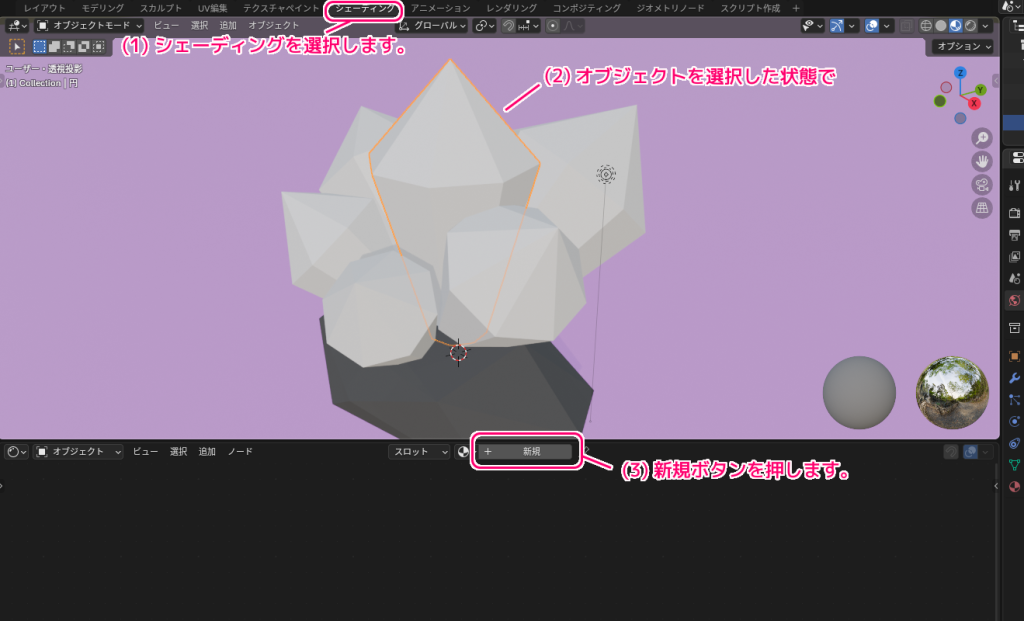
ウィンドウの上側のシェーディングタブを選択して、シェーディングワークスペースに切り替えます。
先ほどのオブジェクトが選択されている状態で、下側のノードエディタの新規ボタンを押します。
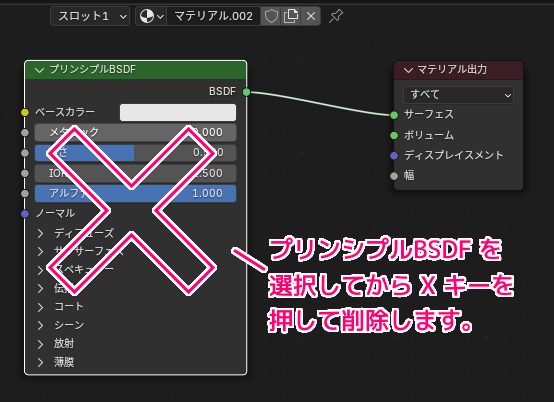
プリンシプル BSDF とマテリアル出力の2つのノードが作成されます。
プリンシプル BSDF は使用しないので、そのノードを選択した状態で X キーを押して削除します。
マテリアル出力ノードは、サーフェスマテリアルの情報の出力に用います。
※サーフェス( surface )の日本語訳は、表面などを指します。
Material Output (マテリアル出力)ノードは、サーフェスオブジェクトへのサーフェスマテリアル情報の出力に用います。
Surface(サーフェス)
オブジェクトの surface シェーディング。
Volume(ボリューム)
オブジェクト内の volume シェーディング。
Displacement
バンプマッピングまたは実際に細分割された displacement 作成に使用します。
Material Output Node – Blender 4.5 LTS Manual
放射・グラス BSDF・シェーダーミックスノードの追加
ノードエディタで Shift + A キーを押して表示されるメニュー「シェーダー」の中から、以下の3つのノードを追加します。
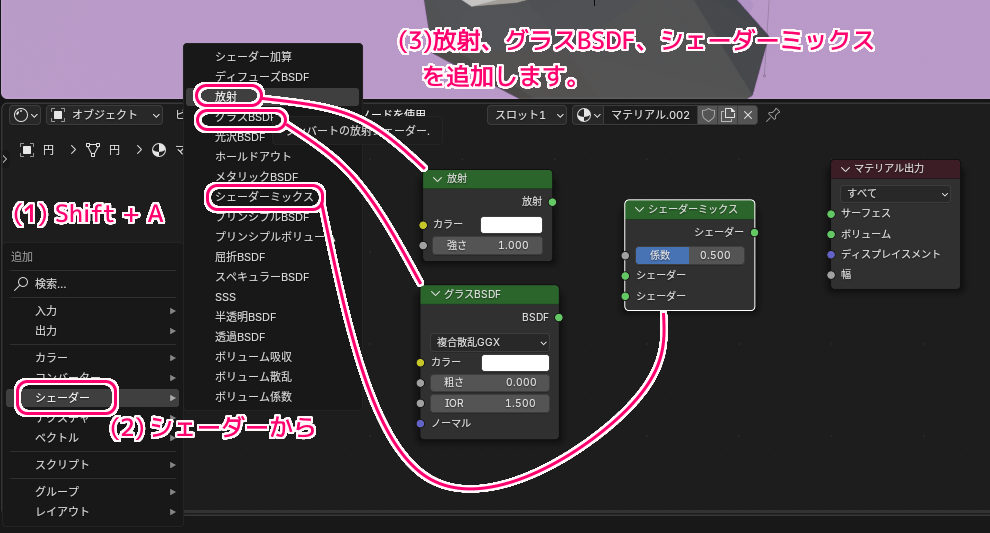
Emission (放射)ノードはランバート発光シェーダを追加します。たとえば、マテリアルおよびライトサーフェスの出力に使用できます。
Color(カラー)
Color of the emitted light.
放出される光の色。
Strength(強さ)
放射光の強さ。
Emission(放射) – Blender 4.5 LTS Manual と Google 翻訳
The Glass BSDF is used to add a Glass-like shader mixing refraction and reflection at grazing angles. Like the transparent shader, only pure white will make it transparent.
Glass BSDF は、かすめ角での屈折と反射を混合する Glass のようなシェーダを追加するために使用されます。透明シェーダと同様に、純粋な白のみが透明になります。
Color(カラー)
Color of the surface, or physically speaking, the probability that light is transmitted for each wavelength.
表面の色、または物理的に言えば、各波長における光の透過確率。
Roughness
屈折のシャープさ。0.0で完全に鋭角になり、高い値で滑らかになります。
IOR
レイが方向を変える量を定義する屈折率 (IOR ) 。1. 0では、レイは透明のように直進します。値が大きいほど屈折が大きくなります。
Normal(ノーマル)
シェーディングに使用される法線。
Glass (グラス) BSDF – Blender 4.5 LTS Manual と Google 翻訳
Mix (シェーダーミックス) ノードは、2つのシェーダーの混合に用います。
Shader (シェーダー)
混合するシェーダー、入射レイが Factor ソケットで指定された確率でヒットします。
Factor(係数)
2つのシェーダーの混合に使用するブレンドウェイト。0では、1番目のシェーダーを全体に適用し、1では2番目のシェーダーを適用します。
Mix Shader (シェーダーミックス) – Blender 4.5 LTS Manual
ノードのソケットの接続
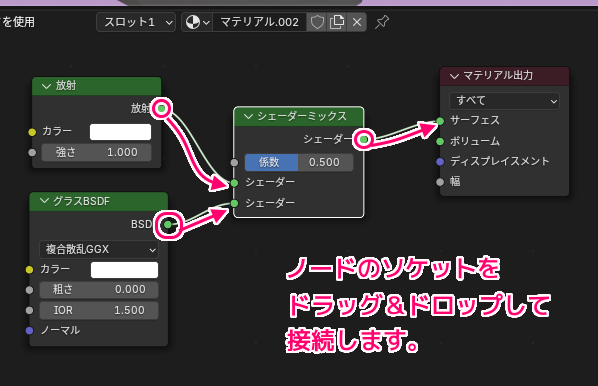
4つのノードのソケット(端の〇の部分)をドラッグ&ドロップして、以下のように接続します。
- 放射ノードの放射ソケット → シェーダーミックスノードのシェーダー(上側)
- グラス BSDF ノードの BSDF ソケット → シェーダーミックスノードのシェーダー(下側)
- シェーダーミックスノードのシェーダーソケット → マテリアル出力ノードのサーフェスソケット
仕上がりを確認する設定
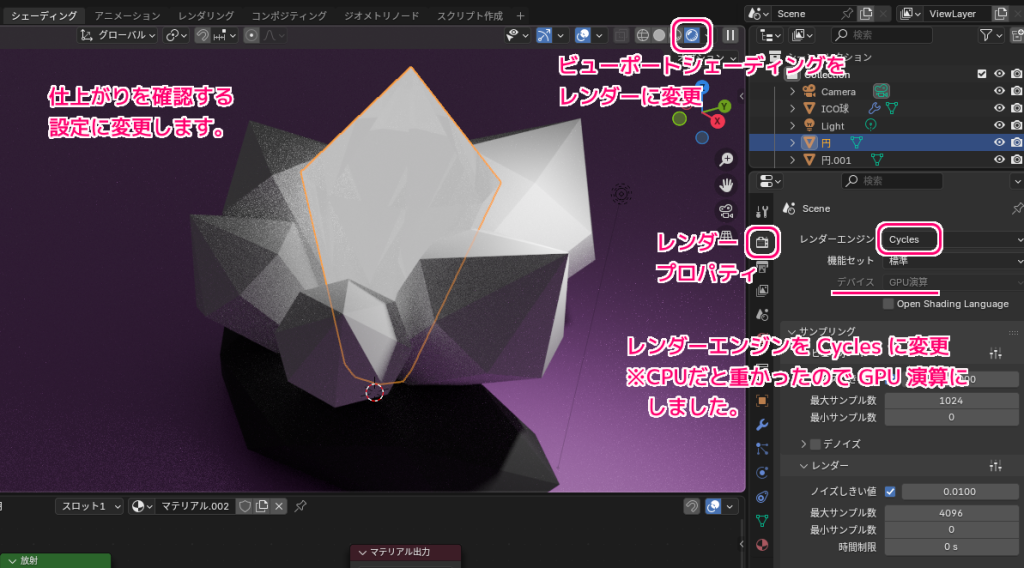
ノードのパラメータを調整する前に、仕上がりの表示をするために以下の設定を変更します。
- 3D ビューポート(シェーディングワークスペースの上側)の右上にあるビューポートシェーディング:レンダーを選択します。
- レンダープロパティの Scene セクションのレンダーエンジンを Cycles に変更します。
※処理がとても重くなるので必要なときだけのほうが良いかもしれません。
※デバイスを CPU から GPU 演算に変えてもあまり変わらないかもしれません。
ノードの入力値の調整
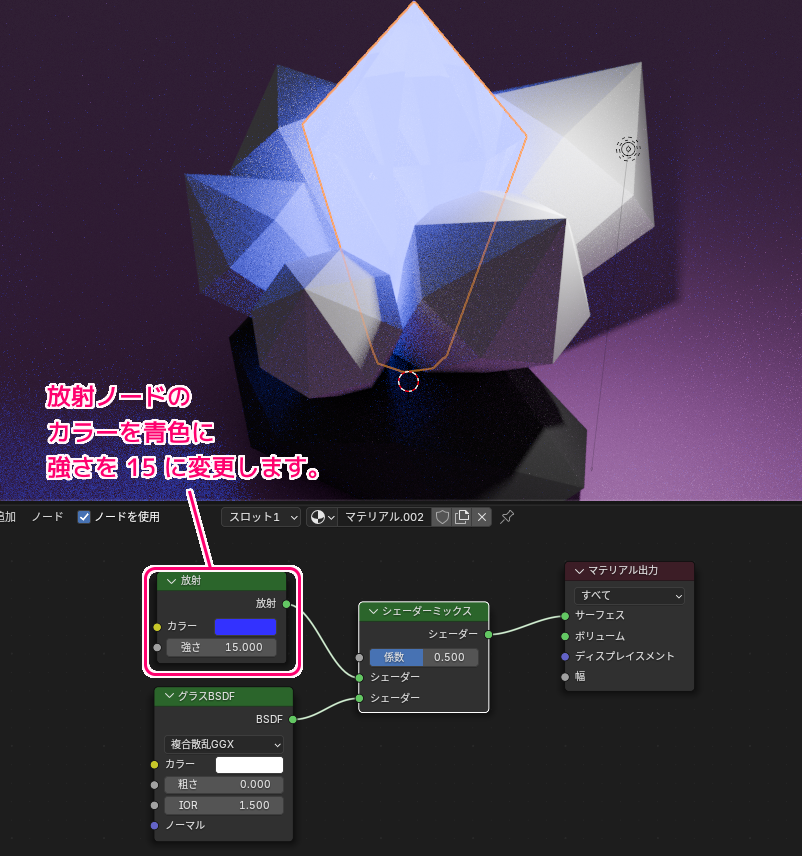
先ほど追加した各ノードのパラメータを調整します。
放射ノードのカラー項目の色を青色に、強さ項目の値を 15 に変更します。
#選択しているオブジェクトが青色に輝きだしました!
シェーダーミックスノードの係数項目を 0.8 にします。
係数が 0 の場合は、上側のシェーダーの入力が 100 % になり、 1 の場合は下側のシェーダーの入力が 100 % になります。
0.8 の場合は、上側と下側のシェーダーの入力がそれぞれ2:8の割合で混合されます。
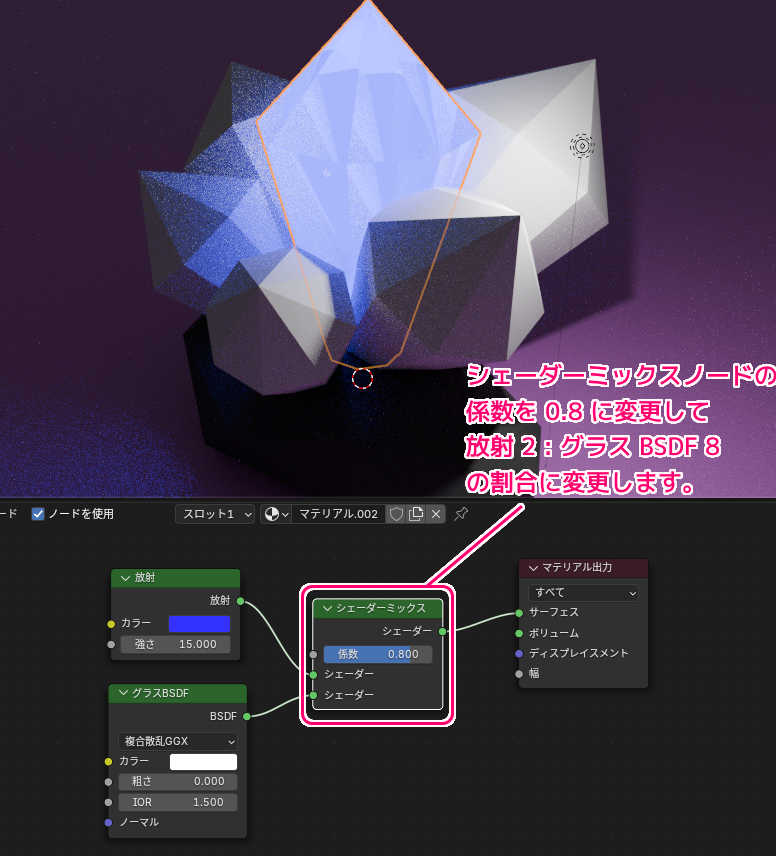
放射とグラス BSDF ノードをシェーダーミックスノードで混合して、マテリアル出力のサーフェスソケットに接続することで、クリスタルのオブジェクトが、指定した青色に輝くガラスのような光沢が表現できました。
まとめ
- 「マテリアル出力」シェーディングノードに、ほかのシェーディングノードのソケットを入力することでマテリアルを表現できます。
- 「放射」シェーディングノードを用いてオブジェクトを発光させました。
- 「グラス BSDF」シェーディングノードを用いてガラスの質感を表現しました。
- 「シェーダーミックス」シェーディングノードを用いて、2つのシェーディングノードの入力を、指定した比率で混合しました。
後半は、ボロノイテクスチャノードの追加から行います。
参照サイト Thank You!
- Blender – The Free and Open Source 3D Creation Software — blender.org
- はじめに – Blender 4.5 LTS Manual
- はじめに — Blender Manual
- Emission(放射) – Blender 4.5 LTS Manual
- Glass (グラス) BSDF – Blender 4.5 LTS Manual
- Mix Shader (シェーダーミックス) – Blender 4.5 LTS Manual
- Material Output Node – Blender 4.5 LTS Manual
- Voronoi Texture (ボロノイテクスチャ)ノード – Blender 4.5 LTS Manual
- Link Data(データのリンク) – Blender 4.5 LTS Manual
- 【blender 2.91】初心者向け!クリスタルのモデリング −crystal modeling tutorial− – YouTube 7:40 ~ 12:50
記事一覧 → Compota-Soft-Press



コメント