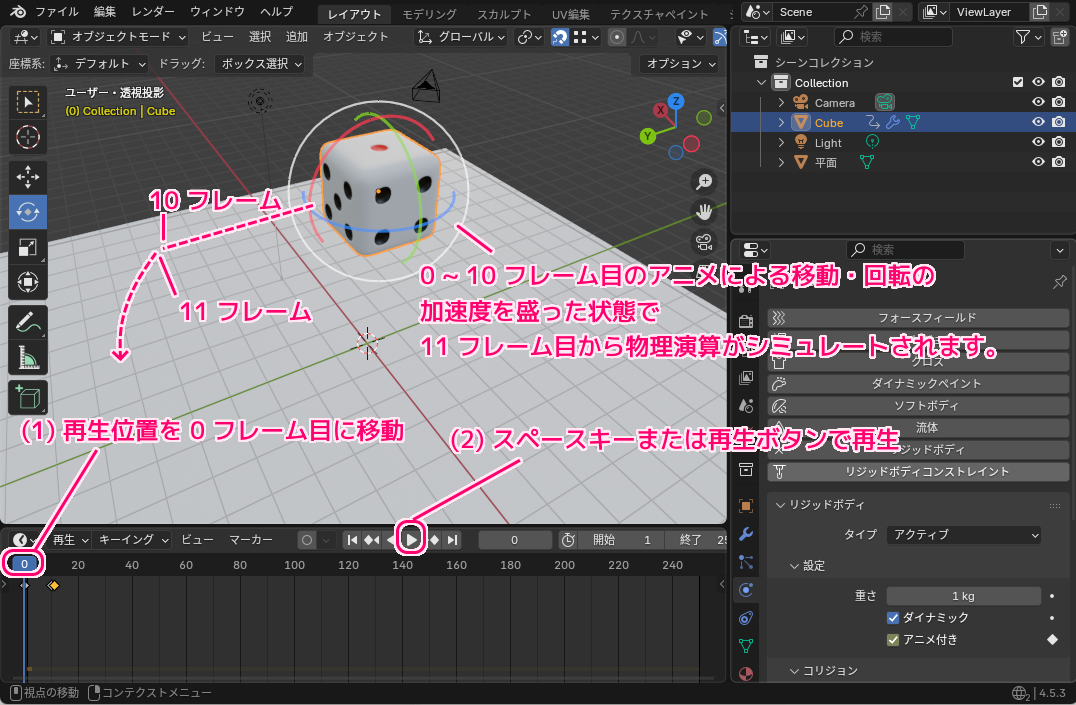
無料で 3D CG やアニメーションが作成できる Blender で、リジッドボディを物理演算プロパティで設定した Cube (立方体) がベースのサイコロを、アニメーションの移動・回転で加速度を与えた後に物理演算に戻して、転がす設定例を紹介します。
※ Blender 4.5.3 LTS を使用します。
前回の記事
前回は、リジッドボディを設定したサイコロを、アニメーションで動かすための設定を行い、タイムラインの2つのフレームに移動前後の情報を各キーフレームに追加することで直線的に移動させました。
指定したフレーム間でサイコロを回転させる設定
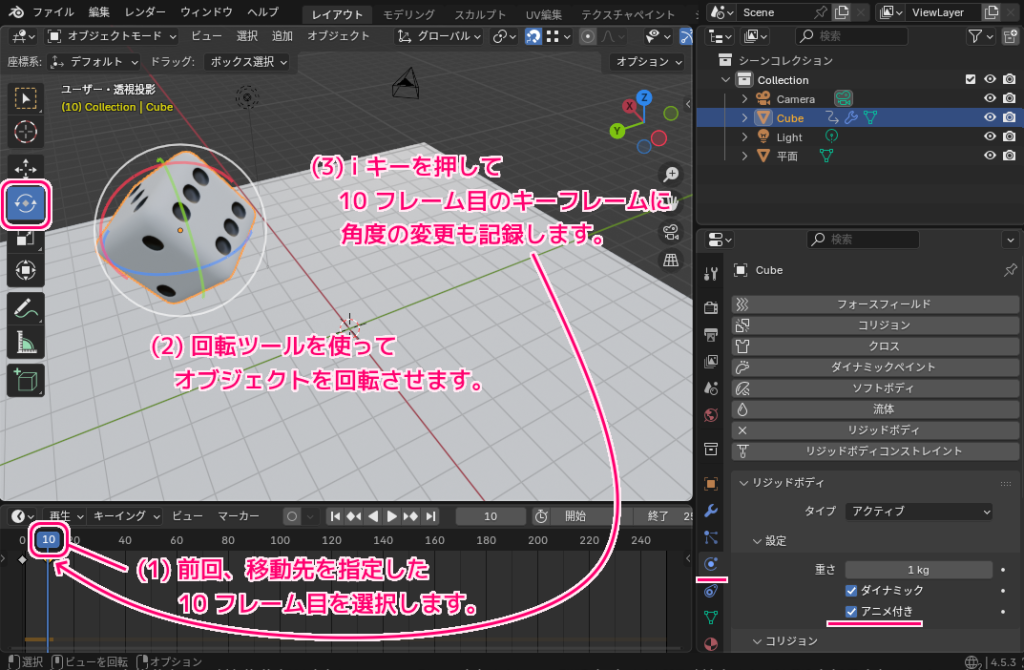
10 フレーム後に指定した向きに回転させる設定のために、タイムラインの再生位置を 10 フレーム目に変更します。
その後、サイコロのオブジェクトの角度を回転ツールで変更して、 i キーを押して、 10 フレーム目にキーフレームを追加します。
タイムラインを 0 フレームに移動してから、スペースキー(または再生ボタン)を押すと、前回設定した位置に移動しながら、指定した角度に 10 フレームかけて回転します。
※結果は、後述するテスト結果の動画の 0 ~ 10 フレーム部分をご覧ください。
プロパティをキーフレームに保存できるキーイングセット
オブジェクトの位置・角度・拡大率などは前述のとおり i キーを押すことで、現在のフレームのキーフレームに保存できます。
しかし、すべてのプロパティが最初から保存されるわけではありません。
キーフレームに保存するプロパティを追加するには、キーイングセットにその項目を追加します。
Keying Sets are a collection of animated properties that are used to animate and keyframe multiple properties at the same time. For example, pressing K in the 3D Viewport will bring up the available Keying Sets. Blender will then add keyframes for whichever Keying Set is chosen. There are some built-in Keying Sets and also custom Keying Sets called “Absolute Keying Sets”.
キーイング セットは、複数のプロパティを同時にアニメーション化およびキーフレーム化するために使用されるアニメーション化されたプロパティのコレクションです。たとえば、3D ビューポートで K を押すと、使用可能なキーイング セットが表示されます。 Blender は、選択されたキーイング セットにキーフレームを追加します。いくつかの組み込みキーイング セットと、「絶対キーイング セット」と呼ばれるカスタム キーイング セットがあります。
Keying Sets – Blender 4.5 LTS Manual と Google 翻訳
キーイングセットにプロパティを追加するには、そのプロパティの UI を右クリックして表示されるメニュー「キーイングセットに追加」を選択します。
※下記の引用では、「キーイングセットに単一を追加」というメニューが指定されていますが、おそらく「キーイングセットに追加」メニューアイテムを指していると思います。
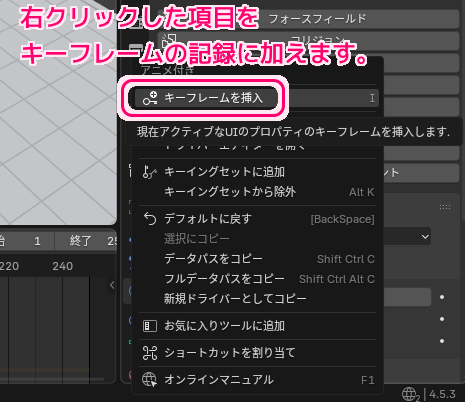
また、引用文に「いくつかの方法」とあるように、同じポップアップメニュー内の「キーフレームを挿入」でも、右クリックしたプロパティをキーイングセットに追加できました。
Some ways to add properties to Keying Sets.
RMB the property in the User Interface, then select Add Single to Keying Set or Add All to Keying Set. This will add the properties to the active Keying Set, or to a new Keying Set if none exist.
Hover the mouse over the properties, then press K, to add Add All to Keying Set.
プロパティをキーイング セットに追加するいくつかの方法。
ユーザー インターフェイスのプロパティを右クリックし、[キーイング セットに単一を追加] または [キーイング セットにすべてを追加] を選択します。これにより、プロパティがアクティブなキーイング セットに追加されるか、存在しない場合は新しいキーイング セットに追加されます。
マウスをプロパティの上に置き、K キーを押して、「すべてをキーイング セットに追加」を追加します。
Keying Sets – Blender 4.5 LTS Manual と Google 翻訳
「アニメ付き」プロパティをキーフレームの情報に追加
今回は、サイコロのオブジェクトの物理演算プロパティに追加した、リジッドボディの物理演算とアニメーションを切り替える「アニメ付き」プロパティを、キーイングセットに追加します。
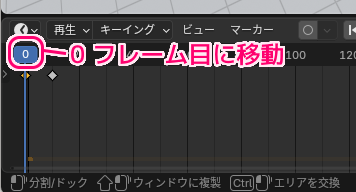
キーフレームに追加するプロパティの初期状態を記録するために、タイムラインの位置を 0 フレームに設定します。
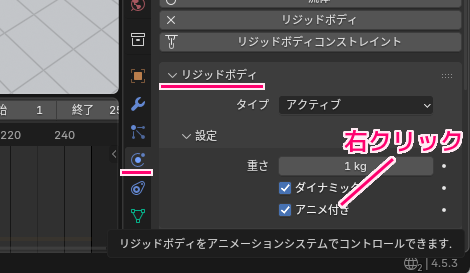
追加したいプロパティの UI を右クリックします。
「アニメ付き」プロパティの場合は、物理演算プロパティタブで追加したリジッドボディ→設定セクションのアニメ付き項目の項目名を右クリックします。
表示されたメニュー「キーフレームを挿入」を選択します。
※前述の引用のように「キーイングセットに追加」でも可能だと思います。
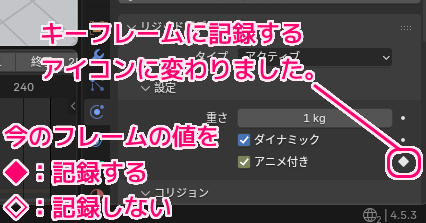
項目の右側の・が◆に変化して、その項目の値が現在のフレームのキーフレームに保存されました。
◇の場合は、そのフレームではその項目の値がキーフレームに保存されません。
物理演算に戻すフレームで「アニメ付き」プロパティの変更を記録
0 ~ 10 フレームはアニメーションで移動・回転させるために「アニメ付き」を ON にします。
これは、先ほど、 0 フレーム目のキーフレームに記録しています。
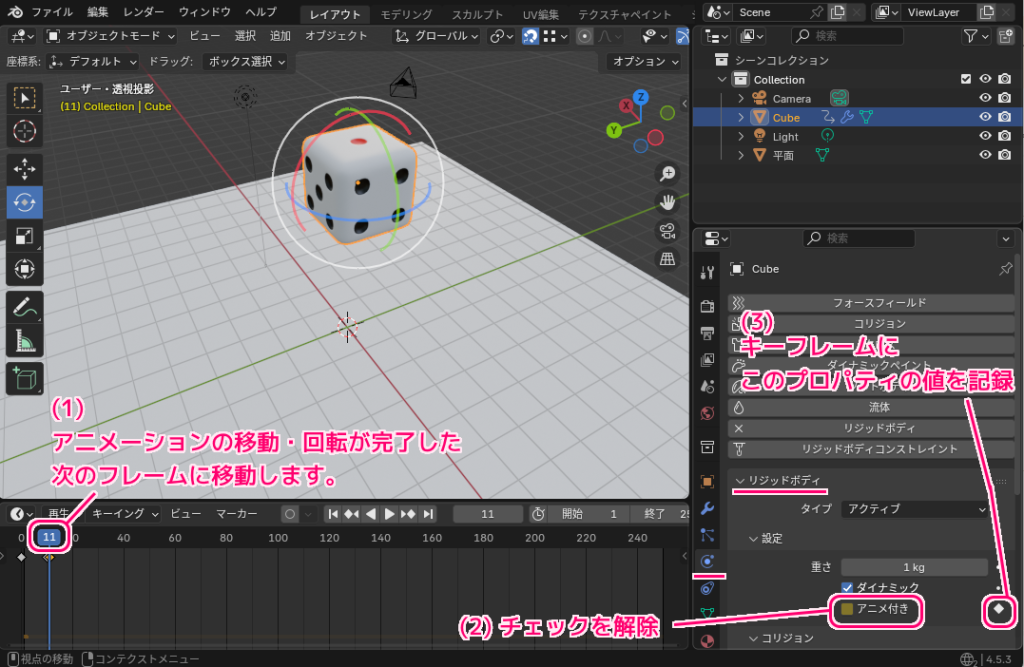
この章では、11 フレーム目に「アニメ付き」を OFF に切り替えて、それを 11 フレーム目のキーフレームに記録します。
タイムラインの位置を 11 フレームに移動して、「アニメ付き」プロパティのチェックをオフにして、項目の右側の◇をクリックして◆にすることで、現在のフレームのその項目の値をキーフレームに保存します。
テスト
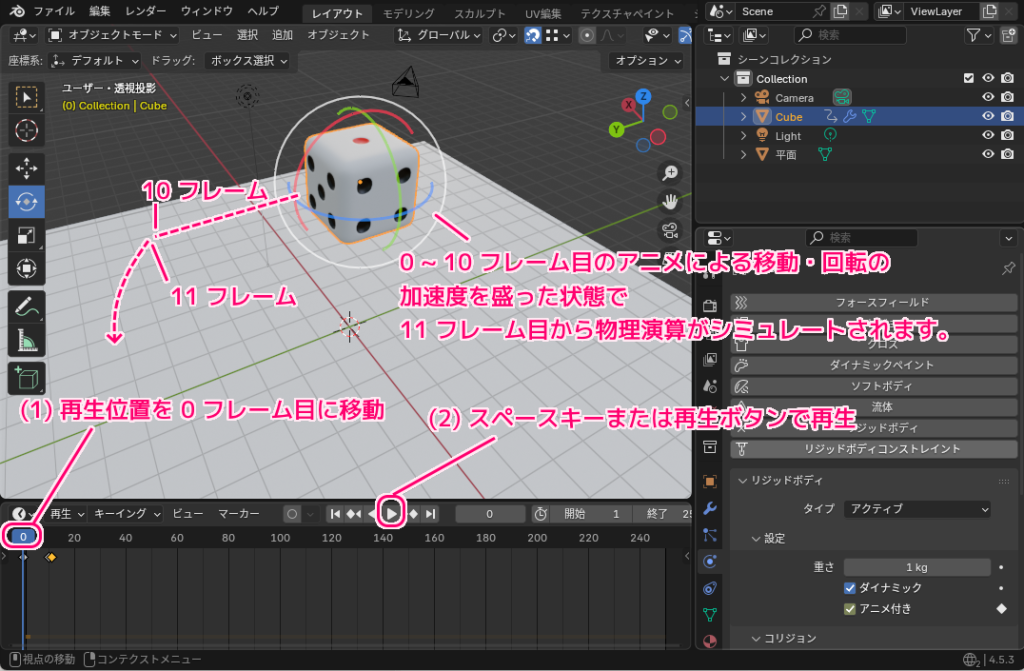
スペースキーを押してアニメーションで、空中のサイコロが指定した位置まで直線的に移動・回転した後、その加速度により物理演算で転がることが確認できます。
※ウィンドウの下側の再生ボタンを押すことでも同様にアニメーションを再生できます。
※ Cube メッシュでも代用できますが、サイコロと異なり角に丸みがないため挙動は多少変わります。
まとめ
- リジッドボディの「アニメ付き」プロパティをキーイングセットに追加して、アニメーションのフレーム単位で変化を記録しました。
- 「アニメ付き」が ON の状態でアニメーションで移動・回転させて、その加速度を持った状態で、 OFF に切り替えることで、物理演算でサイコロを転がしました。
参照サイト Thank You!
- Blender – The Free and Open Source 3D Creation Software — blender.org
- Introduction – Blender 4.5 LTS Manual
- Rigid Body Properties – Blender 4.5 LTS Manual
- Settings – Blender 4.5 LTS Manual
- Keying Sets – Blender 4.5 LTS Manual #1
- Keying Sets – Blender 4.5 LTS Manual #2
- 【blender4.2対応】サイコロを作ろう! – YouTube
記事一覧 → Compota-Soft-Press



コメント